For the complete documentation index, see llms.txt. This page is also available as Markdown.

9. मिट्टी, टोपोग्राफी, सैटेलाइट या विश्लेषण को Map Layers के रूप में एक्सपोर्ट करें

GeoPard में, आप कोई भी जियोस्पेशियल लेयर John Deere Ops Center में map layer के रूप में एक्सपोर्ट कर सकते हैं।

आप क्या निर्यात कर सकते हैं

  • प्रबंधन ज़ोन (जैसे बोवाई, उर्वरक, फसल-सुरक्षा)

  • उपग्रह इमेजरी (और सभी वनस्पति सूचकांक)

  • स्थलाकृति और व्युत्पन्न परतें (ऊँचाई, ढलान, दिशा)

  • NUE (नाइट्रोजन-उपयोग दक्षता) मानचित्र

  • लाभ मानचित्र

  • परिवर्तनीय दर Rx प्रिस्क्रिप्शन (कोई भी उत्पाद)

  • GeoPard में आपके द्वारा बनाई गई कोई भी अन्य रास्टर या वेक्टर परत

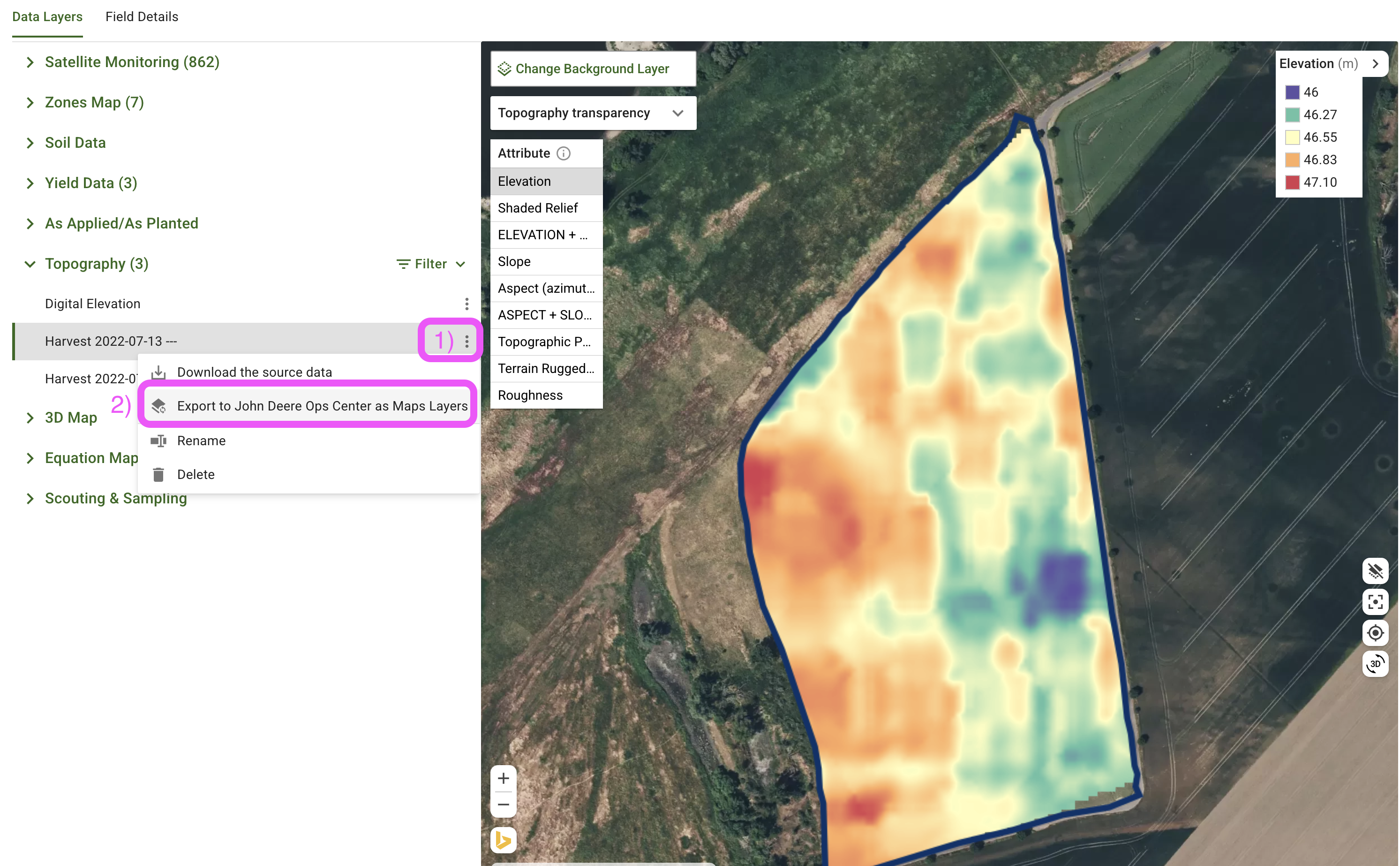
GeoPard में परत निर्यात करें
निर्यात की गई ढलान परत Ops Center में वेब और मोबाइल पर दिखाई देती है
निर्यात की गई ऊँचाई परत John Deere Ops Center में वेब और मोबाइल पर दिखाई देती है

त्वरित चरण

  1. खेत खोलें और वह परत चुनें जिसे आप साझा करना चाहते हैं।

  2. क्लिक करें (तीन बिंदु) परत के नाम के पास और चुनें Export → John Deere → Map Layer.

  3. यह आमतौर पर 1–2 मिनट के भीतर Ops Center में दिखाई देती है।

इसे Ops Center में जांचें

  1. John Deere Operations Center में लॉग इन करें।

  2. यहाँ जाएँ Field Analyzer → Map Layers.

  3. आपकी नई परत इसके नीचे दिखाई देगी Layers. इसे मानचित्र पर देखने के लिए इसे चालू करें।

बस इतना ही — खेत में हर John Deere स्क्रीन पर GeoPard की जानकारी लाने का एक आसान तरीका।

अंतिम अपडेट

क्या यह उपयोगी था?