9. मिट्टी, स्थलाकृति, सैटेलाइट या एनालिटिक्स को मैप लेयर के रूप में एक्सपोर्ट करें

GeoPard में, आप किसी भी भौगोलिक लेयर को John Deere Ops Center में मैप लेयर के रूप में निर्यात कर सकते हैं

आप क्या एक्सपोर्ट कर सकते हैं

  • प्रबंधन ज़ोन (उदा. बुआई, उर्वरक, फसल‑सुरक्षा)

  • उपग्रह इमेजरी (और सभी वनस्पति सूचकांक)

  • भूमिती और व्युत्पन्न परतें (ऊँचाई, ढलान, अभिविन्यास)

  • NUE (नाइट्रोजन‑उपयोग दक्षता) नक्शे

  • लाभ नक्शे

  • वेरिएबल‑रेट Rx निर्देश (किसी भी उत्पाद के लिए)

  • GeoPard में आप जो भी रास्टर या वेक्टर परत बनाते हैं

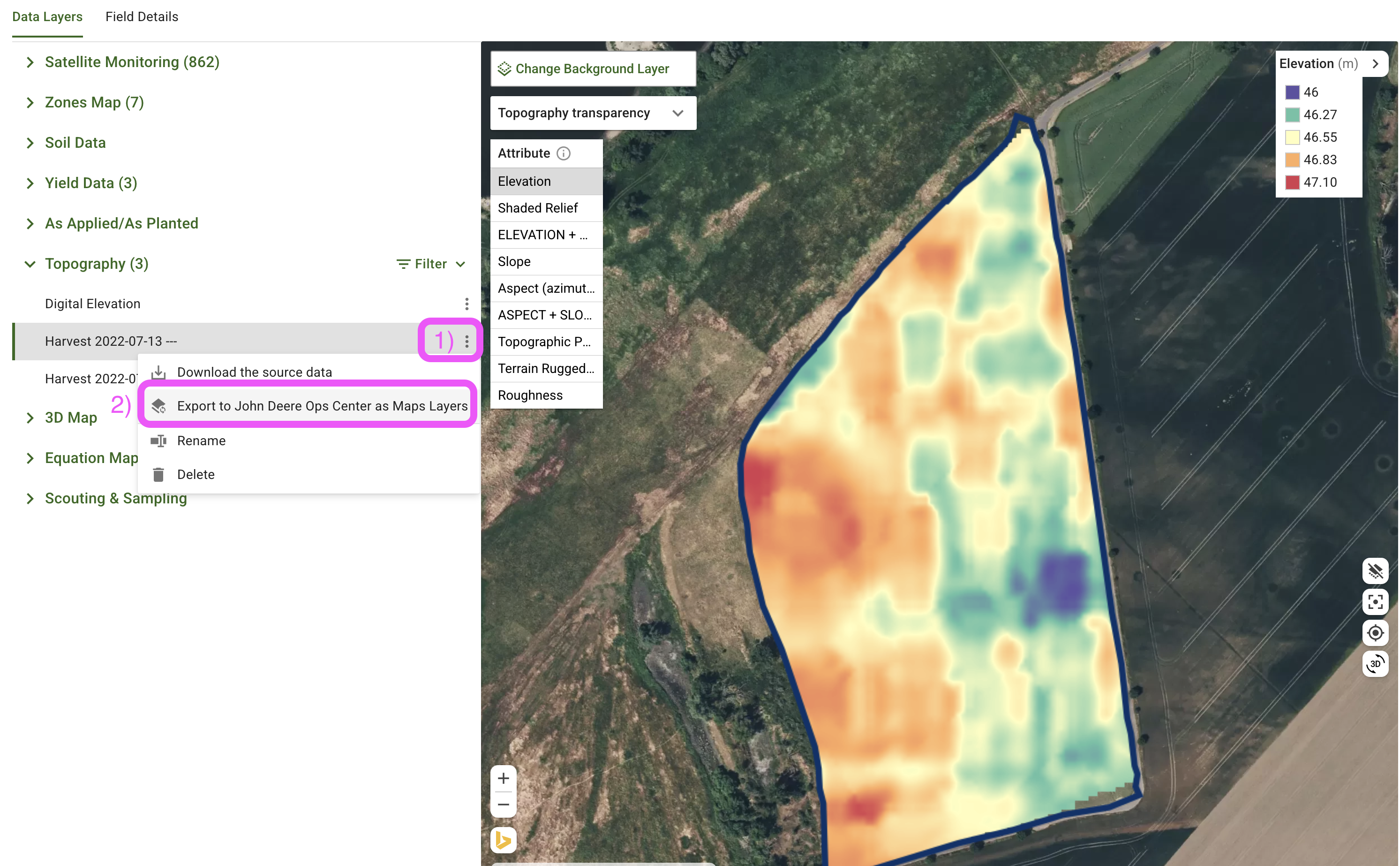
GeoPard में परत को एक्सपोर्ट करें
एक्सपोर्ट की गई ढलान परत Ops Center (वेब और मोबाइल) में दिखती है
एक्सपोर्ट की गई ऊँचाई परत John Deere Ops Center (वेब और मोबाइल) में दिखती है

तेज़ कदम

  1. फ़ील्ड खोलें और वह परत चुनें जिसे आप साझा करना चाहते हैं।

  2. पर क्लिक करें (परत नाम के बगल में तीन डॉट) और चुनें Export → John Deere → Map Layer.

  3. यह सामान्यतः Ops Center में 1–2 मिनट के भीतर दिखाई देता है।

इसे Ops Center में चेक करें

  1. John Deere Operations Center में लॉगिन करें।

  2. जाएँ Field Analyzer → Map Layers.

  3. आपकी नई परत दिखाई देती है परत के तहत। इसे मानचित्र पर देखने के लिए चालू करें।

बस इतना ही - GeoPard की जानकारी हर John Deere स्क्रीन तक खेत पर पहुँचाने का एक सरल तरीका।

Last updated

Was this helpful?