> For the complete documentation index, see [llms.txt](https://docs.geopard.tech/geopard-tutorials/llms.txt). Markdown versions of documentation pages are available by appending `.md` to page URLs; this page is available as [Markdown](https://docs.geopard.tech/geopard-tutorials/in/changelog-and-product-releases/release-web-may-2024-raw-view-for-satellite-images-export-of-zone-maps-as-workplan-to-the-john-deere.md).

# वेब रिलीज़ मई 2024 (Satellite Images के लिए Raw view, Zone Maps को WorkPlan के रूप में John Deere Operations Center में एक्सपोर्ट करना, Batch Analytics का नया डिज़ाइन)

यह रिलीज़ सैटेलाइट इमेज के लिए Raw view, Zone Maps को WorkPlan के रूप में John Deere Operations Center में एक्सपोर्ट, Batch Analytics का रीडिज़ाइन, और बहुत कुछ लाती है।

### सैटेलाइट की कच्ची तस्वीरें

हमने एक नया फ़ीचर जोड़ा है, जिससे उपयोगकर्ता सैटेलाइट तस्वीरों के अलग-अलग रूपों के बीच स्विच कर सकते हैं, जिनमें शामिल है  <mark style="background-color:yellow;">कच्चा (मूल पिक्सेलयुक्त) रूप</mark>। सैटेलाइट इमेज मैप पर मौजूद नियंत्रण को अपडेट किया गया है, जिससे उपयोगकर्ता कच्चे रूप को चालू या बंद कर सकते हैं। यह नियंत्रण डिफ़ॉल्ट, क्रॉप किए गए और कॉन्ट्रास्ट वाले दृश्यों जैसे मौजूदा विकल्पों के साथ एकीकृत है।

<figure><img src="https://537187778-files.gitbook.io/~/files/v0/b/gitbook-x-prod.appspot.com/o/spaces%2FYICBELdyAXXebKAzfLOR%2Fuploads%2FXlEigD3EeU7l74OOxb7P%2Fraw%20satellites.gif?alt=media&amp;token=5b3f35dd-0492-435c-9b98-f57c10001de2" alt=""><figcaption><p>सैटेलाइट की कच्ची तस्वीरें</p></figcaption></figure>

### बुआई ज़ोन मैप को वर्क प्लान के रूप में John Deere Ops Center में निर्यात करें

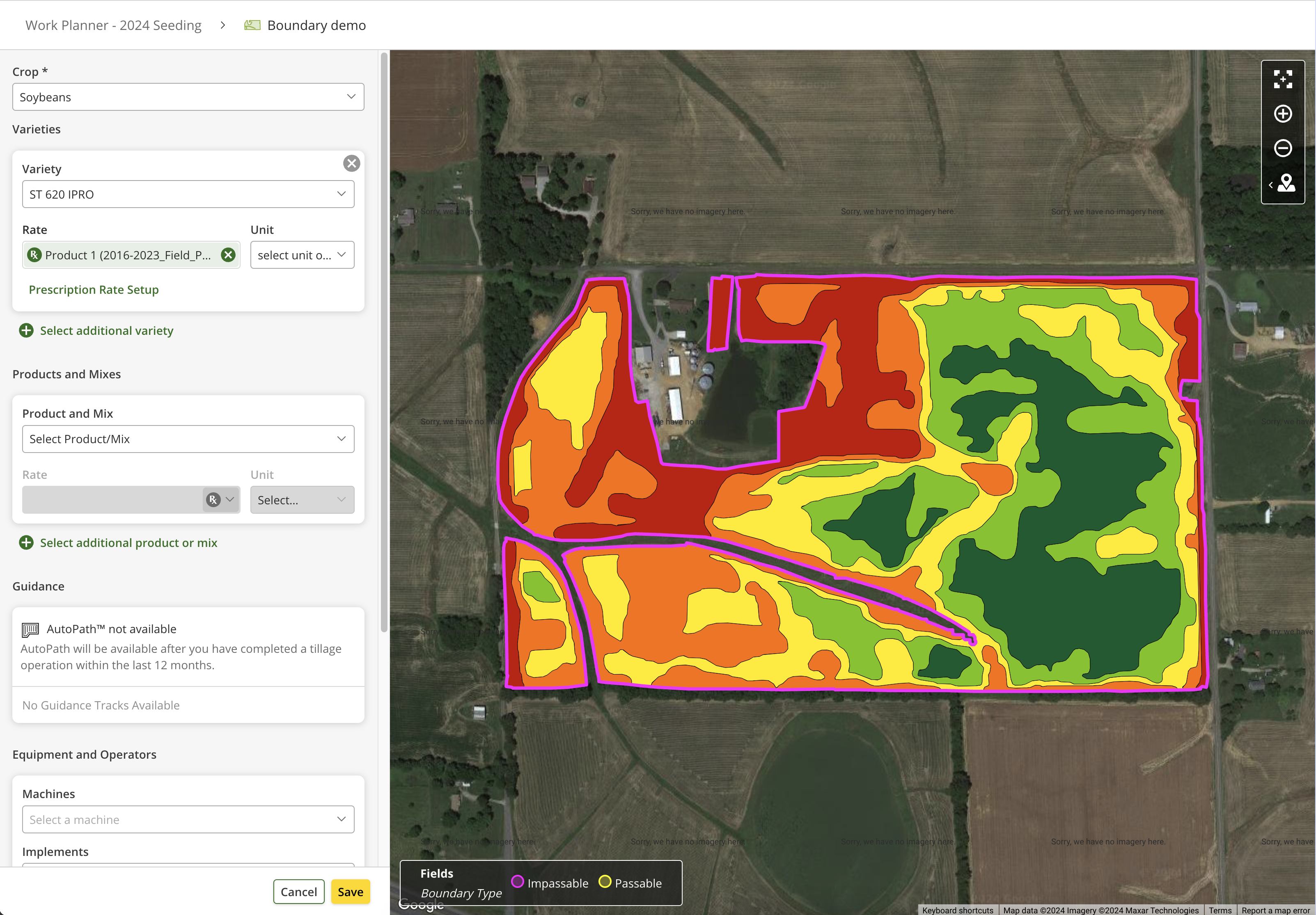
हमने यह सुविधा जोड़ी है कि  <mark style="background-color:yellow;">निर्धारित दरों वाले बुआई ज़ोन मैप को John Deere के साथ सिंक किए गए खेतों के लिए वर्क प्लान के रूप में निर्यात किया जा सके</mark>। फ़ील्ड पेज पर हर ज़ोन मैप के लिए "वर्क प्लान के रूप में निर्यात करें" नाम की नई कार्रवाई जोड़ी गई है। यह सुविधा केवल John Deere Operations Center के साथ सिंक किए गए खेतों के लिए उपलब्ध है।

निर्यात करने के लिए, कुछ ज़रूरी शर्तें पूरी होनी चाहिए:

* John Deere Operations Center में GeoPard को ज़रूरी एक्सेस दिया गया हो।
* GeoPard फ़ील्ड पहले से ही John Deere के साथ सिंक किया गया हो।
* ज़ोन मैप के लिए दरें निर्धारित की गई हों।

<figure><img src="https://537187778-files.gitbook.io/~/files/v0/b/gitbook-x-prod.appspot.com/o/spaces%2FYICBELdyAXXebKAzfLOR%2Fuploads%2FiL0H0TZU3248nWtOGJtY%2Fexport%20as%20workplan.gif?alt=media&amp;token=e4e0c9f9-4877-4ee4-8b5e-9aa45f3cb0ea" alt=""><figcaption><p>बुआई ज़ोन मैप को वर्क प्लान के रूप में John Deere Ops Center में निर्यात करें - GeoPard</p></figcaption></figure>

<figure><img src="https://537187778-files.gitbook.io/~/files/v0/b/gitbook-x-prod.appspot.com/o/spaces%2FYICBELdyAXXebKAzfLOR%2Fuploads%2FW1rmwpo16yMEz2qkPnoc%2FScreenshot%202024-05-31%20at%2014.01.52.png?alt=media&amp;token=381af9f1-6a44-4824-9d90-bca6262b8f84" alt=""><figcaption><p>बुआई ज़ोन मैप को वर्क प्लान के रूप में John Deere Ops Center में निर्यात करें - JD Ops Center</p></figcaption></figure>

### खेत की सीमाओं पर डेटा बहाली

हमने अपूर्ण डेटासेट के लिए खेत की सीमा के किनारों पर डेटा बहाली की <mark style="background-color:yellow;">प्रक्रिया को बेहतर बनाया है</mark>। अब, किनारों पर डेटा न होने पर भी, GeoPard पहले से उपलब्ध डेटा का उपयोग करके उसे अधिक सटीकता से बहाल करेगा। इससे यह सुनिश्चित होता है कि किसान हमेशा ऐसे डेटा पर काम कर सकें जो पूरे खेत को कवर करता हो।

<figure><img src="https://537187778-files.gitbook.io/~/files/v0/b/gitbook-x-prod.appspot.com/o/spaces%2FYICBELdyAXXebKAzfLOR%2Fuploads%2FIhVI1MqQ9M939CSAtmem%2Fimage.png?alt=media&amp;token=a93efc2e-c9ae-47a0-9ba3-afb3c9899b7e" alt=""><figcaption><p>खेत की सीमा के किनारों पर डेटा बहाली</p></figcaption></figure>

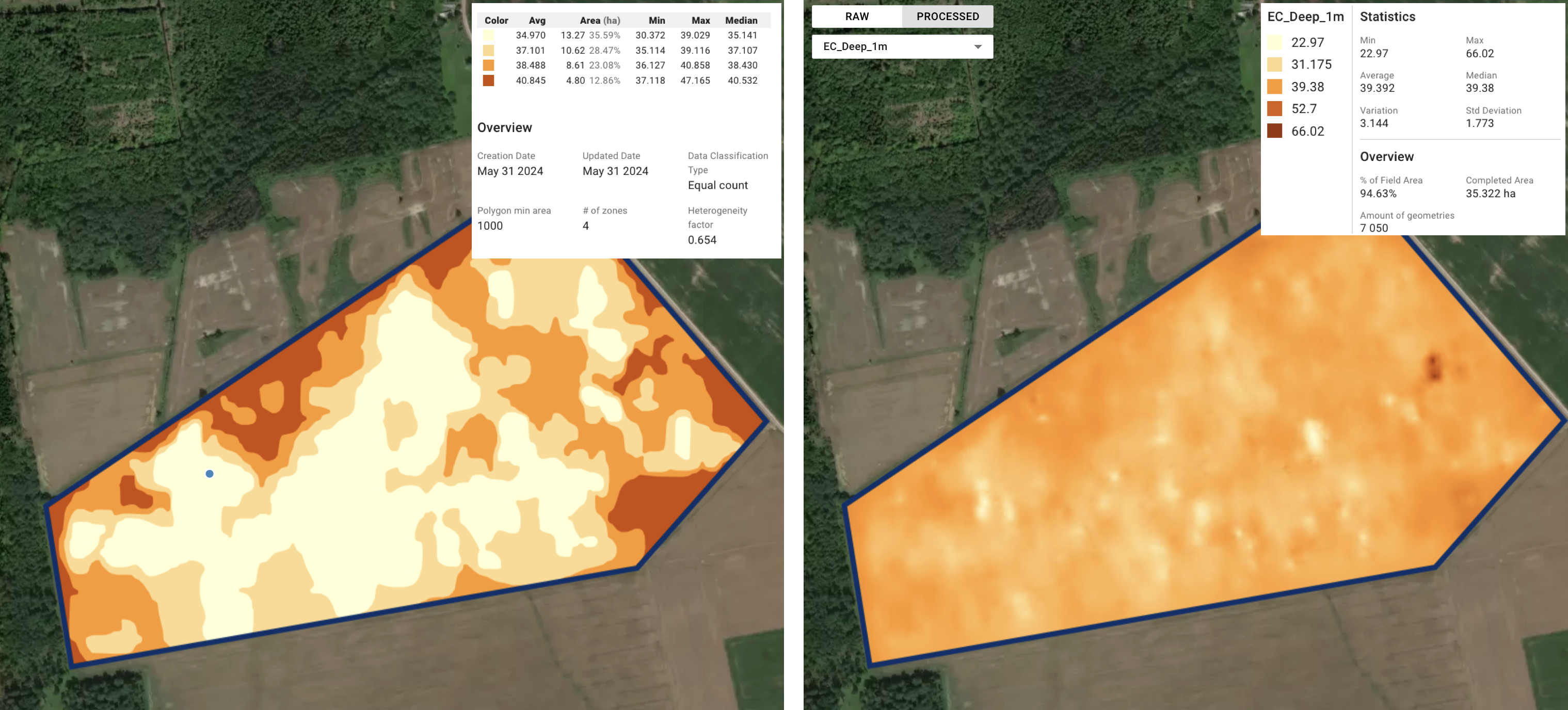
<figure><img src="https://537187778-files.gitbook.io/~/files/v0/b/gitbook-x-prod.appspot.com/o/spaces%2FYICBELdyAXXebKAzfLOR%2Fuploads%2Fdgivwsg6I0X70STdJQ2Q%2Fimage.png?alt=media&amp;token=53915b1e-7da0-4a01-89df-0c26aead84c6" alt=""><figcaption><p>ज़ोन मैप बनाम बहाल किया गया मिट्टी का डेटासेट</p></figcaption></figure>

### **उपज डेटासेट को मैप लेयर के रूप में John Deere में निर्यात करें** ऑपरेशंस **सेंटर**

हमने उपज डेटासेट को सीधे John Deere Operations Center में निर्यात करने की सुविधा जोड़ी है। इससे उपयोगकर्ता  <mark style="background-color:yellow;">साफ़ और कैलिब्रेट किए गए उपज डेटासेट वापस John Deere को भेज सकते हैं</mark> — स्वचालित रूप से या मैन्युअल तरीके से।

<figure><img src="https://537187778-files.gitbook.io/~/files/v0/b/gitbook-x-prod.appspot.com/o/spaces%2FYICBELdyAXXebKAzfLOR%2Fuploads%2FC7HhisCATqSSm6mSQXoS%2Fexport%20as%20map%20layers%201.png?alt=media&amp;token=cf4e3380-60c7-4692-bce1-0640250a9c54" alt="" width="375"><figcaption><p>उपज डेटासेट को मैप लेयर के रूप में John Deere Operations Center में निर्यात करें - मैन्युअल रूप से निर्यात करें</p></figcaption></figure>

<figure><img src="https://537187778-files.gitbook.io/~/files/v0/b/gitbook-x-prod.appspot.com/o/spaces%2FYICBELdyAXXebKAzfLOR%2Fuploads%2FN9HaUDHqRa73Ib7n2PSL%2Fexport%20as%20map%20layers%203.png?alt=media&amp;token=cd97dc51-456c-4fa7-8408-693eabd18108" alt=""><figcaption><p>उपज डेटासेट को मैप लेयर के रूप में John Deere Operations Center में निर्यात करें - स्वचालित रूप से भेजें</p></figcaption></figure>

<figure><img src="https://537187778-files.gitbook.io/~/files/v0/b/gitbook-x-prod.appspot.com/o/spaces%2FYICBELdyAXXebKAzfLOR%2Fuploads%2F0Tx6QNqQjE099z79tpwR%2Fexport%20as%20map%20layers%202.png?alt=media&amp;token=f3074b34-1a56-41bc-b2c4-2f36c0e9bb21" alt=""><figcaption><p>उपज डेटासेट को मैप लेयर के रूप में John Deere Operations Center में निर्यात करें - JD Ops Center</p></figcaption></figure>

### **बैच विश्लेषण के पूर्वावलोकन चरण का नया डिज़ाइन**

स्क्रीन पर अधिक समीकरण मैप दिखाने और उपयोगकर्ता अनुभव बेहतर बनाने के लिए हमने बैच विश्लेषण के पूर्वावलोकन चरण को नए सिरे से डिज़ाइन किया है।  <mark style="background-color:yellow;">नया टाइल व्यू लेआउट</mark> रेस्पॉन्सिव है और अलग-अलग स्क्रीन चौड़ाइयों के अनुसार कॉलम की संख्या बदलता है, जिससे उपयोगकर्ता अपने समीकरण मैप को कुशलता से देख और प्रबंधित कर सकते हैं।

<figure><img src="https://537187778-files.gitbook.io/~/files/v0/b/gitbook-x-prod.appspot.com/o/spaces%2FYICBELdyAXXebKAzfLOR%2Fuploads%2FHklMWeBwewjYWYLcyFHK%2Fredesign%20batch.png?alt=media&amp;token=ac1a50d6-ce29-4c60-8fbe-42048eec7dcc" alt=""><figcaption><p>बैच विश्लेषण के पूर्वावलोकन चरण का नया डिज़ाइन</p></figcaption></figure>

### **बैच विश्लेषण के लिए शीर्षक टेम्पलेट**

उपयोगकर्ताओं के लिए बनाए गए मैप को उनके नाम से आसानी से पहचानना संभव बनाने के लिए, हमने समीकरण मैप के लिए शीर्षक टेम्पलेट फ़ीचर जोड़ा है। इससे उपयोगकर्ता  <mark style="background-color:yellow;">समीकरण मैप के शीर्षकों के लिए कस्टम टेम्पलेट</mark> सेट कर सकते हैं या डिफ़ॉल्ट टेम्पलेट इस्तेमाल कर सकते हैं।

* **पहले से तय विकल्प:** टेम्पलेट एडिटर में 4 पहले से तय विकल्प हैं: समीकरण का नाम, खेत का नाम, फार्म का नाम और मौजूदा तारीख।
* **खींचें और छोड़ें:** क्रम को अपनी ज़रूरत के अनुसार बदलने के लिए टेम्पलेट के तत्वों को खींचकर छोड़ सकते हैं।
* **मुक्त टेक्स्ट:** उपयोगकर्ता टेक्स्ट दर्ज करके और Enter दबाकर शीर्षक टेम्पलेट में कस्टम टेक्स्ट जोड़ सकते हैं।
* **बदलाव लागू करें:** संपादन के बाद, बदलाव सभी समीकरण मैप पर लागू होते हैं।
* **टेम्पलेट को बदलें:** उपयोगकर्ता किसी व्यक्तिगत समीकरण मैप के शीर्षक में लागू टेम्पलेट को बदल सकते हैं।

<figure><img src="https://537187778-files.gitbook.io/~/files/v0/b/gitbook-x-prod.appspot.com/o/spaces%2FYICBELdyAXXebKAzfLOR%2Fuploads%2F1hDBQg9xI40ve0XDkEQO%2Ftitle%20template.gif?alt=media&amp;token=4c317fa7-8bf3-46d5-82b8-708ad1bf5de1" alt=""><figcaption><p>बैच विश्लेषण के लिए शीर्षक टेम्पलेट</p></figcaption></figure>

### **बैच एनालिटिक्स में वेरिएबल को डेटासेट और एट्रिब्यूट से स्मार्ट तरीके से जोड़ना**

हमने बैच विश्लेषण में  <mark style="background-color:yellow;">वेरिएबल के स्वचालित असाइनमेंट को अपडेट किया है</mark> मॉड्यूल का तर्क यह सुनिश्चित करता है कि साफ़ किए गए या कैलिब्रेट किए गए डेटासेट के गुणों को कच्चे डेटासेट के गुणों पर प्राथमिकता मिले। अब से, यदि साफ़ किए गए/कैलिब्रेट किए गए और कच्चे डेटासेट में समान गुण मौजूद हों, तो उन्नत डेटासेट का गुण वेरिएबल को दिया जाएगा।

<figure><img src="https://537187778-files.gitbook.io/~/files/v0/b/gitbook-x-prod.appspot.com/o/spaces%2FYICBELdyAXXebKAzfLOR%2Fuploads%2FkWBEFOR1mAT3V4u5b26M%2Fassign%20clean%3Acalibrated%20datasets.gif?alt=media&amp;token=3dff7f97-5b52-4840-a934-3a56bc47b778" alt=""><figcaption><p>साफ़ किए गए या कैलिब्रेट किए गए डेटासेट से उपज वेरिएबल की मैपिंग</p></figcaption></figure>

### ऑपरेशन्स लॉग इवेंट में सुधार

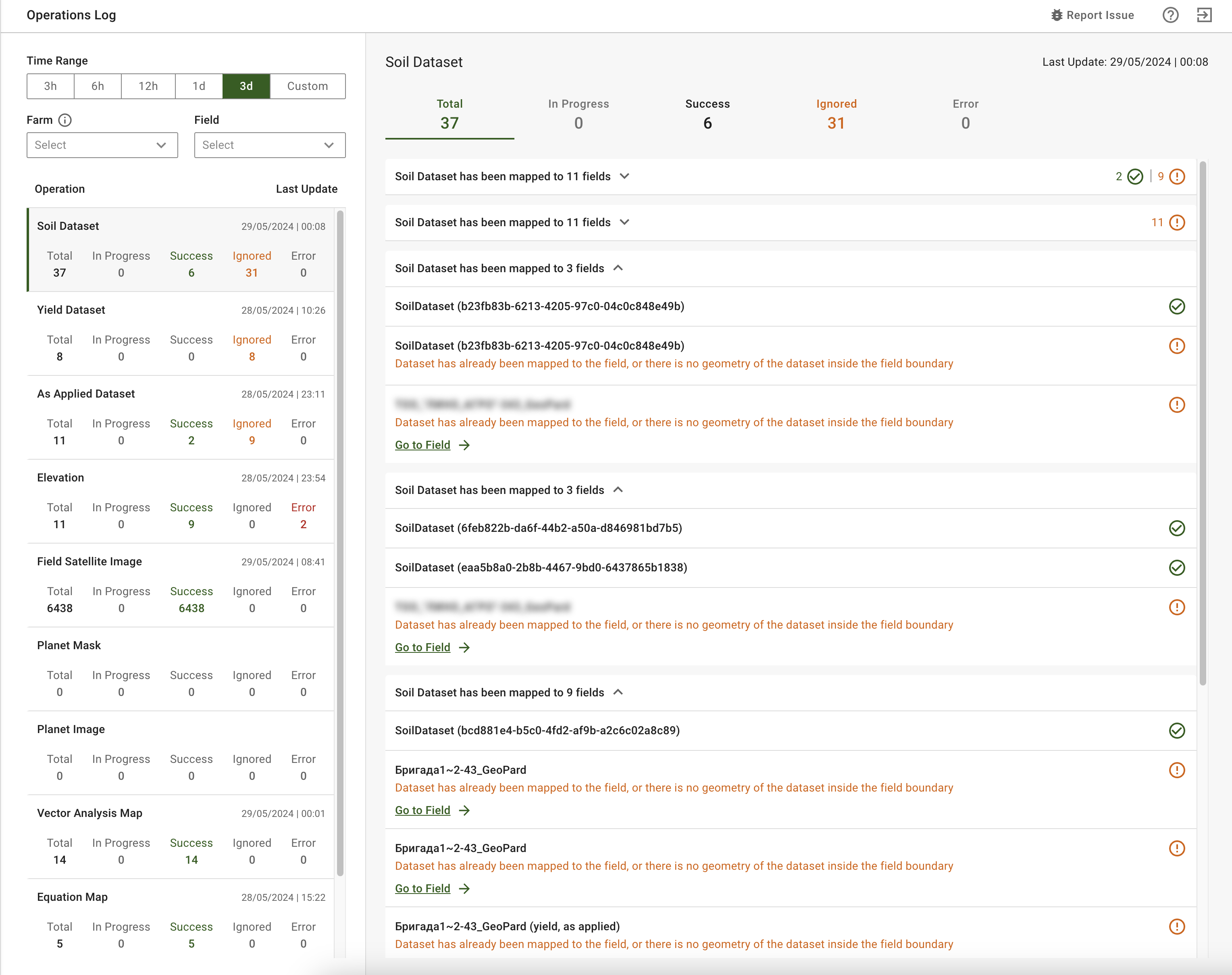
हमने [ऑपरेशन्स लॉग](https://docs.geopard.tech/geopard-tutorials/in/product-tour-web-app/operations-log-track-errors-imports-and-analytics.md) को बेहतर बनाया है, ताकि इसमें उपयोगी इवेंट दिखें और इसे समझना व इस्तेमाल करना आसान हो। अब इवेंट किए गए ऑपरेशन के अनुसार समूहित होते हैं, जिससे आप किसी अपलोड किए गए डेटासेट से जुड़े अपने सभी खेतों पर नज़र रख सकते हैं।

<figure><img src="https://537187778-files.gitbook.io/~/files/v0/b/gitbook-x-prod.appspot.com/o/spaces%2FYICBELdyAXXebKAzfLOR%2Fuploads%2FIshcHmAbowv8ZQcGhPza%2Frefined%20ops%20log.png?alt=media&amp;token=a86157e1-fdf1-4c08-8e59-9223efefd557" alt=""><figcaption><p>ऑपरेशन्स लॉग इवेंट में सुधार</p></figcaption></figure>

### बैच विश्लेषण में इंटरपोलेशन

बैच में इक्वेशन मैप बनाने की प्रक्रिया में हमने "इंटरपोलेशन का उपयोग करें" चेकबॉक्स जोड़ा है। इससे आप <mark style="background-color:yellow;">इंटरपोलेशन का उपयोग नियंत्रित कर सकते हैं</mark> (हर इक्वेशन मैप के लिए अलग-अलग या सभी के लिए एक साथ), जब इक्वेशन मैप बैच में बनाए जा रहे हों। यह चेकबॉक्स इक्वेशन-आधारित विश्लेषण में मौजूद इसके समकक्ष विकल्प की तरह ही काम करता है।

<figure><img src="https://537187778-files.gitbook.io/~/files/v0/b/gitbook-x-prod.appspot.com/o/spaces%2FYICBELdyAXXebKAzfLOR%2Fuploads%2FHNks3OnpftHNAC9iZD7A%2Fuse%20interpolation%201.png?alt=media&amp;token=508a5ff7-0fa0-4686-8957-7840a2af80eb" alt=""><figcaption><p>बैच विश्लेषण में इंटरपोलेशन - इक्वेशन चरण</p></figcaption></figure>

<figure><img src="https://537187778-files.gitbook.io/~/files/v0/b/gitbook-x-prod.appspot.com/o/spaces%2FYICBELdyAXXebKAzfLOR%2Fuploads%2FzIeyEjIjzPxGlgaeMLsW%2Fzones%20maps%20contrast.png?alt=media&amp;token=c939a4b3-029b-41c1-8422-1419997156fd" alt=""><figcaption><p>बैच विश्लेषण में इंटरपोलेशन - पूर्वावलोकन चरण</p></figcaption></figure>

### ज़ोन मैप बनाते समय कंट्रास्ट नियंत्रण

हमने <mark style="background-color:yellow;">ज़ोन मैप ऑपरेशन में सैटेलाइट इमेज के लिए कंट्रास्ट नियंत्रण विकल्प</mark>जोड़े हैं। अब ज़ोन मैप बनाते समय आप अलग-अलग सैटेलाइट इमेज मोड के बीच आसानी से स्विच कर सकते हैं, ठीक उसी तरह जैसे खेतों वाले पेज पर करते हैं।

<figure><img src="https://537187778-files.gitbook.io/~/files/v0/b/gitbook-x-prod.appspot.com/o/spaces%2FYICBELdyAXXebKAzfLOR%2Fuploads%2FIhWmYJZMzB9iNxr8yvHE%2Fzones%20map%20contrast.png?alt=media&amp;token=3ebd34eb-b6e1-484e-bc84-d6e23dc6c9aa" alt=""><figcaption><p>ज़ोन मैप बनाते समय कंट्रास्ट नियंत्रण</p></figcaption></figure>

### लेयर की तुलना मोड में कंट्रास्ट नियंत्रण

हमने [लेयर की तुलना मोड](https://docs.geopard.tech/geopard-tutorials/in/product-tour-web-app/compare-layers.md)को बेहतर बनाने के लिए नए नियंत्रण जोड़े हैं, जिनकी मदद से उपयोगकर्ता <mark style="background-color:yellow;">हर लेयर के लिए अलग-अलग सैटेलाइट इमेज दृश्य के बीच स्विच कर सकते हैं</mark> (डिफ़ॉल्ट, फ़सल और कंट्रास्ट)। ये नियंत्रण हर लेयर के लिए स्वतंत्र रूप से काम करते हैं, ठीक खेत वाले पेज के नियंत्रणों की तरह।

<div data-full-width="false"><figure><img src="https://537187778-files.gitbook.io/~/files/v0/b/gitbook-x-prod.appspot.com/o/spaces%2FYICBELdyAXXebKAzfLOR%2Fuploads%2FjLk8nv91ACj5RTpQBQSG%2Fcontrast%20in%20compare%20mode.png?alt=media&amp;token=68919e17-b88e-42ef-87f3-b156b1cc455f" alt=""><figcaption><p>लेयर की तुलना मोड में कंट्रास्ट नियंत्रण</p></figcaption></figure></div>

### **सैटेलाइट इमेज के कंट्रास्ट नियंत्रण में सुधार**

हमने सैटेलाइट इमेज के लिए "कंट्रास्ट दृश्य" नियंत्रण के रूप-रंग को बेहतर बनाया है। अब, कंट्रास्ट इमेज उपलब्ध न होने पर नियंत्रण यह बात स्पष्ट रूप से बताता है, जिससे भ्रम नहीं होता।

<figure><img src="https://537187778-files.gitbook.io/~/files/v0/b/gitbook-x-prod.appspot.com/o/spaces%2FYICBELdyAXXebKAzfLOR%2Fuploads%2F59c2osR6EpLiGqbP62yh%2Fimproved%20contrast.png?alt=media&amp;token=97e208af-ca8b-4ca8-aa49-8def7573a0ea" alt="" width="563"><figcaption><p>सैटेलाइट इमेज के कंट्रास्ट नियंत्रण में सुधार</p></figcaption></figure>

### टाइल अनुरोधों को बेहतर बनाकर तेज़ मैप रेंडरिंग

हमने मैप रेंडरिंग प्रक्रिया को बेहतर बनाया है, ताकि <mark style="background-color:yellow;">प्रदर्शन बेहतर हो</mark> और उपयोगकर्ताओं को तेज़ अनुभव मिले। हमने अनुरोध की जाने वाली टाइलों की संख्या बढ़ाई, साथ ही उनके क्षेत्रफल को घटाकर लोड वितरित किया। इससे औसत लोडिंग समय 30% कम हुआ है।

<figure><img src="https://537187778-files.gitbook.io/~/files/v0/b/gitbook-x-prod.appspot.com/o/spaces%2FYICBELdyAXXebKAzfLOR%2Fuploads%2Fqjc2EpmXPBluiV2vu9qq%2Ftile%20rendering.gif?alt=media&amp;token=df334d05-c4c7-4cef-ab17-0707bda56b0f" alt=""><figcaption><p>टाइल अनुरोधों को बेहतर बनाकर तेज़ मैप रेंडरिंग</p></figcaption></figure>

### बैच विश्लेषण के लिए वेरिएबल का स्वचालित असाइनमेंट बेहतर

पूर्वावलोकन चरण से वापस जाने पर हाथ से असाइन किए गए वेरिएबल बने रहें, यह सुनिश्चित करके हमने उपयोगकर्ता अनुभव बेहतर बनाया है। इस सुधार से उपयोगकर्ता द्वारा पहले ही असाइन किए गए वेरिएबल ओवरराइट नहीं होते और काम का क्रम आसानी से जारी रहता है।

* हाथ से असाइन किए गए वेरिएबल वैसे ही बने रहेंगे, भले ही उपयोगकर्ता इक्वेशन को अपडेट करे या कोई नया इक्वेशन चुने।
* केवल नए या बदले गए वेरिएबल स्वचालित रूप से असाइन किए जाएंगे।

<figure><img src="https://537187778-files.gitbook.io/~/files/v0/b/gitbook-x-prod.appspot.com/o/spaces%2FYICBELdyAXXebKAzfLOR%2Fuploads%2FJkU7RFvqv9kPWxdpdhqu%2Fauto-assignment.gif?alt=media&amp;token=29324122-fb44-4aec-8f9a-2057afc8285a" alt=""><figcaption><p>बैच विश्लेषण के लिए वेरिएबल का स्वचालित असाइनमेंट बेहतर</p></figcaption></figure>

### बैच इक्वेशन मैप प्रक्रिया में इक्वेशन का शीर्षक

अब से, बैच विश्लेषण के लिए इस्तेमाल किए गए इक्वेशन का शीर्षक पूर्वावलोकन चरण में दिखेगा। इससे उपयोगकर्ता लागू किए जा रहे इक्वेशन की जानकारी फिर से देख सकते हैं।

<figure><img src="https://537187778-files.gitbook.io/~/files/v0/b/gitbook-x-prod.appspot.com/o/spaces%2FYICBELdyAXXebKAzfLOR%2Fuploads%2FiqUX2PX3kmHmCIUmibEO%2Feq%20title%201.png?alt=media&amp;token=3727f498-9980-4a1c-957c-badde4f21524" alt=""><figcaption><p>बैच इक्वेशन मैप प्रक्रिया में इक्वेशन का शीर्षक - संक्षिप्त दृश्य</p></figcaption></figure>

<figure><img src="https://537187778-files.gitbook.io/~/files/v0/b/gitbook-x-prod.appspot.com/o/spaces%2FYICBELdyAXXebKAzfLOR%2Fuploads%2FPtZDqV8HWGvgxhHTeLjQ%2Feq%20title%202.png?alt=media&amp;token=66afef6b-0a92-4083-b512-f5ee6b7d7b55" alt=""><figcaption><p>बैच इक्वेशन मैप प्रक्रिया में इक्वेशन का शीर्षक - विस्तृत दृश्य</p></figcaption></figure>

### खेत के एसेट ट्री व्यू में क्लिक किए जा सकने वाले गुण

हमने ट्री व्यू को बेहतर बनाया है, ताकि उपयोगकर्ता बहु-चयन मोड में मैप पर दिखाने के लिए गुण चुन सकें। अब, ट्री व्यू के बहु-चयन मोड में होने पर डेटासेट के गुण और इक्वेशन मैप के दृश्य प्रकार क्लिक किए जा सकते हैं (उदाहरण के लिए, PDF में एक्सपोर्ट करते समय या लेयर की तुलना मोड में)।

<figure><img src="https://537187778-files.gitbook.io/~/files/v0/b/gitbook-x-prod.appspot.com/o/spaces%2FYICBELdyAXXebKAzfLOR%2Fuploads%2F6kPEGndDmLQwVVcyMeou%2Fasset%20tree%20select%20attribute.gif?alt=media&amp;token=5d3d9da8-043f-4afb-9285-70b03e8846f0" alt=""><figcaption><p>खेत के एसेट ट्री व्यू में क्लिक किए जा सकने वाले गुण</p></figcaption></figure>

### ज़ोन मैप पेज पर वापस जाने वाले बटन के नेविगेशन में सुधार
सबसे आम उपयोग के मामले को ध्यान में रखते हुए हमने ज़ोन मैप पेज पर नेविगेशन को बेहतर बनाया है। नया ज़ोन मैप बनाने के लिए दरें असाइन करने के बाद, अब उपयोगकर्ता "वापस" बटन से उस खेत पर लौट सकते हैं जिस पर वे काम कर रहे हैं।

<figure><img src="https://537187778-files.gitbook.io/~/files/v0/b/gitbook-x-prod.appspot.com/o/spaces%2FYICBELdyAXXebKAzfLOR%2Fuploads%2FKa2H0PCFTnSZ3iqHQXwh%2Fzones%20map%20navigation.gif?alt=media&amp;token=b3530513-8c7e-4fc7-bcaf-b9e7598e0629" alt=""><figcaption><p>ज़ोन मैप पेज पर वापस जाने वाले बटन के नेविगेशन में सुधार</p></figcaption></figure>

### लॉग इन / साइन अप पेजों के नियंत्रणों में सुधार
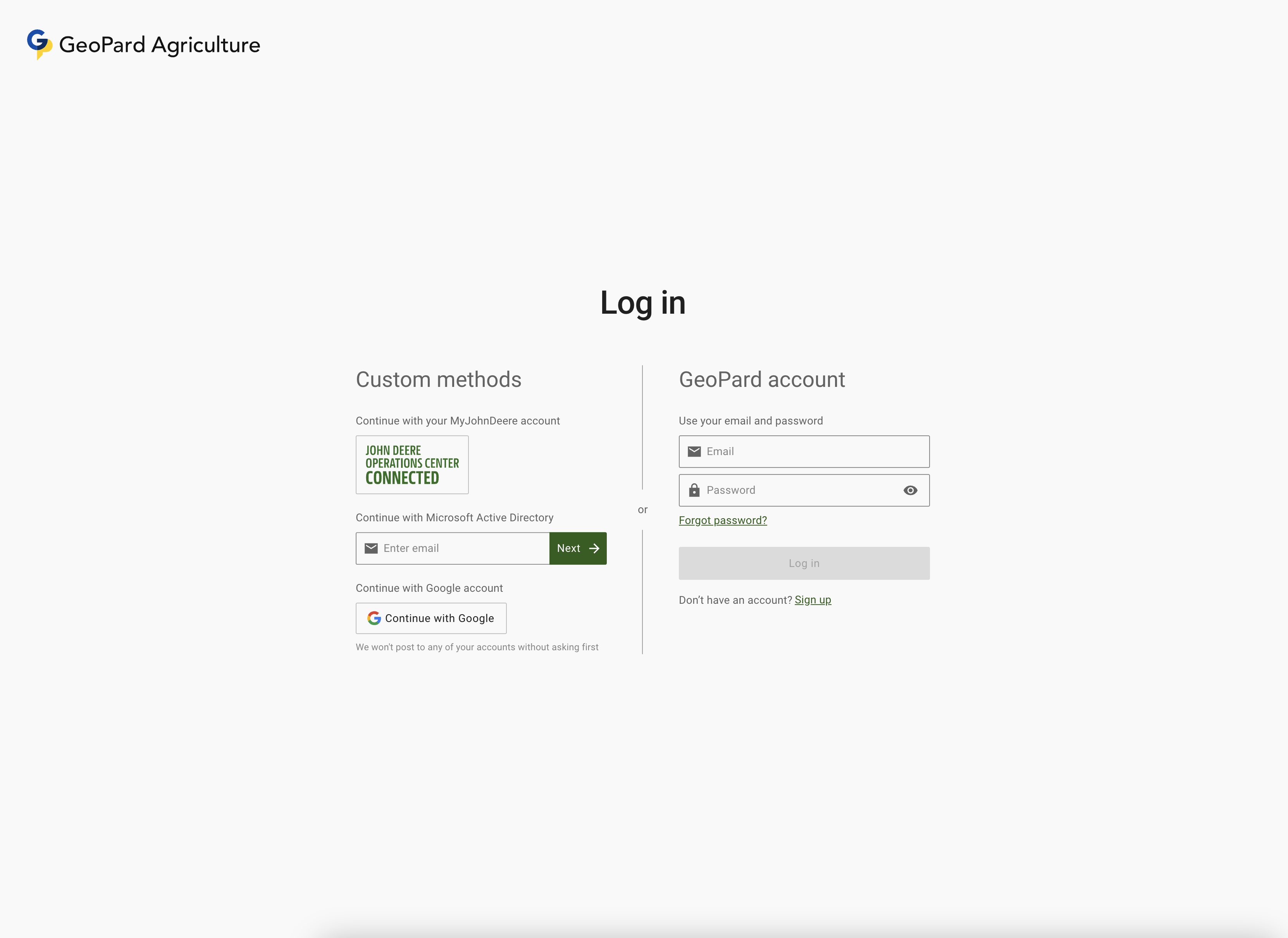
आसानी से पहचानने और इस्तेमाल करने के लिए हमने लॉग इन और साइन अप पेजों के नियंत्रणों को बीच में रखकर उनकी उपयोगिता बेहतर बनाई है।

<figure><img src="https://537187778-files.gitbook.io/~/files/v0/b/gitbook-x-prod.appspot.com/o/spaces%2FYICBELdyAXXebKAzfLOR%2Fuploads%2FPARCCbsbGEo3P3napIIO%2Flogin%20page.png?alt=media&amp;token=d26e65cc-fc67-468f-b6ae-d92ede14351f" alt=""><figcaption><p>लॉग इन / साइन अप पेजों के नियंत्रणों में सुधार</p></figcaption></figure>

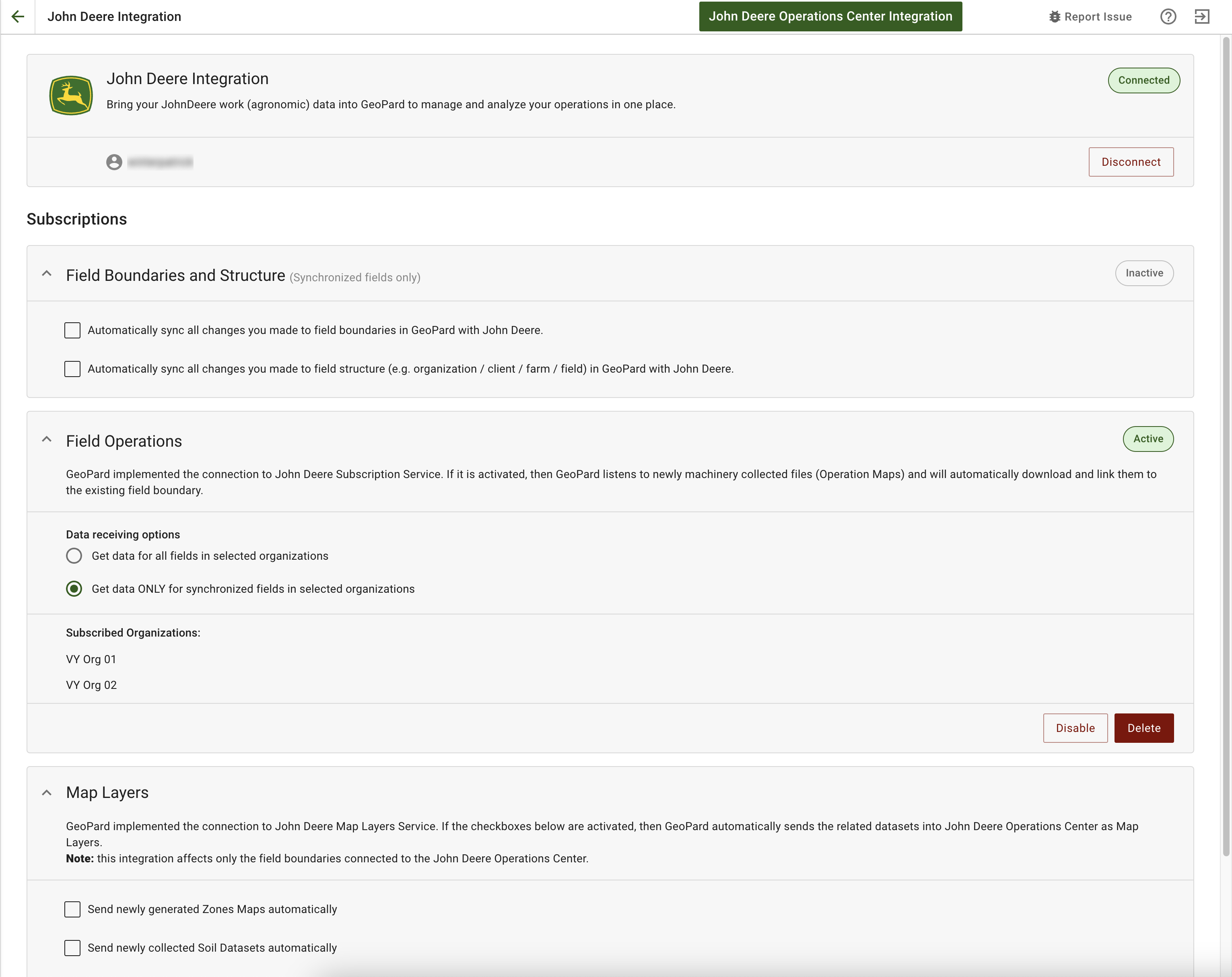
### John Deere इंटीग्रेशन पेज के अनुभाग अब विस्तृत

हमने John Deere इंटीग्रेशन पेज को बेहतर बनाया है, ताकि उपयोगकर्ताओं को सभी सुविधाएँ पहली नज़र में दिखें। स्पष्टता और उपयोग में आसानी के लिए, अब सदस्यता के अंतर्गत सभी अनुभाग डिफ़ॉल्ट रूप से विस्तृत रहते हैं।

<figure><img src="https://537187778-files.gitbook.io/~/files/v0/b/gitbook-x-prod.appspot.com/o/spaces%2FYICBELdyAXXebKAzfLOR%2Fuploads%2FzORkrvo16XQgnODH1Ait%2Fexpanded%20jd%20integration.png?alt=media&amp;token=9d03848a-46ec-4571-9fb7-86ac61125c9e" alt=""><figcaption><p>John Deere इंटीग्रेशन पेज के अनुभाग अब विस्तृत</p></figcaption></figure>

### अन्य सुधार और बग समाधान

* बड़े खेतों के लिए दरों और ज्यामिति में ज़ोन मैप के अपडेट आसानी से लागू करें। अब पेज को फिर से लोड करने की ज़रूरत नहीं है।
* फ़िल्टर दिए जाने पर खेतों की सूची के गलत व्यवहार को ठीक किया गया।
* सुनिश्चित किया गया कि खास एक्सपोर्ट विकल्प केवल John Deere के साथ सिंक किए गए खेतों के लिए उपलब्ध हों।
* कई जटिल ज्यामितियों वाला हाथ से बनाया गया ज़ोन मैप सहेजते समय आने वाली त्रुटि को ठीक किया गया।
* नई जनरेट की गई फील्ड पोटेंशियल और फील्ड स्टेबिलिटी ज़ोन मैप के लिए आँकड़ों की तालिका वापस जोड़ी गई।
* पिन के टिप्पणियों और विवरणों में अगली पंक्ति के प्रतीकों की अनुमति दें।
* बैकग्राउंड लेयर पॉपअप में टोपोग्राफी मैप की विशेषताएँ चुनने की अनुमति दें।
* कस्टम तारीख सीमा के लिए ऑपरेशंस लॉग में पूरा दिन चुना जाना सुनिश्चित करें।
* यह समस्या ठीक की गई कि उपयोगकर्ता के नाम बदलने के बाद भी पुराने वेरिएबल नाम का उपयोग हो रहा था।
* ज़ोन मैप पेज पर आँकड़ों की तालिका पूरी तरह दिखाई देना सुनिश्चित करें।
* अंग्रेज़ी स्थानीयकरण की व्याकरण संबंधी कुछ त्रुटियाँ ठीक करें।


---

# Agent Instructions
This documentation is published with GitBook. GitBook is the documentation platform designed so that both humans and AI agents can read, navigate, and reason over technical content effectively. Learn more at gitbook.com.

## Querying This Documentation
If you need additional information that is not directly available in this page, you can query the documentation by asking a question.

Perform an HTTP GET request on the following URL with the `ask` and `goal` query parameters:

```
GET https://docs.geopard.tech/geopard-tutorials/in/changelog-and-product-releases/release-web-may-2024-raw-view-for-satellite-images-export-of-zone-maps-as-workplan-to-the-john-deere.md?ask=<question>&goal=<user_goal>
```

`ask` is the immediate question: it should be specific, self-contained, and written in natural language.
`goal` is what the user is ultimately trying to achieve, the reason they need the answer. Sharing it helps GitBook give you a better, more relevant answer. A goal is most helpful when it describes the outcome the user wants rather than restating the question. For example, with `ask=how do I create an API token`, a goal like `automate deployments from our CI pipeline` lets GitBook tailor the answer to that use case.

The response will contain a direct answer to the question and relevant excerpts and sources from the documentation.

Use this mechanism when the answer is not explicitly present in the current page, you need clarification or additional context, or you want to retrieve related documentation sections.