# वैरिएबल रेट उर्वरक मैप

GeoPard में उर्वरक Rx मैप तीन हिस्सों में बनाएं:

1. मैनेजमेंट जोन बनाएं।
2. उर्वरक की दरें असाइन करें।
3. मैप को आपकी ज़रूरत के मशीन फॉर्मेट में एक्सपोर्ट करें।

<figure><img src="https://537187778-files.gitbook.io/~/files/v0/b/gitbook-x-prod.appspot.com/o/spaces%2FYICBELdyAXXebKAzfLOR%2Fuploads%2FEIVjVb5rIslAj6STsIdE%2FGeoPard%20options%20to%20create%20Management%20zones%20-%20visual%20selection.png?alt=media&#x26;token=27171b9e-da30-4a23-8b54-d6f8a5acc2e2" alt="GeoPard Field Management Zones workflow" width="375"><figcaption><p>मैनेजमेंट जोन बनाने और इस्तेमाल करने के लिए GeoPard का वर्कफ़्लो</p></figcaption></figure>

### शुरू करने से पहले आपको क्या चाहिए

* GeoPard में खेत की सीमा।
* जोनिंग के लिए कम से कम एक डेटा स्रोत।
* टारगेट दरों, न्यूनतम/अधिकतम सीमाओं, और इकाइयों के साथ एक उर्वरक योजना।

अच्छे शुरुआती डेटा स्रोत:

* सैटेलाइट इमेजरी
* मिट्टी सैंपलिंग या मिट्टी स्कैनर का डेटा
* उपज मैप
* टोपोग्राफी
* जैसा-लागू किया गया इतिहास

{% hint style="info" %}
जल्दी से पहला मैप बनाने के लिए, सैटेलाइट इमेजरी से शुरू करें। मजबूत कृषि-आधारित लॉजिक के लिए, इमेजरी को मिट्टी, उपज, या टोपोग्राफी के साथ मिलाएं।
{% endhint %}

### चरण-दर-चरण

{% stepper %}
{% step %}

### 1. खेत खोलें और ज़ोन मैप शुरू करें

खेत खोलें। क्लिक करें **Create Zones Map**. चुनें **Single-layer** अगर आप एक ही स्रोत से जल्दी उर्वरक मैप बनाना चाहते हैं।

<figure><img src="https://lh4.googleusercontent.com/nWK8yT1-6N1eNfd3l4JqQlPeORUFxpFB17Cmt9tNO5z0kL0-GiQWBziMtkVhAxExXq-L-hdQ46DxRG3oD0HVcAIrjSedSo0mlirCy8ol26XpmfVPhcm6d3A5tcYaS6R-ox17j4eC" alt="Start zones map creation"><figcaption><p>खेत पेज से ज़ोन मैप बनाना शुरू करें</p></figcaption></figure>
{% endstep %}

{% step %}

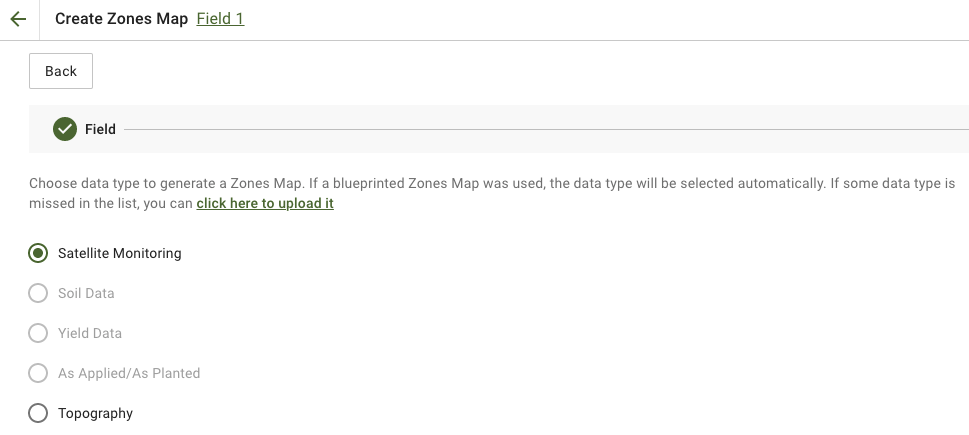
### 2. जोनिंग स्रोत चुनें

वह लेयर चुनें जो उर्वरक की मांग को सबसे बेहतर दिखाती हो।

आम विकल्प:

* **सैटेलाइट मॉनिटरिंग** बायोमास या फसल की ताकत के पैटर्न के लिए
* **मिट्टी का डेटा** pH, EC, जैविक पदार्थ, P, K, Mg, Zn, या अन्य लैब वैल्यू के लिए
* **टोपोग्राफी** ढलान-आधारित परिवर्तनशीलता के लिए
* **उपज** उत्पादकता प्रतिक्रिया के लिए

अगर आप सैटेलाइट इमेजरी इस्तेमाल करते हैं, तो सबसे प्रासंगिक इमेज और इंडेक्स चुनें। फिर आगे बढ़ें।

<figure><img src="https://537187778-files.gitbook.io/~/files/v0/b/gitbook-x-prod.appspot.com/o/spaces%2FYICBELdyAXXebKAzfLOR%2Fuploads%2F4FFo2DGqVlLFEVc5ktzS%2FGeoPard-Select-layers-for-zones1.png?alt=media&#x26;token=085ad209-7e15-4ff0-8a37-b503bd1e576a" alt="Select the source layers for zoning"><figcaption><p>जोनिंग के लिए स्रोत लेयर चुनें</p></figcaption></figure>
{% endstep %}

{% step %}

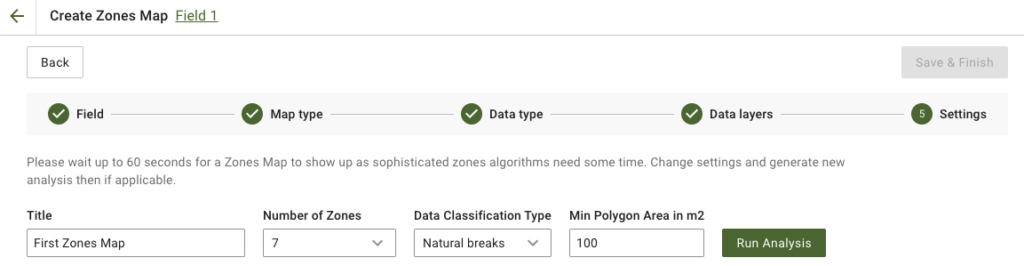
### 3. जोन सेट करें

मैप का शीर्षक, जोनों की संख्या, वर्गीकरण प्रकार, और न्यूनतम पॉलीगॉन क्षेत्र सेट करें।

उर्वरक मैप के लिए व्यावहारिक डिफ़ॉल्ट:

* **3-5 जोन** ज़्यादातर खेतों के लिए
* **Natural Breaks** जब आप दरों में ज़्यादा अलगाव चाहते हों
* **बड़ा न्यूनतम पॉलीगॉन क्षेत्र** जब स्प्रेडर को बहुत छोटे पॉलीगॉन से बचना चाहिए

फिर क्लिक करें **Run Analysis**.

<figure><img src="https://lh4.googleusercontent.com/878f6ebXLxCLWkJLJ9CiWtSPBoL9o8jj5xuzVZYPXZ5tkwbszYSm-rChnF9sjXZ4z_GbC4eoXISWhMNxwlTyt4LFj6C4aSiD95dqVzTqai4wX203EVBKSimCtRU11AN1UOeFPKdG" alt="Configure zones map"><figcaption><p>जोन की संख्या, वर्गीकरण, और पॉलीगॉन आकार निर्धारित करें</p></figcaption></figure>
{% endstep %}

{% step %}

### 4. ज़ोन मैप सेव करें

विश्लेषण पूरा होने तक प्रतीक्षा करें। परिणाम देखें। फिर क्लिक करें **Save & Finish**.

<figure><img src="https://lh5.googleusercontent.com/Wy3hKvKLj6QPVO4qC9xjYCmNZiI3cUXMFQhAHv4OwnWy_p4o216zZ1hH09kAXLcUUAaoWJzakeruCu-pBIZAQq7Tta4hjU1jsHV2IrEjqZsG_IS1Fhn1Y_Dd58GsXCRovOuYv2rL" alt="Save zones map"><figcaption><p>पूरा हुआ ज़ोन मैप सेव करें</p></figcaption></figure>

सेव करने के बाद, नया ज़ोन मैप खोलें।

<figure><img src="https://lh4.googleusercontent.com/7PEbZc-c_CLsDI_Sut1hjYUHSGUWbBIvHwe6r-1wW9awahM5nC03nCMAMd6uCCQU5JHOvOFiKK9bpjlXUFx0ZHZrVSoOe4v354TRx3LupmB7JEqea6tl7o1zC_NAhSLvnT1pB8J4" alt="Saved zones map"><figcaption><p>उर्वरक की दरें असाइन करने के लिए सेव किया हुआ ज़ोन मैप खोलें</p></figcaption></figure>
{% endstep %}

{% step %}

### 5. उर्वरक की दरें असाइन करें

इस्तेमाल करें **Rates Distribution Tool** जोन को उर्वरक प्रिस्क्रिप्शन में बदलने के लिए।

आम सेटअप:

* उर्वरक उत्पाद चुनें
* इकाई सेट करें, जैसे `kg/ha`, `lb/ac`, या `l/ha`
* चुनें **Average Value** या **Total Amount**
* कम और ज़्यादा जोनों के बीच दरें कितनी बदलनी चाहिए, यह तय करें
* ज़रूरत हो तो न्यूनतम और अधिकतम सीमाएँ जोड़ें
* कुल मात्रा और बचत की समीक्षा करें
* क्लिक करें **Save**

{% embed url="<https://youtu.be/n50pPdFQF0U>" %}
GeoPard Rates Distribution Tool
{% endembed %}

{% hint style="success" %}
जहाँ फसल बेहतर प्रतिक्रिया दे सकती है, वहाँ मज़बूत जोनों में ज़्यादा दरें दें। जब कम-उत्पादकता वाले जोनों को ज़्यादा सुधार की ज़रूरत हो, जैसे चूना या कुछ बेस पोषक तत्व, तब उल्टा लॉजिक इस्तेमाल करें।
{% endhint %}
{% endstep %}

{% step %}

### 6. वैकल्पिक: ट्रायल ब्लॉक या स्ट्रिप्स जोड़ें

अगर आप एक ही पास में उर्वरक दरों का परीक्षण करना चाहते हैं, तो Zones Map पेज पर सीधे ट्रायल लेआउट जोड़ें।

आप क्या कर सकते हैं:

* ट्रायल **स्ट्रिप्स** या **ब्लॉक्स** उर्वरक जोन मैप के ऊपर
* हर ट्रायल एरिया को अलग-अलग उर्वरक ट्रीटमेंट या दरें असाइन करें
* replications, angle, width, buffer, और block structure सेट करें
* स्थान-आधारित पक्षपात कम करने के लिए ट्रीटमेंट की जगहों को शफ़ल करें
* ट्रायल को एक जियोस्पेशियल लेयर के रूप में रखें जो ठीक खेत की स्थिति से जुड़ी हो

यह तब उपयोगी है जब आप सिर्फ खेत के औसत पर निर्भर रहने के बजाय वास्तविक खेत की परिस्थितियों में दरों की तुलना करना चाहते हों।

<figure><img src="https://docs.geopard.tech/geopard-tutorials/~gitbook/image?url=https%3A%2F%2F3272281156-files.gitbook.io%2F~%2Ffiles%2Fv0%2Fb%2Fgitbook-x-prod.appspot.com%2Fo%2Fspaces%252FYICBELdyAXXebKAzfLOR%252Fuploads%252Fe2NDAomS4noMGaJIHtcq%252FRCBD%2520-%2520Plot%2520grids%2520trials.png%3Falt%3Dmedia%26token%3D65aa28a0-1e95-4f53-b27c-fd3af02f226c&#x26;width=752&#x26;dpr=2&#x26;quality=100&#x26;sign=c9fa51d9&#x26;sv=2" alt="RCBD plot grid trial layout over a zones map with multiple fertilizer or seeding treatments assigned by block"><figcaption><p>RCBD ट्रायल ब्लॉक्स का उदाहरण, जो सीधे एक ज़ोन मैप के ऊपर रखे गए हैं</p></figcaption></figure>

साफ़-सुथरी कार्यवाही और बाद में बेहतर विश्लेषण के लिए ट्रायल की चौड़ाई और कोण को मशीन की चौड़ाई और चलने की दिशा से मिलाएँ।

{% hint style="info" %}
ट्रायल ज़ोन मैप से जुड़े रहते हैं। आप उन्हें खेत पर देख सकते हैं, बाद में ट्रायल लोकेशन फिर से इस्तेमाल कर सकते हैं, और ज़ोन मैप के साथ मर्ज किए हुए ट्रायल्स को एक ही application-ready फ़ाइल में एक्सपोर्ट कर सकते हैं।
{% endhint %}
{% endstep %}

{% step %}

### 7. उर्वरक मैप एक्सपोर्ट करें

ज़ोन मैप पेज से, क्लिक करें **Export** और अपने टर्मिनल या प्लेटफ़ॉर्म के लिए आवश्यक फ़ॉर्मेट चुनें।

मशीन-तैयार उर्वरक प्रिस्क्रिप्शन के लिए ISOXML आम विकल्प है।

अगर आप John Deere को प्रिस्क्रिप्शन भेजते हैं, तो ये ट्यूटोरियल इस्तेमाल करें:

* [Rx Maps को John Deere Operations Center में फ़ाइलों के रूप में एक्सपोर्ट करें](https://app.gitbook.com/s/YICBELdyAXXebKAzfLOR/product-tour-web-app/john-deere-operations-center-integration/6.-export-rx-maps-to-john-deere-operations-center-as-files)
* [Rx Maps को John Deere Operations Center में वर्क प्लान के रूप में एक्सपोर्ट करें](https://app.gitbook.com/s/YICBELdyAXXebKAzfLOR/product-tour-web-app/john-deere-operations-center-integration/8.-export-rx-maps-to-john-deere-operations-center-as-work-plans)

<figure><img src="https://537187778-files.gitbook.io/~/files/v0/b/gitbook-x-prod.appspot.com/o/spaces%2FYICBELdyAXXebKAzfLOR%2Fuploads%2FDHWnGnsyA2vlZRTR6tKR%2Fimage.png?alt=media&#x26;token=ed313e5d-c8df-4801-919a-2484b81a97b9" alt="Open zones map for export"><figcaption><p>ज़ोन मैप पेज खोलें</p></figcaption></figure>

<figure><img src="https://537187778-files.gitbook.io/~/files/v0/b/gitbook-x-prod.appspot.com/o/spaces%2FYICBELdyAXXebKAzfLOR%2Fuploads%2F838iCmgcHO8INqOdWezT%2Fimage.png?alt=media&#x26;token=7575e164-dcb6-4606-99da-b4a0819cff0f" alt="Export zones map"><figcaption><p>Export पर क्लिक करें</p></figcaption></figure>

<figure><img src="https://537187778-files.gitbook.io/~/files/v0/b/gitbook-x-prod.appspot.com/o/spaces%2FYICBELdyAXXebKAzfLOR%2Fuploads%2FKexEZ63QobUbUe6i82hJ%2Fimage.png?alt=media&#x26;token=36629fa2-f32b-4111-9537-826eae6b9921" alt="Download ISOXML"><figcaption><p>ISOXML डाउनलोड करें</p></figcaption></figure>

<figure><img src="https://537187778-files.gitbook.io/~/files/v0/b/gitbook-x-prod.appspot.com/o/spaces%2FYICBELdyAXXebKAzfLOR%2Fuploads%2FmMF6lujMx4oggjBSxDtT%2FScreenshot%202023-03-11%20at%2002.10.07.png?alt=media&#x26;token=9f0eed31-4922-484e-893c-ef2e8621db7d" alt="ISOXML zip result"><figcaption><p>डाउनलोड की गई ZIP में अलग-अलग मॉनिटरों के लिए ISOXML वेरिएंट शामिल हैं</p></figcaption></figure>
{% endstep %}
{% endstepper %}

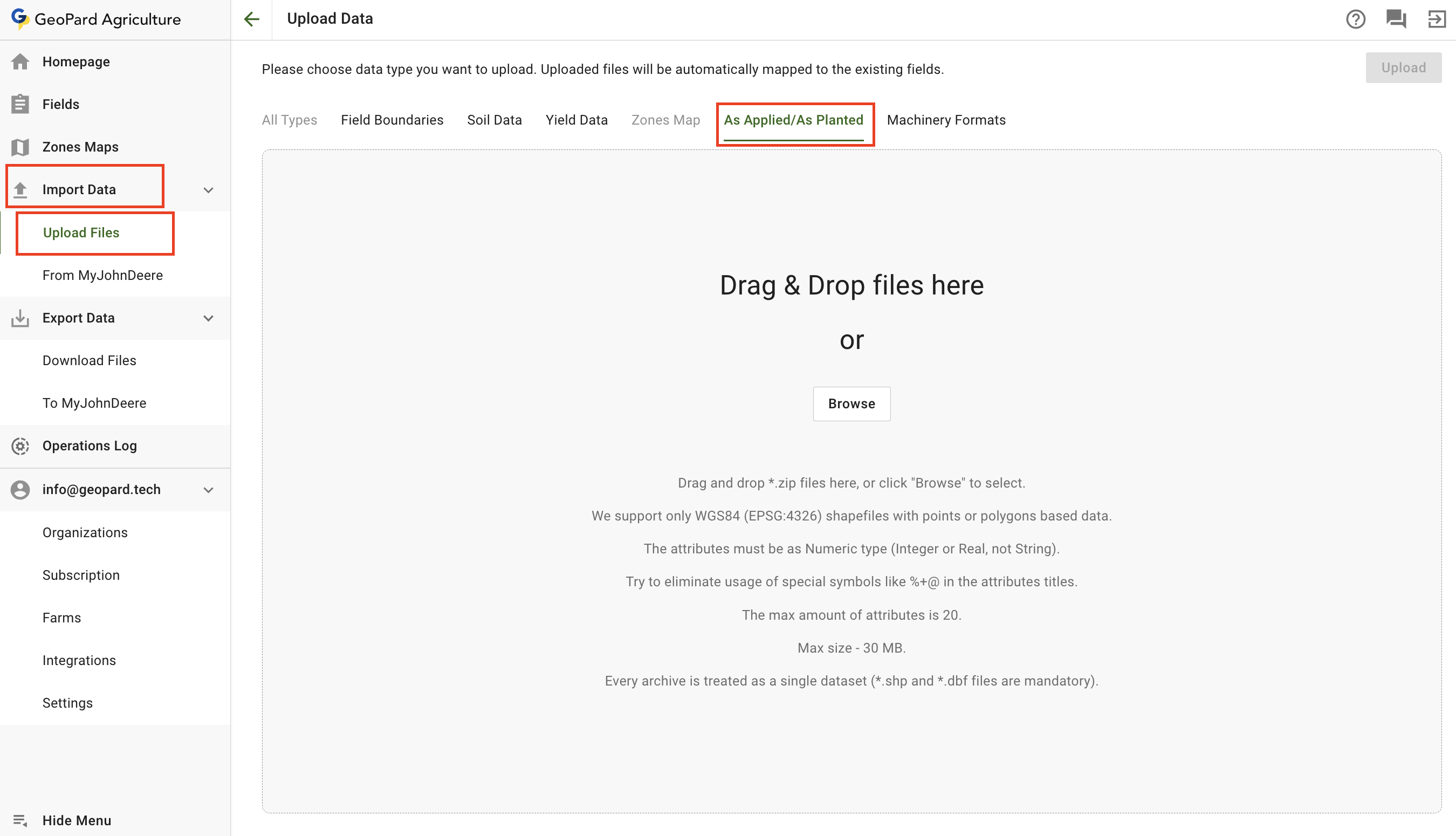
### वैकल्पिक: मौजूदा as-applied उर्वरक डेटा से शुरू करें

अगर आपके पास पहले से एप्लिकेशन डेटासेट है, तो उसे पहले अपलोड करें और उसे जोनिंग स्रोत या रेफ़रेंस लेयर की तरह इस्तेमाल करें।

<figure><img src="https://537187778-files.gitbook.io/~/files/v0/b/gitbook-x-prod.appspot.com/o/spaces%2FYICBELdyAXXebKAzfLOR%2Fuploads%2FH8VnyWgIpoF6vuphGMcy%2Fimage.png?alt=media&#x26;token=ad1f371f-5bf9-4b83-b1bc-011de9763bf1" alt="Upload as-applied shapefile"><figcaption><p>उर्वरक एप्लिकेशन डेटा को shapefile के रूप में अपलोड करें</p></figcaption></figure>

यह तब उपयोगी है जब आप:

* पिछले ऑपरेशनों से बेहतर उर्वरक मैप फिर से बनाना चाहते हों
* बाद में टारगेट दरों की तुलना लागू की गई दरों से करना चाहते हों
* वास्तविक मशीनरी डेटा से बाद में पोषक तत्वों के मैप बनाना चाहते हों

### उर्वरक VRT मैप के लिए सर्वोत्तम तरीके

* पहला वर्ज़न सरल रखें। 3-5 जोन इस्तेमाल करें।
* बहुत छोटे पॉलीगॉन से बचें, जब तक मशीन उन्हें संभाल न सके।
* एक्सपोर्ट से पहले इकाइयों को टर्मिनल से मिलाएँ।
* न्यूनतम और अधिकतम दरें तय करें ताकि कृषि-आधारित और मशीन सीमाओं के भीतर रहें।
* मैप को अगले साल बेहतर बनाने के लिए फील्ड ट्रायल या सीज़न के बाद का विश्लेषण इस्तेमाल करें।

### संबंधित पेज

* [फील्ड मैनेजमेंट ज़ोन्स (प्रोडक्टिविटी ज़ोन्स) बनाने की प्रक्रिया](https://app.gitbook.com/s/YICBELdyAXXebKAzfLOR/agronomy/field-management-zones-productivity-zones-creation-process)
* [ज़ोन्स में वैरिएबल रेट्स असाइन करें (Ag inputs Rates Distribution Tool)](https://app.gitbook.com/s/YICBELdyAXXebKAzfLOR/product-tour-web-app/zones-maps-and-analytics/assign-variable-rates-in-the-zones-ag-inputs-rates-distribution-tool)
* [फील्ड ट्रायल एनालिटिक्स](https://app.gitbook.com/s/YICBELdyAXXebKAzfLOR/agronomy/field-trial-analytics)
* [VRA मैप को ISOXML फ़ॉर्मेट में एक्सपोर्ट करें](https://app.gitbook.com/s/YICBELdyAXXebKAzfLOR/product-tour-web-app/export-download/export-vra-map-in-isoxml-format)
* [Rx Maps को John Deere Operations Center में फ़ाइलों के रूप में एक्सपोर्ट करें](https://app.gitbook.com/s/YICBELdyAXXebKAzfLOR/product-tour-web-app/john-deere-operations-center-integration/6.-export-rx-maps-to-john-deere-operations-center-as-files)
* [Rx Maps को John Deere Operations Center में वर्क प्लान के रूप में एक्सपोर्ट करें](https://app.gitbook.com/s/YICBELdyAXXebKAzfLOR/product-tour-web-app/john-deere-operations-center-integration/8.-export-rx-maps-to-john-deere-operations-center-as-work-plans)
* [उर्वरक एप्लिकेशन की सटीकता का मूल्यांकन करें](https://app.gitbook.com/s/YICBELdyAXXebKAzfLOR/agronomy/evaluate-accuracy-of-fertilizer-application)