> For the complete documentation index, see [llms.txt](https://docs.geopard.tech/geopard-tutorials/llms.txt). Markdown versions of documentation pages are available by appending `.md` to page URLs; this page is available as [Markdown](https://docs.geopard.tech/geopard-tutorials/hu/valtozasnaplo-es-termekkiadasok/webes-es-mobilos-kiadas-2026-oktobereben.md).
# Webes és mobilos kiadás 2026 októberében
A dóziskiosztás tiszteletben tartja a Min és Max határokat, a Hozamjelentés megkapja a zónaosztást és a megosztható linkeket, a John Deere oldal pedig egyértelműen megmutatja, mi szinkronizálódik.
## Áttervezett John Deere integrációs oldal
A John Deere integrációs oldal újra lett építve. Láthatod **mi mozog a GeoPard és a John Deere Operations Center között**, annak irányát és az általa lefedett mezőket.\
\
**Gyors kezdés.** Egy új *Mi következik* panel a tetején közvetlenül a leggyakoribb feladatokhoz vezet: a Data Sync beállítások ellenőrzéséhez, a John Deere-ből történő importáláshoz, egy tábla szinkronizálásához és a zónatérképek exportálásához
**A Data Sync áttekintése.** Minden szinkronizálási beállítás most egy táblában van. Minden sor mutatja a **adattípust, az irányt, a szinkronizálás időzítését, a lefedett mezőket és az aktuális állapotot**. Nyisd meg a sort a beállítások helyben történő módosításához. **A változások automatikusan mentődnek.**
* **Táblahatárok és szerkezet:** Amikor egy szinkronizált táblát szerkesztesz a GeoPardban, a határa és az Organization, Client és Farm szerkezete frissül a John Deere-ben.
* **Térképrétegek:** Válaszd ki, mely új GeoPard-adatok kerüljenek a John Deere-be Térképrétegként: **Műholdképek, Zónatérképek, Talaj-, Hozam- és Domborzati adathalmazok, valamint Egyenlet-térképek**. Az állapot megmutatja, hány van bekapcsolva, például *Be · 2/6*. Csak az újonnan létrehozott adatok küldődnek automatikusan.
* **Tábla-műveletek:** ellenőrizd, hogy a vetés-, betakarítás- és kijuttatási fájlok importálódnak-e, és **szüneteltesd vagy állítsd le** az importot bármikor. Adatokat küldhetsz **minden táblára vagy csak a szinkronizált táblákra** a kiválasztott szervezetekben, a benne szereplő szervezetek és művelettípusok pedig közvetlenül alatta vannak felsorolva.
**A szinkronizált táblák magyarázata.** Egy új szakasz elmagyarázza a szinkronizált táblákat és három módot egy ilyen létrehozására:
* Importáld John Deere-ből.
* Exportáld a határát fájlként.
* Kattints a **Tábla szinkronizálása** gombra a táblaoldalon.
**Tábla-hierarchia leképezés** most ugyanebben a szakaszban jelenik meg. Megmutatja, mely GeoPard-címke tárolja az egyes John Deere-szinteket. Tartalmaz egy ellenőrzőlistát is **Tábla szinkronizálása**. Ez segít azonosítani, miért nem szinkronizálódik egy tábla.
## Okosabb dóziskiosztás Min és Max határokkal
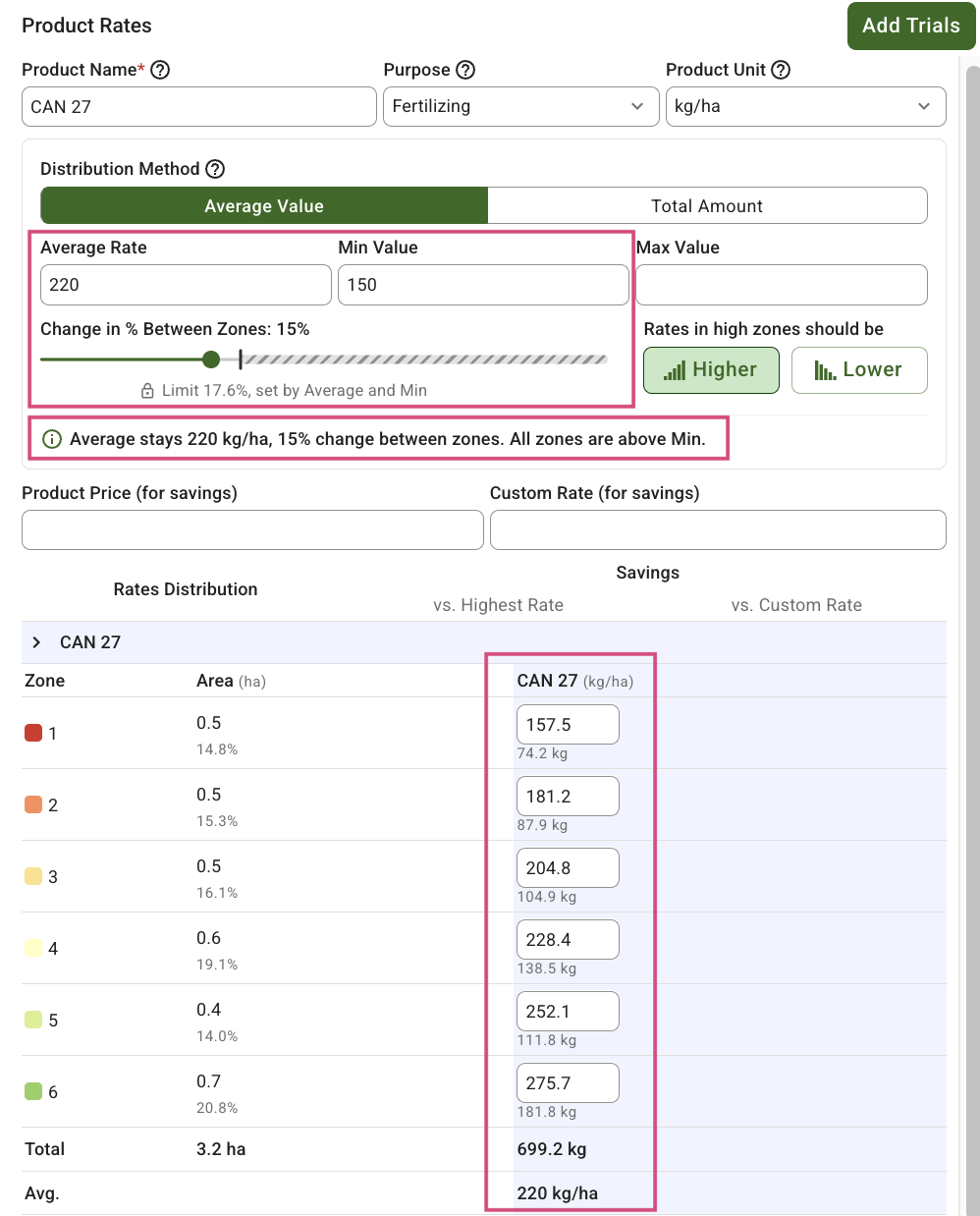
A recepttérkép készítése most rugalmasabb és kiszámíthatóbb. Egy zónatérképen adj meg egy **Átlagos dózist** vagy **Összes mennyiséget** opcionális **Min** és **Max** határokkal. A GeoPard ezután egyenletesen osztja szét a dózisokat **egyenletesen a zónák között** a szélekre torlás helyett, miközben a táblaátlag a célon marad.
* **Átlag Min vagy Max mellett:** A zónák közötti különbség automatikusan szűkül. Egyetlen zóna sem megy Min alá vagy Max fölé.
* **Átlag Min és Max együtt:** A dózisok annyira töltik ki a tartományt, amennyire az átlag engedi.
* **Csak Min és Max:** A dózisok egyenletes lépésekben haladnak az egyik határtól a másikig.
A beállítások alatt lévő sor elmagyarázza, mit alkalmazott a GeoPard. Például: *„Az átlag 32 000 mag/ha marad. A zónaadagok olyan szélesen oszlanak szét, amennyire a Min és Max engedi.”* Ha az értékek ütköznek, például a Min nagyobb, mint a Max, a GeoPard jelzi a hibát, és megtartja az utolsó érvényes dózisokat.
Továbbra is **bármely zónát kézzel szerkeszthetsz**. A táblázat lábléce mindig megmutatja a tényleges táblaátlagot és összesen mennyiséget.
## Hozamjelentés: zónákra bontás, megosztható linkek és okosabb alapértelmezések
A Hozamjelentés négy újítást kap, amelyek gyorsabbá és könnyebben megoszthatóvá teszik a betakarítás utáni elemzést.
* **Zónákra bontás:** Amikor a hozamot egy **Kijuttatott** adathalmazzal hasonlítod össze, egy új **Zónákra bontás** vezérlő lehetővé teszi, hogy kiválaszd **2-től 10 zónáig**. Használj három zónát gyors döntéshez, vagy finomabb bontást, amikor változó dózisokat tervezel. A zónatábla, grafikonok, gazdaságosság, térkép és betekintések együtt frissülnek. A **PDF-export** ugyanazt a zónaszámot használja.
* **Könyvjelzőzhető jelentés-URL:** Az idényed, a kultúra, a hozamadathalmaz, az attribútum, a zónatérkép és a dózisoszlop-választásaid elmentődnek az oldal linkjében. **Mentsd el könyvjelzőként vagy küldd el egy kollégának**. Ugyanez a jelentés extra kattintások nélkül megnyílik.
* **Okosabb hozamtérkép-választás:** Ha egy táblához több hozamadathalmaz tartozik, a GeoPard most azt az adathalmazt választja, amelyből értelmezhető jelentés készíthető. A tábla határán belüli lefedettséget használja. Az adathalmazt továbbra is át tudod váltani kézzel.
* **Jobb kultúrafelismerés:** A kultúrák megbízhatóbban ismerhetők fel. Ha nincs elérhető kultúranév, a jelentés akkor is tisztán megjeleníti az adatokat.
## John Deere export: Ügyfél, Farm és Tábla automatikusan kitöltve
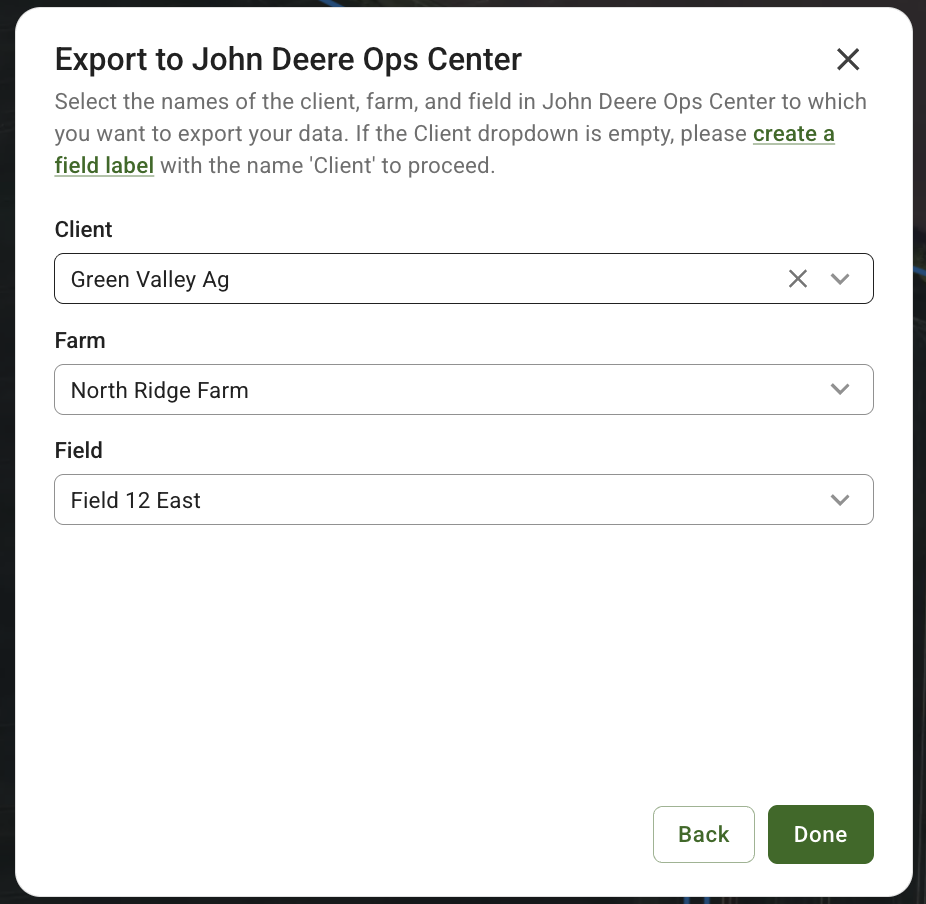
Az exportálás a **John Deere Operations Centerbe** már nem függ a nevek kézi kiválasztásától. A John Deere-hez szinkronizált tábláknál a GeoPard kitölti az **Ügyfél, Farm és Tábla** adatokat a kapcsolt John Deere-táblából. Az adataid a megfelelő helyre kerülnek.
* **Hozam- és kijuttatási műveletek:** Ha minden részlet ismert, az export **azonnal, felugró ablak nélkül fut le**.
1. Az adathalmaz menüben kattints a **Exportálás John Deere Ops Centerbe hozam-műveletként**.
2. Várd meg a visszaigazolást, hogy az adatot exportálták a John Deere Operations Centerbe.
* **Hiányzó részletek:** Ha valami hiányzik, a felugró ablak megnyílik, és a már ismert értékek ki vannak választva.
* **Határexport fájlként:** Miután kiválasztottad a szervezetet, az Ügyfél, Farm és Tábla nevek előre ki vannak választva.
## Tevékenységnapló exportálása CSV-be
Mostantól exportálhatod a műveleteket a Tevékenységnapló oldalról CSV-fájlba. Használd az új **Exportálás CSV-be** gombot a szűrők mellett. A fájl tartalmaz minden műveletet, amely megfelel az aktuális szűrőidnek időszak, műveletek, szervezetek és fiókok szerint. Nem csak a képernyőn betöltött sorokat tartalmazza.
Az export ugyanazokat az oszlopokat és értékeket használja, mint a táblázat. Ez magában foglalja a felhasznált területet a kiválasztott területegységben és a becsült költségeket a pay-as-you-go csomagokhoz. A Farm és Tábla UUID-k felváltják a **Ugrás a táblára** hivatkozást. Az oszlopfejlécek a felület nyelvét használják. A fájlnév tartalmazza az exportált időszakot, például `activity-log_2026-08-01_2026-08-31.csv`.
Az exportot a platformhasználat és a költségek egyeztetésére használhatod egy táblázatkezelőben. A költségeket szervezet vagy csapattag szerint is bonthatod, vagy ellenőrizheted a használatot a számlád alapján.
## Hibajavítások
* **Jobb műholdkép-választás:** Az automatikus képválasztás jobban kihagyja az árnyékok vagy színtorzulás által érintett képeket.
* **Azonnali térképfókusz a zónás munkafolyamatokban:** A zónatérkép-munkafolyamatok közvetlenül a táblán nyílnak meg. Többé nem nagyítanak rá minden lépésnél világnézetből.
* **Állandó tábla-szűrő:** A Tábla listán lévő tábla-szűrő akkor is érvényben marad, amikor megnyitsz egy táblát és visszatérsz.
* **Megbízható képek új táblákhoz:** Az újonnan hozzáadott táblák a várakozásoknak megfelelően Sentinel-2 képeket kapnak.
* **Megbízható kijuttatási feltöltések:** A nagy kijuttatási fájlok időtúllépés nélkül feltöltődnek.
* **Robusztus hozam- és kijuttatás-tisztítás:** A tisztítás nagyon egységes adathalmazokon, nagyon kis adathalmazokon és gépállapot-szöveget tartalmazó kijuttatási fájlokon is befejeződik.
* **Megbízható vektoranalízis-térképek:** A vektoranalízis-térképek megbízhatóan létrejönnek.
* **Pontos adathalmazértékek szöveges attribútumokkal:** A szöveges attribútumokat tartalmazó adathalmazok helyesen töltődnek be és tölthetők le.
* **Megbízhatóbb AI asszisztens:** Az asszisztens többé nem zár le egy fordulót válasz nélkül. Megtalálja a megfelelő talajadathalmazt, és egyértelműen jelzi, ha egy név szerint megadott zónatérkép nem létezik.
## Fejlesztések
* **Tisztább gépvezetési vonalak:** A fordulóvégi menetek lefedik a keskeny táblaszakaszokat. A menetek közötti fordulások simábbak. Az AB-alapú egyenlettérképeken többé nincs hiányzó cella vagy sarokban levágott rész.
* **Pay-as-you-go a rajzolt zónákhoz és 3D térképekhez:** A kézzel rajzolt zónatérképek és a 3D térkép készítése most pay-as-you-go alapon is elérhető.
* **API:** Stabilitási javítások a próbaár és az ajánlási végpontokhoz.
* **Platformstabilitás:** A térképadat-kiszolgálás, a háttérfeldolgozás és a frontend struktúra fejlesztései gyorsan és megbízhatóan tartják a GeoPardot.
---
# Agent Instructions
This documentation is published with GitBook. GitBook is the documentation platform designed so that both humans and AI agents can read, navigate, and reason over technical content effectively. Learn more at gitbook.com.
## Querying This Documentation
If you need additional information that is not directly available in this page, you can query the documentation by asking a question.
Perform an HTTP GET request on the following URL with the `ask` and `goal` query parameters:
```
GET https://docs.geopard.tech/geopard-tutorials/hu/valtozasnaplo-es-termekkiadasok/webes-es-mobilos-kiadas-2026-oktobereben.md?ask=&goal=
```
`ask` is the immediate question: it should be specific, self-contained, and written in natural language.
`goal` is what the user is ultimately trying to achieve, the reason they need the answer. Sharing it helps GitBook give you a better, more relevant answer. A goal is most helpful when it describes the outcome the user wants rather than restating the question. For example, with `ask=how do I create an API token`, a goal like `automate deployments from our CI pipeline` lets GitBook tailor the answer to that use case.
The response will contain a direct answer to the question and relevant excerpts and sources from the documentation.
Use this mechanism when the answer is not explicitly present in the current page, you need clarification or additional context, or you want to retrieve related documentation sections.