> For the complete documentation index, see [llms.txt](https://docs.geopard.tech/geopard-tutorials/llms.txt). Markdown versions of documentation pages are available by appending `.md` to page URLs; this page is available as [Markdown](https://docs.geopard.tech/geopard-tutorials/hu/valtozasnaplo-es-termekkiadasok/release-web-and-mobile-october-2026.md).
# Webes és mobil megjelenés 2026 októberében (John Deere Sync, min./max. kijuttatási dózisok, hozamnónák, CSV export)
A kijuttatási mennyiségek kiosztása figyelembe veszi a minimum- és maximumkorlátokat, a Terméseredmény-jelentésben zónaszabályozás és megosztható hivatkozások érhetők el, a John Deere-oldalon pedig egyértelműen látható, mi szinkronizálódik.
## Megújult John Deere-integrációs oldal
Újjáépítettük a John Deere-integrációs oldalt. Most már látható, **milyen adatok mozognak a GeoPard és a John Deere Operations Center között**, milyen irányban, és mely mezőkre terjed ki az adatcsere.\
\
**Gyors kezdés.** Az új *Mi következik?* panel felül egyenesen a leggyakoribb feladatokhoz vezet: az adatszinkronizálási beállítások áttekintéséhez, az adatok John Deere-ből történő importálásához, egy tábla szinkronizálásához és a zónatérképek exportálásához
**Az adatszinkronizálás áttekintése.** Mostantól minden szinkronizálási beállítás egyetlen táblázatban található. Minden sorban látható az **adattípus, az adatátvitel iránya, időzítése, az érintett táblák és az aktuális állapot**. A beállítások helyben történő módosításához nyisson meg egy sort. **A módosítások automatikusan mentődnek.**
* **Táblahatárok és hierarchia:** Ha a GeoPardban módosít egy szinkronizált táblát, annak határai, valamint a szervezeti, ügyfél- és gazdasági hierarchiája is frissül a John Deere-ben.
* **Térképrétegek:** Válassza ki, mely új GeoPard-adatok kerüljenek át a John Deere-be térképrétegként: **műholdfelvételek, zónatérképek, talaj-, terméshozam- és domborzati adatkészletek, valamint egyenlettérképek**. Az állapot azt mutatja, hány réteg van bekapcsolva, például: *Bekapcsolva · 6-ból 2*. Automatikusan csak az újonnan létrehozott adatok kerülnek át.
* **Táblaműveletek:** ellenőrizze, hogy a vetési, betakarítási és kijuttatási fájlok importálása folyamatban van-e, és **bármikor szüneteltetheti vagy leállíthatja** az importálást. Adatokat küldhet **az összes táblához vagy csak a szinkronizált táblákhoz** a kiválasztott szervezetekben; az érintett szervezetek és művelettípusok közvetlenül alatta vannak felsorolva.
**A szinkronizált táblák magyarázata.** Az új szakasz bemutatja, mit jelent a táblák szinkronizálása, és háromféleképpen ismerteti annak beállítását:
* Importálja a táblát a John Deere-ből.
* Exportálja a tábla határát fájlként.
* Kattintson a **Tábla szinkronizálása** lehetőségre a tábla oldalán.
**Táblahierarchia-leképezés** mostantól ugyanebben a szakaszban található. Megmutatja, hogy a John Deere egyes hierarchiaszintjeihez mely GeoPard-címke tartozik. Emellett ellenőrzőlistát is tartalmaz a **Tábla szinkronizálása**funkcióhoz. Ez segít kideríteni, miért nem szinkronizálódik egy tábla.
## Pontosabb kijuttatásimennyiség-kiosztás minimum- és maximumkorlátokkal
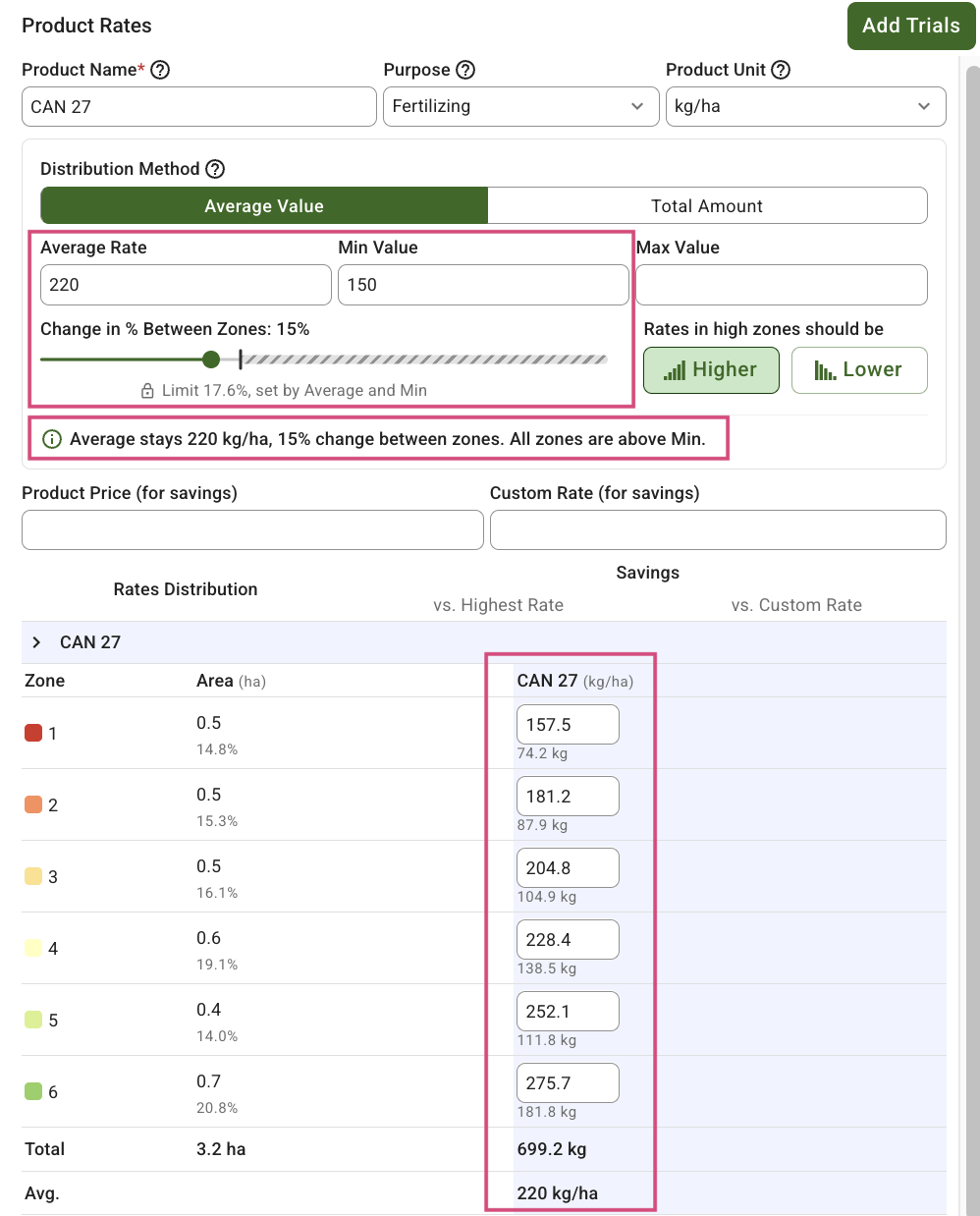
A kijuttatási tervtérkép elkészítése most rugalmasabb és kiszámíthatóbb. Egy zónatérképen adjon meg egy **átlagos kijuttatási mennyiséget** vagy **teljes mennyiséget** és igény szerint **minimum-** és **maximum-** korlátokat. A GeoPard ezután egyenletesen osztja el a kijuttatási mennyiségeket **a zónák között** ahelyett, hogy a szélső értékek felé tolódnának, miközben a tábla átlaga a célértéken marad.
* **Átlag Min vagy Max értékkel:** A zónák közötti különbség automatikusan csökken. Egyik zóna értéke sem lesz kisebb a Min értéknél vagy nagyobb a Max értéknél.
* **Átlag Min és Max értékkel:** Az értékek az átlag által megengedett mértékben töltik ki a tartományt.
* **Csak Min és Max:** Az értékek egyenletes lépésekben változnak az egyik határértéktől a másikig.
A beállítások alatt egy sorban látható, mit alkalmazott a GeoPard. Például: *„Az átlag 32 000 mag/ha marad. A zónák értékei a Min és Max által megengedett legnagyobb tartományban szóródnak.”* Ha az értékek ütköznek – például a Min nagyobb a Max értékénél –, a GeoPard jelzi a hibás adatot, és megtartja az utoljára érvényes értékeket.
Továbbra is **módosíthatod kézzel bármelyik zóna értékét**. A táblázat láblécében mindig a tábla tényleges átlaga és összértéke látható.
## Termésjelentés: zónákra bontás, megosztható hivatkozások és okosabb alapbeállítások
A termésjelentés négy új fejlesztést kapott, amelyek gyorsabbá teszik a betakarítás utáni elemzést és megkönnyítik annak megosztását.
* **Zónákra bontás:** Ha a termést egy **As Applied** adathalmazzal veted össze, egy új, **Zónákra bontás** vezérlővel választhatsz **2–10 zónát**. Gyors értékeléshez használj három zónát, a változó dózisok tervezéséhez pedig részletesebb bontást. A zónatáblázat, a diagramok, a gazdaságossági adatok, a térkép és a megállapítások együtt frissülnek. A **PDF-exportálás** ugyanazt a zónaszámot használja.
* **Könyvjelzőként menthető jelentéshivatkozás:** Az évad, a növény, a termésadat-halmaz, az attribútum, a zónatérkép és a dózisok oszlopainak kiválasztása mentésre kerül az oldal hivatkozásába. **Tedd könyvjelzők közé, vagy küldd el egy kollégádnak**. Ugyanaz a jelentés nyílik meg, további kattintások nélkül.
* **Okosabb terméstérkép-választás:** Ha egy táblához több termésadat-halmaz is tartozik, a GeoPard most azt választja ki, amelyből érdemi jelentés készíthető. A tábla határán belüli lefedettséget veszi figyelembe. Az adathalmazt továbbra is kiválaszthatod kézzel.
* **Jobb növényfelismerés:** A növényeket megbízhatóbban ismeri fel. Ha nem áll rendelkezésre növénynév, a jelentés akkor is áttekinthetően jeleníti meg az adatokat.
## John Deere-export: az ügyfél, a gazdaság és a tábla adatainak automatikus kitöltése
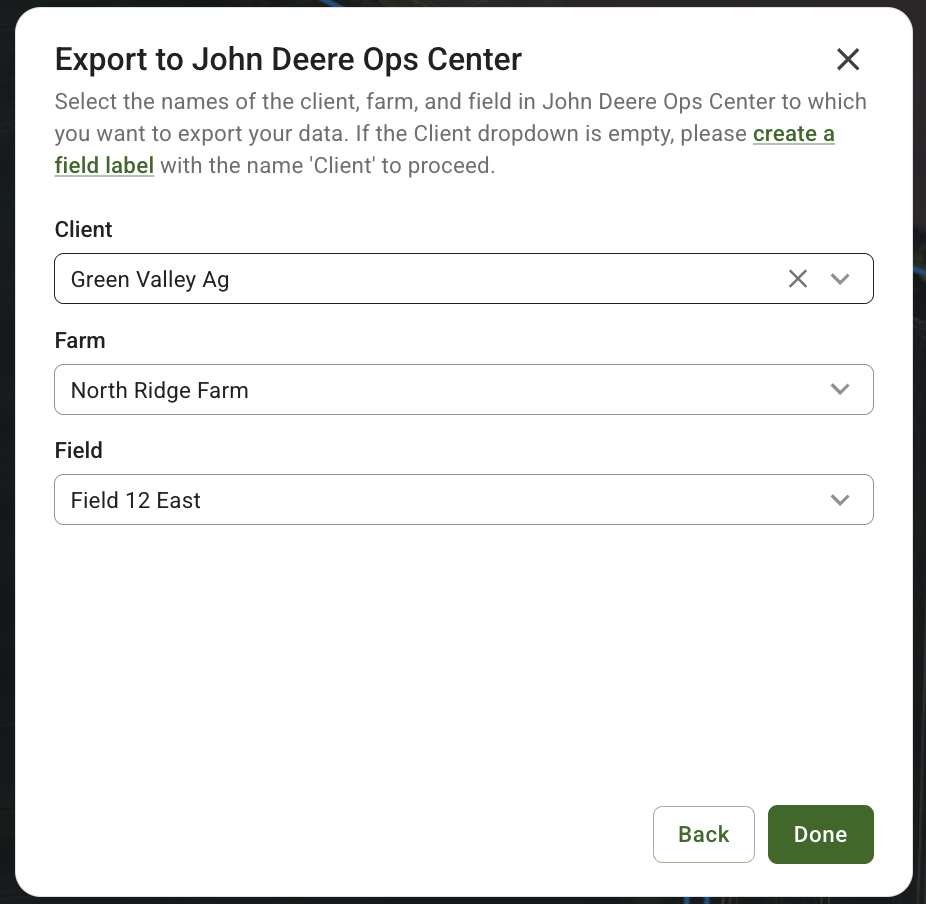
A **John Deere Operations Centerbe történő exportálás** már nem igényli a nevek kézi kiválasztását. A John Deere-rel szinkronizált táblák esetén a GeoPard automatikusan kitölti az **ügyfél, gazdaság és tábla** adatait a kapcsolt John Deere-táblából. Az adatok a megfelelő helyre kerülnek.
* **Termés- és kijuttatási műveletek:** Ha minden adat megvan, az exportálás **azonnal, felugró ablak nélkül elindul**.
1. Az adathalmaz menüjében kattints a **Exportálás a John Deere Ops Centerbe termésműveletként**.
2. Várd meg a megerősítést, hogy az adatok exportálása megtörtént a John Deere Operations Centerbe.
* **Hiányzó adatok:** Ha valamelyik adat hiányzik, megnyílik a felugró ablak, és a rendelkezésre álló értékek előre ki lesznek választva.
* **Tábla határának exportálása fájlként:** A szervezet kiválasztása után az ügyfél, a gazdaság és a tábla neve előre ki lesz választva.
## Exportálási tevékenységnapló CSV-fájlba
Mostantól CSV-fájlba exportálhatja a műveleteket a Tevékenységnapló oldalról. Használja az új **Exportálás CSV-be** gombot a szűrők mellett. A fájl az aktuális időszakra, műveletekre, szervezetekre és fiókokra vonatkozó szűrőknek megfelelő összes műveletet tartalmazza, nem csak a képernyőn betöltött sorokat.
Az export ugyanazokat az oszlopokat és értékeket használja, mint a táblázat. Ez magában foglalja a felhasznált területet a kiválasztott területegységben, valamint a használatalapú díjcsomagok becsült költségeit is. A farm- és táblaszintű UUID-k helyettesítik a **Ugrás a táblára** hivatkozást. Az oszlopfejlécek a felület nyelvén jelennek meg. A fájlnév tartalmazza az exportált időszakot, például: `activity-log_2026-08-01_2026-08-31.csv`.
Az export segítségével táblázatkezelőben egyeztetheti a platform használatát és költségeit. A költségeket szervezet vagy csapattag szerint bonthatja le, illetve összevetheti a használatot a számlájával.
## Hibajavítások
* **Jobb műholdkép-kiválasztás:** Az automatikus képkiválasztás mostantól hatékonyabban kihagyja az árnyék vagy színtorzulás által érintett képeket.
* **Azonnali térképnézet a zónákkal végzett munkafolyamatokban:** A zónák térképes munkafolyamatai közvetlenül a táblán nyílnak meg. Már nem kell minden lépésnél a világtérképről ráközelíteni.
* **A farmszűrő megőrzése:** A Táblák listájának farmszűrője aktív marad, amikor megnyit egy táblát, majd visszatér a listához.
* **Megbízható műholdképek új táblákhoz:** Az újonnan felvett táblák a várakozásoknak megfelelően kapnak Sentinel-2 műholdképeket.
* **Megbízható „kijuttatás szerint” fájlfeltöltés:** A nagy „kijuttatás szerint” fájlok időtúllépés nélkül feltölthetők.
* **Megbízható hozam- és „kijuttatás szerint” adattisztítás:** Az adattisztítás nagyon egyenletes vagy nagyon kis adathalmazokon, valamint gépállapotot jelző szöveget tartalmazó „kijuttatás szerint” fájlokon is befejeződik.
* **Megbízható vektoranalízis-térképek:** A vektoranalízis-térképek megbízhatóan létrejönnek.
* **Pontos adathalmazértékek szöveges attribútumokkal:** A szöveges attribútumokat tartalmazó adathalmazok megfelelően betöltődnek és letölthetők.
* **Megbízhatóbb AI-asszisztens:** Az asszisztens már nem fejez be egy fordulót válasz nélkül. Megkeresi a megfelelő talajadat-halmazt, és egyértelműen jelzi, ha nem létezik a megadott nevű zónatérkép.
## Fejlesztések
* **Pontosabb gépvezetési nyomvonalak:** A táblavégi fordulók a keskeny táblarészeket is lefedik. A nyomvonalak közötti fordulók simábbak. Az AB-alapú egyenlettérképeken már nincsenek hiányzó cellák vagy sarokban maradó apró területek.
* **Használatalapú díjazás a berajzolt zónákhoz és a 3D-s térképekhez:** A kézzel berajzolt zónatérképek és a 3D-s térképek létrehozása mostantól használatalapú díjazással is elérhető.
* **API:** Stabilitási javítások a próbaidőszak árazási és ajánlási végpontjaihoz.
* **A platform stabilitása:** A térképadatok továbbítását, a háttérfolyamatokat és a frontend felépítését érintő fejlesztések gondoskodnak róla, hogy a GeoPard gyors és megbízható maradjon.
---
# Agent Instructions
This documentation is published with GitBook. GitBook is the documentation platform designed so that both humans and AI agents can read, navigate, and reason over technical content effectively. Learn more at gitbook.com.
## Querying This Documentation
If you need additional information that is not directly available in this page, you can query the documentation by asking a question.
Perform an HTTP GET request on the following URL with the `ask` and `goal` query parameters:
```
GET https://docs.geopard.tech/geopard-tutorials/hu/valtozasnaplo-es-termekkiadasok/release-web-and-mobile-october-2026.md?ask=&goal=
```
`ask` is the immediate question: it should be specific, self-contained, and written in natural language.
`goal` is what the user is ultimately trying to achieve, the reason they need the answer. Sharing it helps GitBook give you a better, more relevant answer. A goal is most helpful when it describes the outcome the user wants rather than restating the question. For example, with `ask=how do I create an API token`, a goal like `automate deployments from our CI pipeline` lets GitBook tailor the answer to that use case.
The response will contain a direct answer to the question and relevant excerpts and sources from the documentation.
Use this mechanism when the answer is not explicitly present in the current page, you need clarification or additional context, or you want to retrieve related documentation sections.