> For the complete documentation index, see [llms.txt](https://docs.geopard.tech/geopard-tutorials/llms.txt). Markdown versions of documentation pages are available by appending `.md` to page URLs; this page is available as [Markdown](https://docs.geopard.tech/geopard-tutorials/hu/termektura-webalkalmazas/precizios-mezogazdasagi-adatok-importalasa/talajlabor-eredmenyek-csv-excel-okos-import.md).
# Talajlabor eredmények (CSV/Excel) - okos import
A GeoPard Agriculture az első platform, amely valóban „megoldja” a talajlabor-eredmények formátumkáoszát - automatizált okos importtal.
## ÁTTEKINTÉS
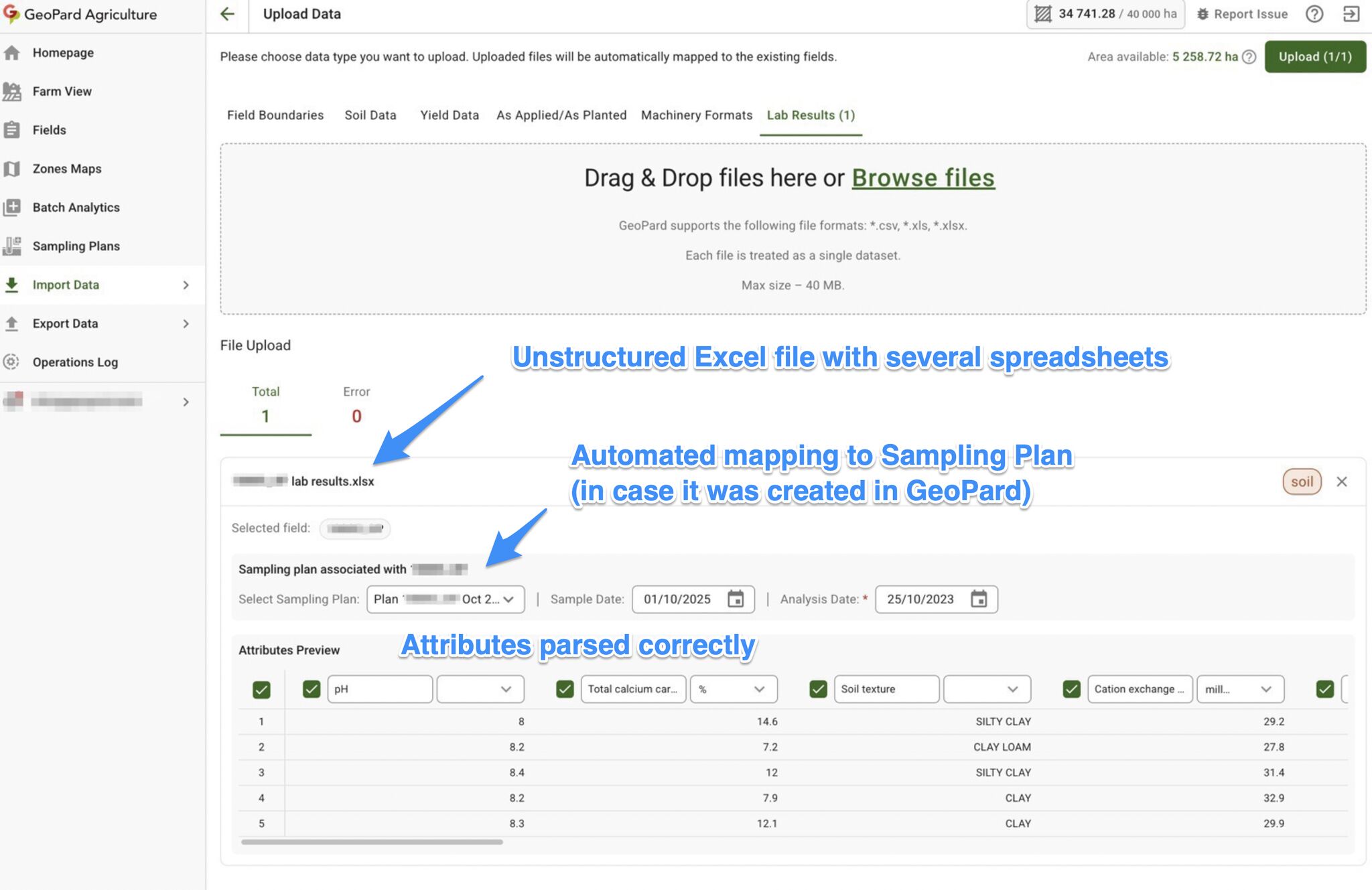
A talajlabor-fájlok gyakran kuszák: eltérő sablonok, nyelvek, oszlopnevek, mértékegységek, sőt néha több munkalap is van egyetlen Excelben. A Smart Import automatikusan felismeri ezeket a fájlokat, és egységes mintavételi pont adatokká alakítja őket a tiszta elemzésekhez és ajánlásokhoz.
## TÁMOGATOTT FÁJLOK
* CSV (.csv)
* Excel (.xls, .xlsx), több munkalapot tartalmazó munkafüzetekkel együtt
* Több fájl feltöltésenként (40 MB fájlonként)
## MI TÖRTÉNIK AUTOMATIKUSAN
* Automatikus feldolgozás: megtalálja a valódi táblázatot + fejléceket (még a „nem szabványos” elrendezésekben is)
* Többnyelvű támogatás: felismeri a gyakori laboratóriumi attribútumneveket különböző nyelveken/helyi elnevezésekkel is
* Intelligens hozzárendelés: felismeri a makro- és mikroelemeket, és készít egy hozzárendelési előnézetet (szerkeszthető)
* Mértékegység-hozzárendelés + normalizálás: felismeri a mértékegységeket, egységes mértékegységekre vált, és jelzi a furcsa/kevert mértékegységeket
* Táblaegyeztetés: a pontokat táblákhoz rendeli a GeoPard Mintavételi terven keresztül, vagy a fájlban lévő koordináták alapján
## HOGYAN EGYEZTETI A GEOPARD A LABOREREDMÉNYEKET A TÁBLÁKKAL
A GeoPard négyféleképpen tudja a laboreredményeket a megfelelő táblához párosítani:
1. **Mintavételi terv azonosító és zónaazonosító**\
Használj külön oszlopokat az egyedi Mintavételi terv azonosítóhoz és Zónaazonosítóhoz. Ez a legmegbízhatóbb megoldás a GeoPard által készített mintavételi tervből származó zónás összetett mintavételhez.
2. **Pontkoordináták (`Hossz.` / `Szél.`)**\
Használj két oszlopot a hosszúsághoz és szélességhez. A GeoPard térben egyezteti a pontot, amikor az egy tábla határán belül esik. Ezt a módszert csak központi pont mintavételhez használd.
3. **WKT geometria**\
Használj egy oszlopot WKT geometriával. A GeoPard térben egyezteti a geometriát a tábla határával.
4. **Tábla neve / Táblaazonosító**\
Használj egy szöveges oszlopot a tábla nevével vagy táblaazonosítójával. A GeoPard összeveti azt a táblával `Név`. \
`Táblaazonosító` a GeoPard tábla UUID-je (ezt megtalálod bármelyik táblaoldalon a böngésző URL-jében, pl. fieldId]\(#user-content-fn-1)[^1] ).
## HOGYAN KELL IMPORTÁLNI
1. Adatok importálása → Fájlok feltöltése → Laboreredmények
2. CSV/XLS/XLSX feltöltése
3. Tábla / mintavételi terv kiválasztása (ha van) + dátumok
4. Az összerendelés + mértékegységek ellenőrzése az előnézetben
5. Feltöltés
## Kapcsolódás a tervezéshez
Legjobban működik ezzel [Talajmintavétel - automatizált tervezés](/geopard-tutorials/hu/termektura-webalkalmazas/talajmintavetelezes-automatizalt-tervezes.md) vagy koordinátákat tartalmazó fájlokkal.
## Minden felhasználó számára elérhető.
[^1]: A tábla UUID-je, ezt az importált Excel- vagy CSV-dokumentumban kell megadnod.
---
# Agent Instructions
This documentation is published with GitBook. GitBook is the documentation platform designed so that both humans and AI agents can read, navigate, and reason over technical content effectively. Learn more at gitbook.com.
## Querying This Documentation
If you need additional information that is not directly available in this page, you can query the documentation by asking a question.
Perform an HTTP GET request on the following URL with the `ask` and `goal` query parameters:
```
GET https://docs.geopard.tech/geopard-tutorials/hu/termektura-webalkalmazas/precizios-mezogazdasagi-adatok-importalasa/talajlabor-eredmenyek-csv-excel-okos-import.md?ask=&goal=
```
`ask` is the immediate question: it should be specific, self-contained, and written in natural language.
`goal` is what the user is ultimately trying to achieve, the reason they need the answer. Sharing it helps GitBook give you a better, more relevant answer. A goal is most helpful when it describes the outcome the user wants rather than restating the question. For example, with `ask=how do I create an API token`, a goal like `automate deployments from our CI pipeline` lets GitBook tailor the answer to that use case.
The response will contain a direct answer to the question and relevant excerpts and sources from the documentation.
Use this mechanism when the answer is not explicitly present in the current page, you need clarification or additional context, or you want to retrieve related documentation sections.