> For the complete documentation index, see [llms.txt](https://docs.geopard.tech/geopard-tutorials/llms.txt). Markdown versions of documentation pages are available by appending `.md` to page URLs; this page is available as [Markdown](https://docs.geopard.tech/geopard-tutorials/hu/termektura-webalkalmazas/precizios-mezogazdasagi-adatok-importalasa/importalas-a-myjohndeere-bol.md).
# Importálás a MyJohnDeere-ből
Importálj táblahatárokat, hozamadatokat, vetési adatokat, kijuttatási adatokat és talajművelési adatokat a John Deere Operations Centerből a GeoPardba.
Importáld a táblahatárokat és az agronómiai adatokat a John Deere Operations Centerből a GeoPardba. Használd **Importálás a MyJohnDeere-ből** arra, hogy a hozamadatokat, vetéskori adatokat, kijuttatási adatokat és talajművelési adatokat gyorsabban, kevesebb manuális fájlkezeléssel behozd.
### Mit tudsz importálni
* Táblahatárok
* Hozamadatok, vetéskori adatok, kijuttatási adatok és talajművelési adatok
* Adatok egyetlen táblához vagy egyszerre több táblához
Ha egy határt újra importálsz, a GeoPard frissíti azt. Ha ugyanazokat az adatfájlokat importálod újra, a GeoPard kihagyja a már meglévő fájlokat.
{% hint style="info" %}
### API-alapú John Deere Ops Center integrációra van szükséged?
Használd az API-t és az автоматizált szinkronfolyamatot, ha a GeoPardot a saját platformodhoz akarod kapcsolni, csökkenteni szeretnéd a manuális importot, vagy automatikusan akarod mozgatni a John Deere műveleti adatokat.
* [John Deere Operations Center integráció](/geopard-tutorials/hu/termektura-webalkalmazas/john-deere-operations-center-integracio.md)
* [Automatizált adat-szinkron beállítása](/geopard-tutorials/hu/termektura-webalkalmazas/john-deere-operations-center-integracio/5.-automatikus-adatszinkron-beallitasa.md)
* [GeoPard API áttekintés](/geopard-tutorials/hu/api-dokumentacio/geopard-api-attekintes.md)
{% endhint %}
### Mielőtt elkezded
Adataid importálása előtt kösd össze a GeoPardot a John Deere Operations Centerrel. Ha a John Deere szervezeted hiányzik vagy szürkén jelenik meg, először engedélyezd a hozzáférést.
* [Kapcsolódás a JohnDeere Operations Centerhez](/geopard-tutorials/hu/termektura-webalkalmazas/john-deere-operations-center-integracio/2.-csatlakozas-a-john-deere-operations-centerhez.md)
* [Kapcsolódás a John Deere szervezetekhez](/geopard-tutorials/hu/termektura-webalkalmazas/john-deere-operations-center-integracio/3.-csatlakozas-a-john-deere-szervezetekhez.md)
### Adatok importálása a John Deere Operations Centerből
1. Válassz ki egy táblát, és kattints a **Mindent importálok** gombra, vagy használd a kijelölés funkciót.
Ha a megfelelő szervezet nem érhető el, add hozzá itt: [Kapcsolódás a John Deere szervezetekhez](/geopard-tutorials/hu/termektura-webalkalmazas/john-deere-operations-center-integracio/3.-csatlakozas-a-john-deere-szervezetekhez.md). Ha a John Deere szervezet le van tiltva és szürkén látszik, engedélyezd a hozzáférést a John Deere Operations Centerben.
2. Kattints a **Kijelöltek importálása** gombra.
### Importálási beállítások kiválasztása
Válaszd ki a munkafolyamatodhoz illő importálási lehetőséget.
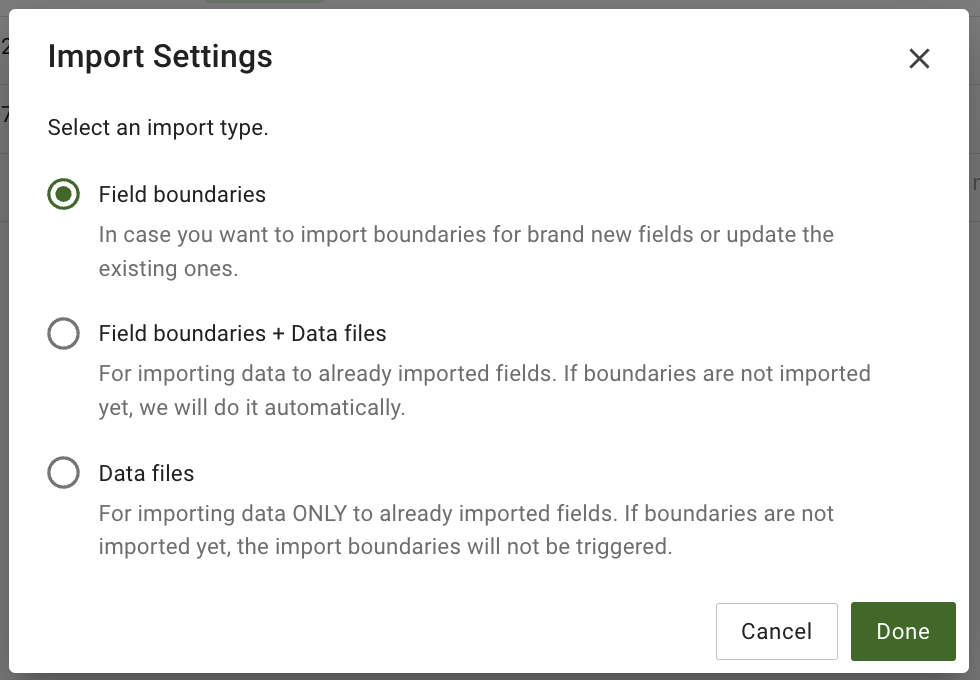
#### Táblahatárok
Válaszd a **Táblahatárok** opciót csak a határok importálásához vagy frissítéséhez. Az import elindításához kattints a **Kész** gombra.
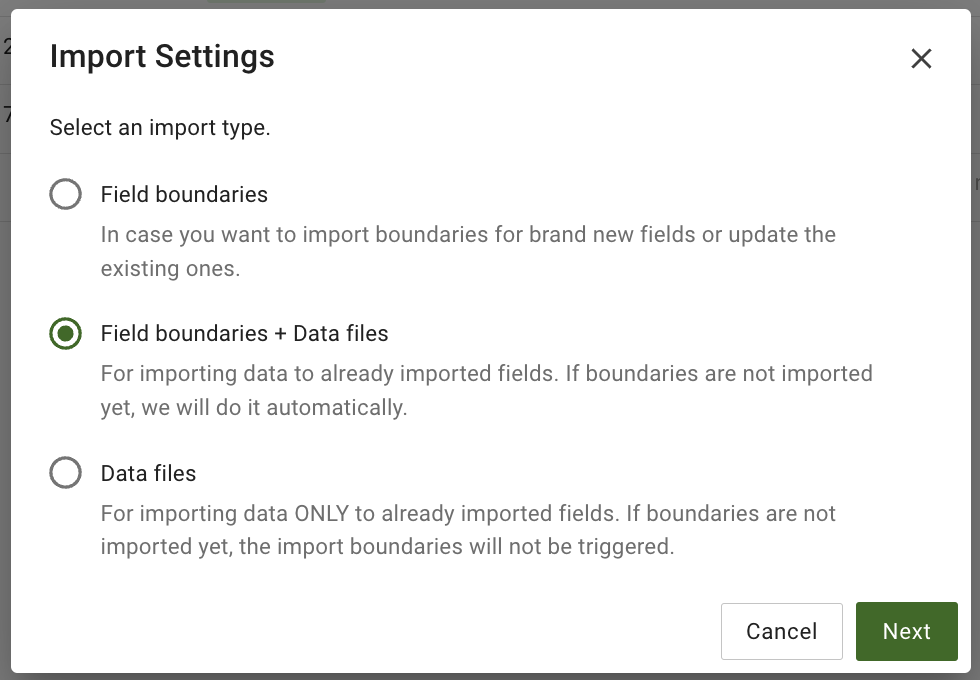
#### Táblahatárok + adatfájlok
Válaszd a **Táblahatárok + adatfájlok** arra, hogy együtt importáld a táblahatárokat és a kapcsolódó agronómiai adatokat. Ha a határok már léteznek, a GeoPard frissíti őket. Ha az adatfájlok már léteznek, a GeoPard az újraimport során figyelmen kívül hagyja őket.
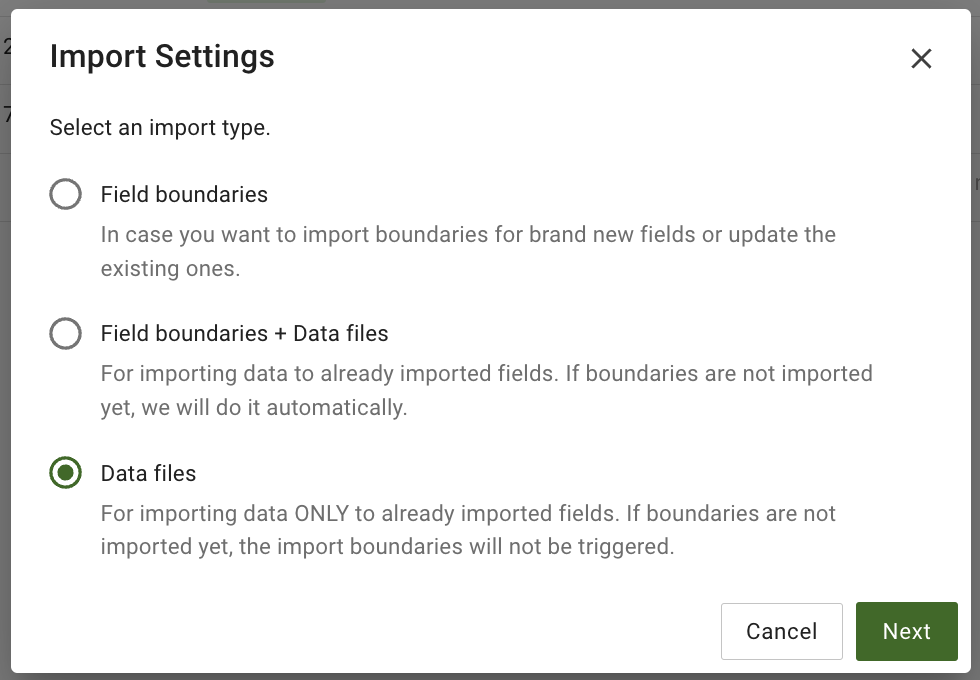
#### Adatfájlok
Válaszd a **Adatfájlok** arra, hogy hozam-, vetéskori-, kijuttatási- vagy talajművelési fájlokat importálj határok importálása nélkül. Ha a kapcsolódó fájlok már korábban importálva lettek, a GeoPard az újraimport során figyelmen kívül hagyja őket.
Ezután válaszd ki az **Típus** és a **Időszak** mezőit az importálni kívánt adatokhoz. A **Időszak** legördülő menü egyéni dátumtartományt is támogat.
Miután kiválasztottad **Típus** és a **Időszak**, kattints a **Kész** gombra.
### Import állapotának nyomon követése
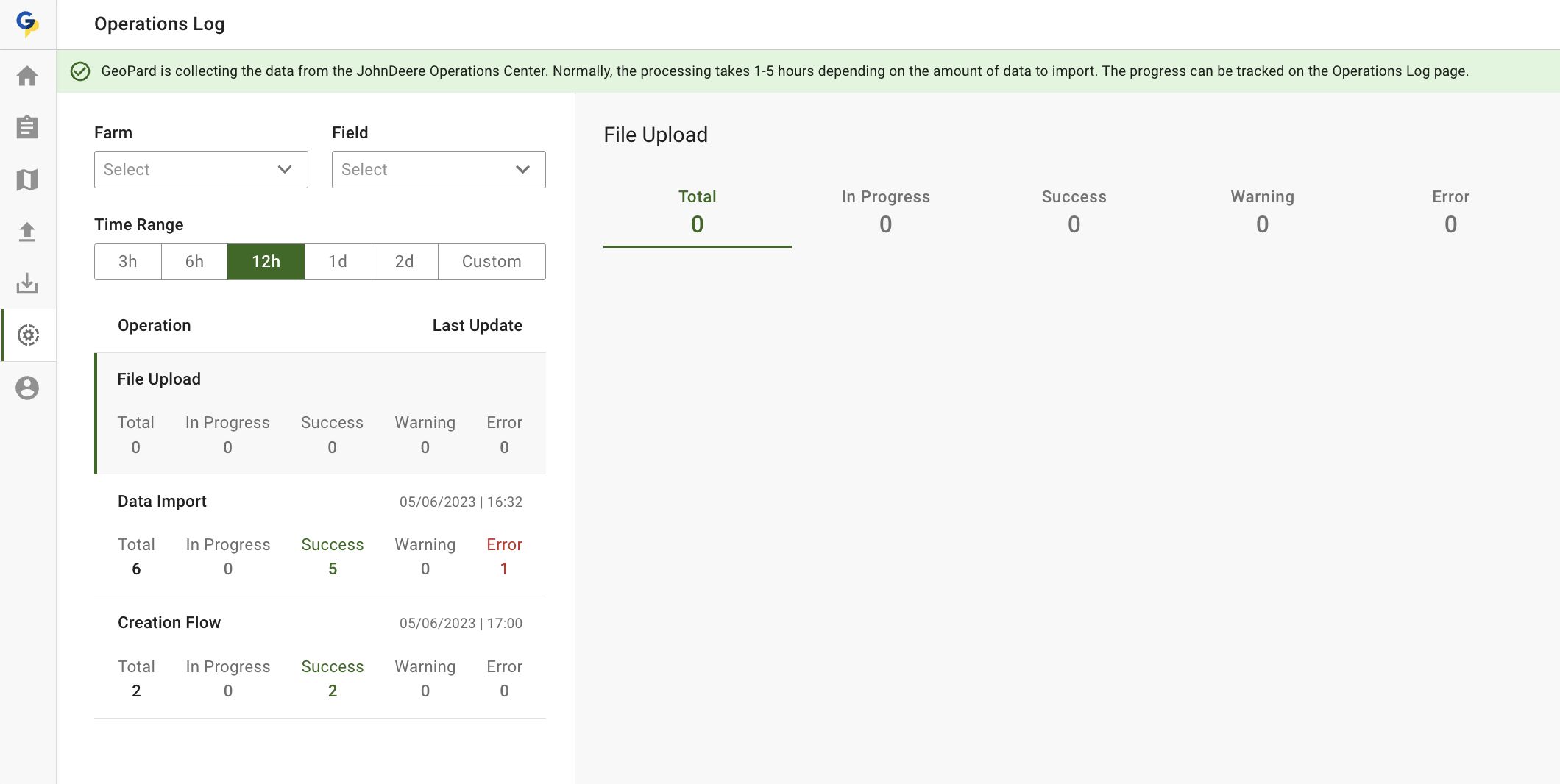
3. A GeoPard a háttérben összegyűjti és feldolgozza az adatokat. Amikor az import befejeződik, a fájlok megjelennek a **Műveleti naplóban** alatt **Fájlfeltöltés**.
Használd a [Műveleti napló - Hibák/Importok és elemzések nyomon követése](/geopard-tutorials/hu/termektura-webalkalmazas/muveleti-naplo-hibak-importok-es-elemzesek-nyomon-kovetese.md) a státusz ellenőrzéséhez, a részletek áttekintéséhez és a sikertelen importok gyors észleléséhez.
---
# Agent Instructions
This documentation is published with GitBook. GitBook is the documentation platform designed so that both humans and AI agents can read, navigate, and reason over technical content effectively. Learn more at gitbook.com.
## Querying This Documentation
If you need additional information that is not directly available in this page, you can query the documentation by asking a question.
Perform an HTTP GET request on the following URL with the `ask` and `goal` query parameters:
```
GET https://docs.geopard.tech/geopard-tutorials/hu/termektura-webalkalmazas/precizios-mezogazdasagi-adatok-importalasa/importalas-a-myjohndeere-bol.md?ask=&goal=
```
`ask` is the immediate question: it should be specific, self-contained, and written in natural language.
`goal` is what the user is ultimately trying to achieve, the reason they need the answer. Sharing it helps GitBook give you a better, more relevant answer. A goal is most helpful when it describes the outcome the user wants rather than restating the question. For example, with `ask=how do I create an API token`, a goal like `automate deployments from our CI pipeline` lets GitBook tailor the answer to that use case.
The response will contain a direct answer to the question and relevant excerpts and sources from the documentation.
Use this mechanism when the answer is not explicitly present in the current page, you need clarification or additional context, or you want to retrieve related documentation sections.