> For the complete documentation index, see [llms.txt](https://docs.geopard.tech/geopard-tutorials/llms.txt). Markdown versions of documentation pages are available by appending `.md` to page URLs; this page is available as [Markdown](https://docs.geopard.tech/geopard-tutorials/hu/termektura-webalkalmazas/john-deere-operations-center-integration/6.-export-rx-maps-to-john-deere-operations-center-as-files.md).
# Kijuttatási tervfájlok küldése a John Deere Operations Centerbe
Töltse fel a GeoPard zónáit és képlettel készített kijuttatási terveit a megfelelő Operations Center-szervezet Files részébe, majd küldje el őket a kijelzőre, vagy másolja USB-meghajtóra.
A GeoPard zónatérképet vagy egyenlettérképet tölt fel az Ön által választott John Deere-szervezet Fájlok területére. A Fájlok közül vezeték nélküli adatátvitellel küldheti el a kijuttatási tervet a kijelzőre, vagy másolja USB-meghajtóra, ha a gépnek nincs kapcsolata. Fájlokat használjon, ha a gépkezelő a fülkében állítja be a munkát; Munkatervet akkor, ha azt az iroda készíti elő. A szürkével megjelenített szervezetnév azt jelenti, hogy a GeoPard még nem fér hozzá a szervezethez.
{% hint style="success" %}
Küldje el első kijuttatási tervét az Operations Centerbe: [Kezdje ingyen](https://app.geopard.tech/auth/sign-up?utm_source=docs\&utm_medium=cta\&utm_campaign=6.-export-rx-maps-to-john-deere-operations-center-as-files)
{% endhint %}
4\. Exportálás a John Deere Operations Centerbe
4.1 A GeoPard ügyfelei exportálhatnak adatokat (VRA kijuttatási terveket vagy más adatrétegeket) a GeoPardból a John Deere Operations Centerbe. Első lépésként [jelentkezzen be](https://app.geopard.tech/auth/sign-in) majd lépjen az **Exportálás a MyJohnDeere-be** lapra.
4.2 Válassza ki azt a célszervezetet, ahová a GeoPard feltölti a fájlokat. Szöveges kereséssel is megkeresheti a szervezetet. Ha a John Deere-szervezet nem választható ki (a **neve szürke színnel jelenik meg**), adjon hozzáférést a John Deere Operations Centerhez; lásd: [A GeoPard-profil összekapcsolása a John Deere-szervezettel](https://docs.geopard.tech/geopard-tutorials/hu/termektura-webalkalmazas/john-deere-operations-center-integration/3.-connect-to-john-deere-organizations.md).
4.3 Ezután válassza ki azokat az elemeket, amelyeket a GeoPard feltölt a John Deere Operations Centerbe.
4.4 Az elemeket szűrheti is.
4.5 Ha az összes elemet kijelölte, az összeset feltöltheti az **Összes exportálása** gombra kattintva, vagy egyenként is feltöltheti őket az **Exportálás** gombra kattintva.
4.6 Kattintás után üzenet jelenik meg a művelet eredményéről.
4.7 Ezután ellenőrizze az eredményt a John Deere Operations Centerben ([https://files.deere.com](https://files.deere.com/)). *Ügyeljen arra, hogy a GeoPard Agriculture-ben és a John Deere Operations Centerben ugyanazt a szervezetet válassza ki.*
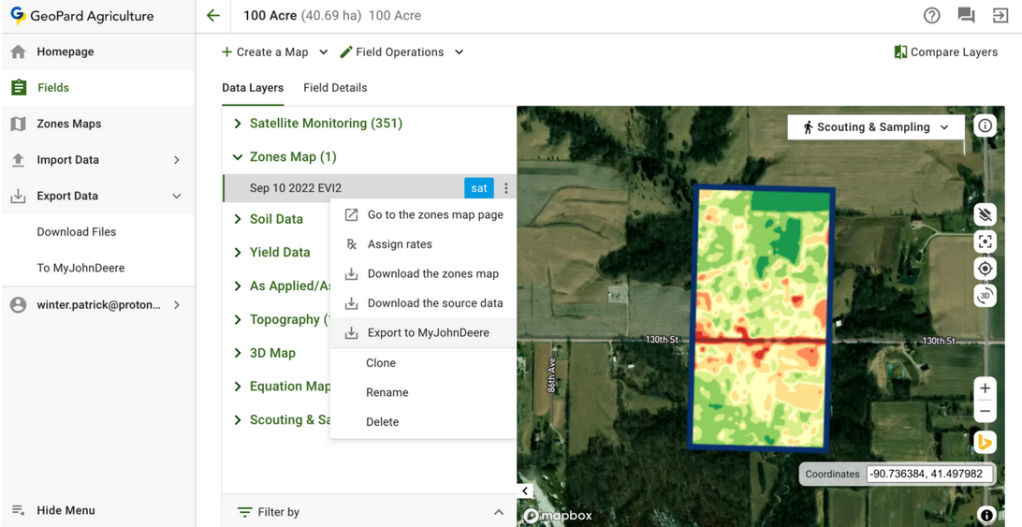
4.8 A GeoPard ügyfelei a Tábla lapon található zónatérképeket (VRA kijuttatási terveket) és egyenlettérképeket is exportálhatnak a John Deere Operations Centerbe.
4.8.1 A zónatérkép kiválasztása után kattintson a **Exportálás a MyJohnDeere-be** pontra a megfelelő menüben.
4.8.2 Az egyenlettérkép kiválasztása után kattintson a **Exportálás a MyJohnDeere-be** pontra a megfelelő menüben.
4.8.3 Ezután válassza ki azt a célszervezetet a John Deere-ben, ahová a GeoPard feltölti a fájlt. Szöveges kereséssel is megkeresheti a szervezetet. Ha a John Deere-szervezet nem választható ki (a **neve szürke színnel jelenik meg**), adjon hozzáférést a John Deere Operations Centerhez; lásd: [A GeoPard-profil összekapcsolása a John Deere-szervezettel](https://docs.geopard.tech/geopard-tutorials/hu/termektura-webalkalmazas/john-deere-operations-center-integration/3.-connect-to-john-deere-organizations.md).
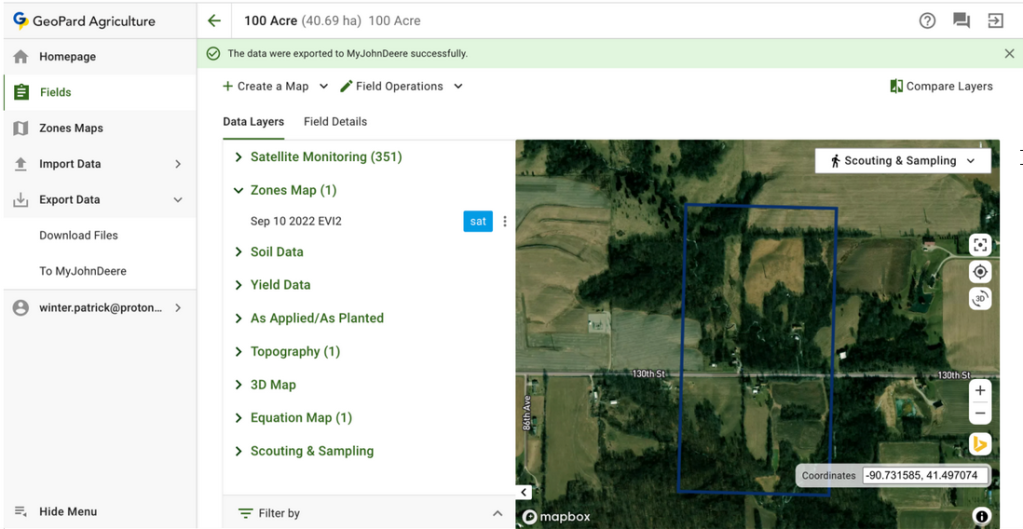
4.8.4 A **Kész** gombra kattintás után üzenet jelenik meg a művelet eredményéről.
4.8.5 Ezután ellenőrizze az eredményt a John Deere Operations Centerben ([https://files.deere.com](https://files.deere.com/)).\
\&#xNAN;*Ügyeljen arra, hogy a GeoPard Agriculture-ben és a John Deere Operations Centerben ugyanazt a szervezetet válassza ki.*
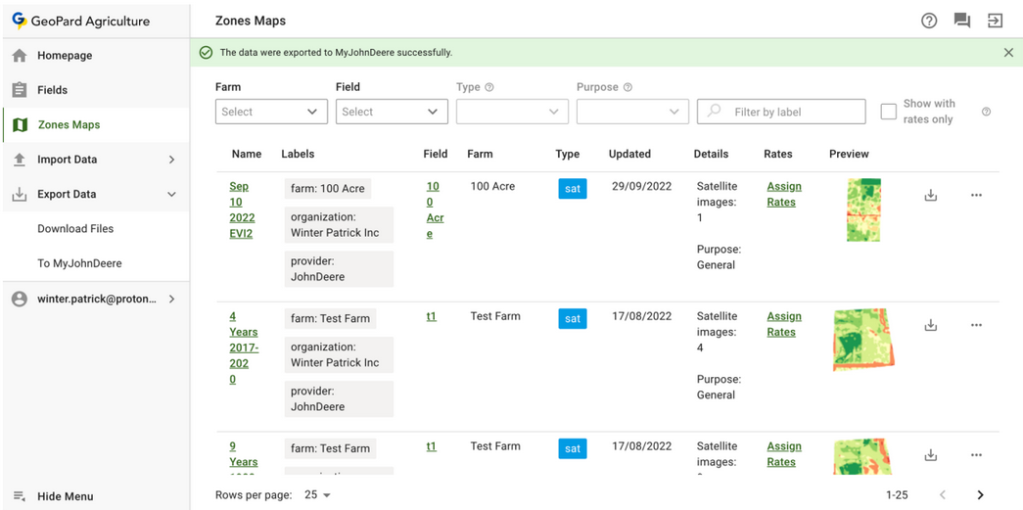
4.9 A GeoPard ügyfelei a **Zónatérképek** lapon található zónatérképeket (VRA kijuttatási terveket) is exportálhatnak a John Deere Operations Centerbe.
4.9.1 Egyetlen zónatérképet a megfelelő exportálási gombra kattintva exportálhat.
4.9.2 Több zónatérképet a megfelelő exportálási gombra kattintva, majd az elemek kijelölésével exportálhat.
4.9.3 Az **Exportálás** gombra kattintás után megjelenik a **Zónatérképek exportálása** felugró ablakban, majd a felhasználónak ki kell választania a **Zónák exportálása a MyJohnDeere Ops Centerbe** lehetőséget, és a **Exportálás** gombra kell kattintania.
4.9.4 Ezután a felhasználó kiválaszt egy célként szolgáló John Deere-szervezetet, amelyet a GeoPard a fájl feltöltéséhez használ. A szervezetek között szöveg alapján is kereshet. Ha a John Deere-szervezet le van tiltva (a **neve szürke színnel jelenik meg**), akkor a felhasználónak hozzáférést kell adnia a John Deere Operations Centerhez. Lásd: [A GeoPard-profil összekapcsolása a John Deere-szervezettel](https://docs.geopard.tech/geopard-tutorials/hu/termektura-webalkalmazas/john-deere-operations-center-integration/3.-connect-to-john-deere-organizations.md).
4.9.5 A **Kész** gombra kattintás után a felhasználó üzenetet kap a művelet eredményéről.
4.9.6 Ezután a felhasználó megtekintheti az eredményt a John Deere Operations Centerben ([https://files.deere.com](https://files.deere.com/)). Ügyeljen arra, hogy a GeoPard Agriculture és a John Deere Operations Center felületén ugyanazt a szervezetet válassza ki.
{% hint style="success" %}
Küldje el első kijuttatási tervét az Operations Centerbe: [Kezdje ingyen](https://app.geopard.tech/auth/sign-up?utm_source=docs\&utm_medium=cta\&utm_campaign=6.-export-rx-maps-to-john-deere-operations-center-as-files)
{% endhint %}
---
# Agent Instructions
This documentation is published with GitBook. GitBook is the documentation platform designed so that both humans and AI agents can read, navigate, and reason over technical content effectively. Learn more at gitbook.com.
## Querying This Documentation
If you need additional information that is not directly available in this page, you can query the documentation by asking a question.
Perform an HTTP GET request on the following URL with the `ask` and `goal` query parameters:
```
GET https://docs.geopard.tech/geopard-tutorials/hu/termektura-webalkalmazas/john-deere-operations-center-integration/6.-export-rx-maps-to-john-deere-operations-center-as-files.md?ask=&goal=
```
`ask` is the immediate question: it should be specific, self-contained, and written in natural language.
`goal` is what the user is ultimately trying to achieve, the reason they need the answer. Sharing it helps GitBook give you a better, more relevant answer. A goal is most helpful when it describes the outcome the user wants rather than restating the question. For example, with `ask=how do I create an API token`, a goal like `automate deployments from our CI pipeline` lets GitBook tailor the answer to that use case.
The response will contain a direct answer to the question and relevant excerpts and sources from the documentation.
Use this mechanism when the answer is not explicitly present in the current page, you need clarification or additional context, or you want to retrieve related documentation sections.