> For the complete documentation index, see [llms.txt](https://docs.geopard.tech/geopard-tutorials/llms.txt). Markdown versions of documentation pages are available by appending `.md` to page URLs; this page is available as [Markdown](https://docs.geopard.tech/geopard-tutorials/hu/termektura-webalkalmazas/hozamadatok-es-betakaritasi-elemzes.md).

# Hozamadatok és betakarítási elemzés

Betakarítási hozamadatok importálása, feldolgozása, tisztítása, visszaállítása, elemzése, kijuttatási tervek és profit­térképek készítése, valamint megosztása a GeoPardban.

Használd a GeoPardot, hogy a nyers kombájnfájlokból döntéstámogatásra kész hozamtérképi rétegek készüljenek.

### Tipikus munkafolyamat

{% stepper %}
{% step %}

### Importálás

Töltsd be a betakarítási adatokat shapefile-okból, gépfájlokból vagy John Deere-ből. Kezdd a fájlimporttal. Ezután feldolgozás, tisztítás, kalibrálás, hiányok kitöltése, majd az eredmény újrahasznosítása agronómiai ajánlásokhoz.
{% endstep %}

{% step %}

### Feldolgozás

Ellenőrizd az attribútumokat, mértékegységeket, a táblailleszkedést és a gépspecifikus részleteket.
{% endstep %}

{% step %}

### Tisztítás és kalibrálás

Távolítsd el a zajt. Javítsd a sávosodást. Igazítsd az értékeket a megbízható összesített adatokhoz.
{% endstep %}

{% step %}

### Hiányok helyreállítása

Használj szintetikus hozamot ott, ahol a rögzítés hiányos vagy nem teljes.
{% endstep %}

{% step %}

### Ajánlások készítése

Hozz létre zónákat, egyenleteket és jövedelmezőségi munkafolyamatokat a megtisztított hozamadatokból.
{% endstep %}

{% step %}

### Eredmények megosztása

Küldd a hozamból származó rétegeket és ajánlásokat a John Deere Ops Centerbe.
{% endstep %}
{% endstepper %}

### 1. Hozamadatok importálása

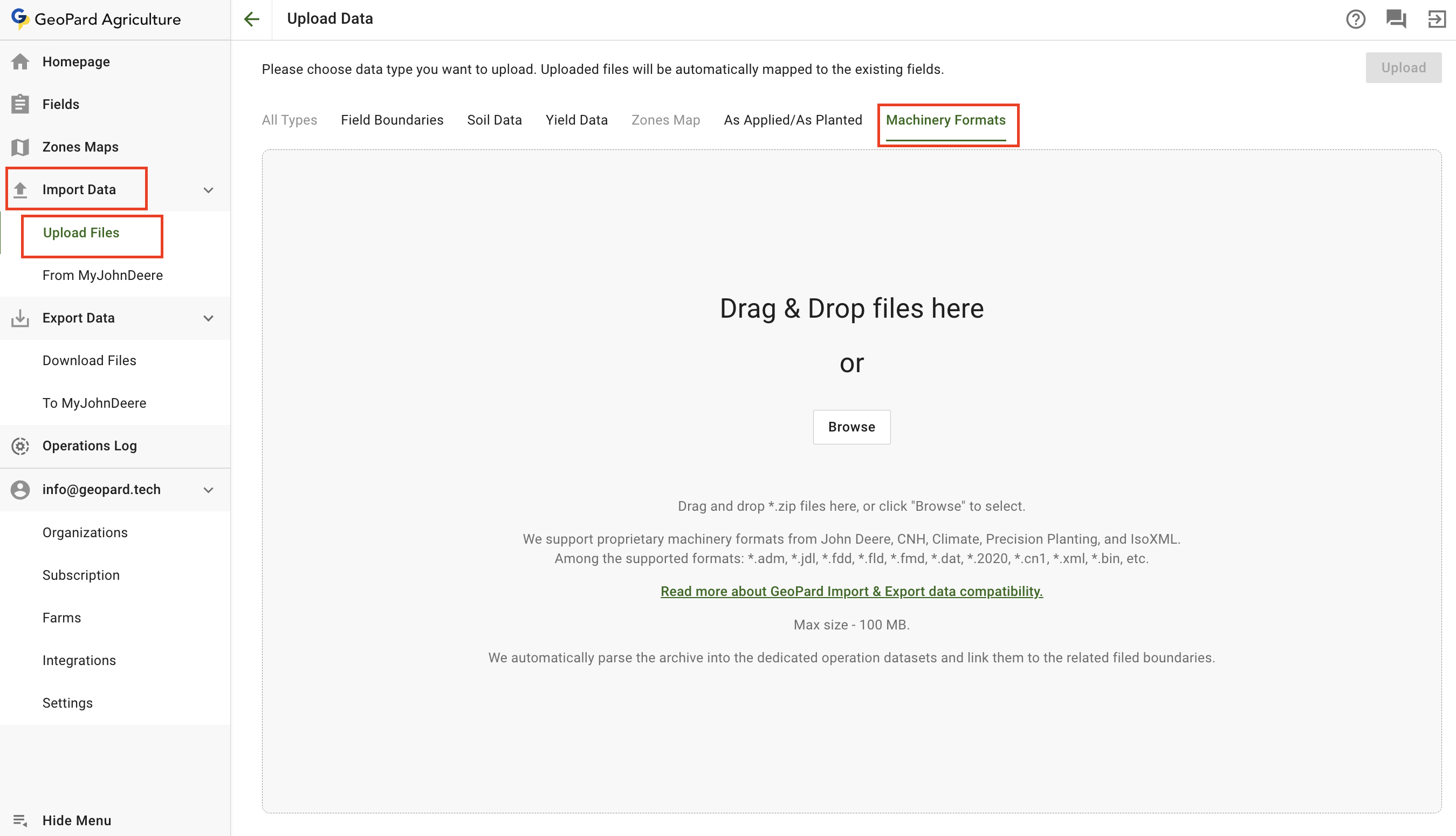
A GeoPard támogatja a szabványos GIS-fájlokat és a gépi formátumokat.

Tipikus bemenetek például `shp`, `ISOXML`, valamint saját formátumok, például `jdl`, `cn1`, `adm`, `dat`, és a kapcsolódó géparchívumok.

Hozamot közvetlenül a John Deere Operations Centerből is importálhatsz.

<figure><img src="https://4197117614-files.gitbook.io/~/files/v0/b/gitbook-x-prod.appspot.com/o/spaces%2FYICBELdyAXXebKAzfLOR%2Fuploads%2FAyA8wGTgxwgAZsjOhlmz%2Fimage.png?alt=media&amp;token=0aeed3da-5098-404c-a881-2025f690f4bd" alt="Upload machinery files"><figcaption><p>Töltsd fel a gépfájlokat, és hagyd, hogy a GeoPard adatállományokká bontsa őket.</p></figcaption></figure>

A pontos menethez használd ezeket az oldalakat:

* [Hozamadatok importálása](/geopard-tutorials/hu/termektura-webalkalmazas/precizios-mezogazdasagi-adatok-importalasa/hozamadatok-importalasa.md)
* [Gépek saját formátumai](/geopard-tutorials/hu/termektura-webalkalmazas/precizios-mezogazdasagi-adatok-importalasa/gepek-sajat-formatumai.md)
* [Importálás MyJohnDeere-ből](/geopard-tutorials/hu/termektura-webalkalmazas/precizios-mezogazdasagi-adatok-importalasa/importalas-a-myjohndeere-bol.md)

### 2. Hozamadatok feldolgozása

Importálás után a GeoPard összekapcsolja az adatállományt a táblával, és megjeleníti a betakarítási attribútumokat.

Ez az a szakasz, amikor ellenőrizni kell, hogy az adatállomány használható-e.

Először ezeket nézd meg:

* a fő hozamattribútum helyesen van kiválasztva
* a mértékegységek helyesek és összehasonlíthatók
* a nedvesség, a sebesség, a munkaszélesség és az irány életszerűnek tűnik
* az adatok illeszkednek a táblahatárhoz
* szükség esetén elérhetőek a gépnyomok vagy a betakarítás dátumai

Ez az átnézés segít a tisztítás, zónázás vagy egyenletalkotás előtt.

{% hint style="info" %}
A hozamadatállományok gyakran több hasznos réteget is tartalmaznak.

A hozamtömegen kívül érdemes megnézni a nedvességet, a szárazanyagot, a sebességet, a távolságot, az irányt és a gépnyomok viselkedését is.
{% endhint %}

### 3. Tisztítás és kalibrálás

A nyers hozalfájlok gyakran tartalmaznak fordulásokat, megállásokat, kiugró értékeket, átfedéseket és a táblán kívüli értékeket.

A GeoPard kitisztítja ezeket a hibákat, és kalibrálja az adatállományt a későbbi elemzéshez.

<figure><img src="https://4197117614-files.gitbook.io/~/files/v0/b/gitbook-x-prod.appspot.com/o/spaces%2FYICBELdyAXXebKAzfLOR%2Fuploads%2F20oK9gntxkBPLitm5waW%2Fimage.png?alt=media&amp;token=dc4dc121-6e5e-41cf-8d72-515fe882663a" alt="Result after cleaning and calibration"><figcaption><p>Eredmény tisztítás és kalibrálás után.</p></figcaption></figure>

Használd ezt, ha szükséged van:

* kiugró értékek és zaj eltávolítására
* az adatok táblahatár szerinti levágására
* több kombájn vagy betakarítási nap összeigazítására
* az ismert átlagos vagy összes terméssel történő globális torzítás javítására
* az USDA hozamtisztítási logikájának alkalmazására

A teljes útmutatót itt nyitod meg:

* [Hozam kalibrálása és tisztítása](/geopard-tutorials/hu/agronomia/hozam-kalibralasa-es-tisztitasa.md)

{% hint style="warning" %}
Használd **Nyomvonal alapú kalibrálás** ha a sávosodást több gép vagy több nap okozza.

Használd **Átlag- vagy összes kalibrálás** ha a tábla összesített értéke megbízható.
{% endhint %}

### 4. Szintetikus hozamtérképek

Nem minden betakarításnál teljes a hozamrögzítés.

A szintetikus hozamtérképek akkor segítenek, ha az adat hiányos, részleges vagy soha nem került rögzítésre.

<figure><img src="https://4197117614-files.gitbook.io/~/files/v0/b/gitbook-x-prod.appspot.com/o/spaces%2FYICBELdyAXXebKAzfLOR%2Fuploads%2FnEKqU70RiQEE0oxNKgls%2Fimage.png?alt=media&amp;token=e779ea7e-dc6b-45d0-8be6-4f320a5d600a" alt="Calibrated vs synthetic yield"><figcaption><p>Hasonlítsd össze a kalibrált hozamot egy szintetikus hozamtérképpel.</p></figcaption></figure>

<figure><img src="https://4197117614-files.gitbook.io/~/files/v0/b/gitbook-x-prod.appspot.com/o/spaces%2FYICBELdyAXXebKAzfLOR%2Fuploads%2Fz427malsrdHAQOCNjQyh%2Fimage.png?alt=media&amp;token=26a63983-2a7f-48b2-bfc9-3e40a883582a" alt="Synthetic yield dataset example"><figcaption><p>Szintetikus hozam-adatállomány példája.</p></figcaption></figure>

Ez akkor hasznos, ha:

* a régebbi kombájnokon nem volt hozammonitor
* csak a tábla egy része lett rögzítve
* a nyers adat túl sérült ahhoz, hogy önmagában megbízható legyen
* csak az átlagos vagy összes táblahozam ismert

A szintetikus hozam a tábla korábbi viselkedését és a távérzékelési mintázatokat használja fel.

Ez a következőre is alkalmas: **részleges helyreállítás**.

Ha a tábla egyik részén használható betakarítási adat van, a másik rész pedig hiányzik vagy túl zajos, a GeoPard képes rekonstruálni a hiányos területet, és egy teljesebb hozam-adatállományt létrehozni.

<figure><img src="https://4197117614-files.gitbook.io/~/files/v0/b/gitbook-x-prod.appspot.com/o/spaces%2FYICBELdyAXXebKAzfLOR%2Fuploads%2F0seT3f3a7IV3lozI6BSj%2FGeoPard-restoring_partial_yield.gif?alt=media&amp;token=1b6eecac-ac0a-45ff-80ee-26dd89da4a5a" alt="Reconstruct partial harvesting dataset"><figcaption><p>Rekonstruláld a részleges betakarítási adatállomány hiányzó részét.</p></figcaption></figure>

További információ:

* [Szintetikus hozamtérkép](/geopard-tutorials/hu/agronomia/szintetikus-hozamterkep.md)
* [Műholdas megfigyelés](/geopard-tutorials/hu/termektura-webalkalmazas/muholdas-megfigyeles.md)

### 5. Ajánlások készítése hozamadatokból

A tisztított hozamadat az egyik legerősebb bemenet a kijuttatási tervekhez és a szezon utáni elemzésekhez.

#### Zónák

Használd önmagában a hozamot, vagy kombináld talaj- és kijuttatott rétegekkel.

Ez gyakori út a termelékenységi zónákhoz és a változó dózisú tervezéshez.

Több év hozamadatából is felépíthetsz zónázást.

A szokásos munkafolyamat:

* minden hozamadatállomány tisztítása és kalibrálása
* különböző évek adatai normalizálása vagy összehasonlítása
* szintetikus hozam bevonása ott, ahol a múltbeli betakarítási rögzítés hiányzik
* a kiválasztott hozamrétegek egyesítése egyetlen zónázási munkafolyamatba

Hasznos oldalak:

* [Zónatérkép készítése talaj/hozam/kijuttatott adatok alapján](/geopard-tutorials/hu/termektura-webalkalmazas/zonaterkepek-es-elemzesek/zonaterkep-keszitese-talaj-hozam-vagy-kijuttatasi-adatokbol.md)
* [Táblakezelési zónák (termelékenységi zónák) létrehozási folyamata](/geopard-tutorials/hu/agronomia/tablagazdalkodasi-zonak-termokepessegi-zonak-letrehozasanak-folyamata.md)
* [Hozamadatok összehasonlítása](/geopard-tutorials/hu/agronomia/hozamadathalmazok-osszehasonlitasa.md)

#### Egyenletek

Használd a hozamot egyenletekben a kivonás, hatékonyság, ROI, hasonlóság és egyedi elemzések számításához.

* [Egyenletalapú elemzések](/geopard-tutorials/hu/termektura-webalkalmazas/kepletalapu-elemzesek.md)
* [Kötegelt egyenletelemzés](/geopard-tutorials/hu/termektura-webalkalmazas/kepletalapu-elemzesek/kotegelt-kepletalapu-elemzesek.md)
* [Nitrogénfelhasználási hatékonyság (NUE) és nitrogénfelvétel](/geopard-tutorials/hu/agronomia/nitrozenfelhasznalasi-hatekonysag-nue-es-nitrogenfelvetel.md)

#### Tápanyagfelvételre épülő VRA térképek

A hozamadatok a tápanyag-kivonási és tápanyagfelvételi munkafolyamatokat is támogatják.

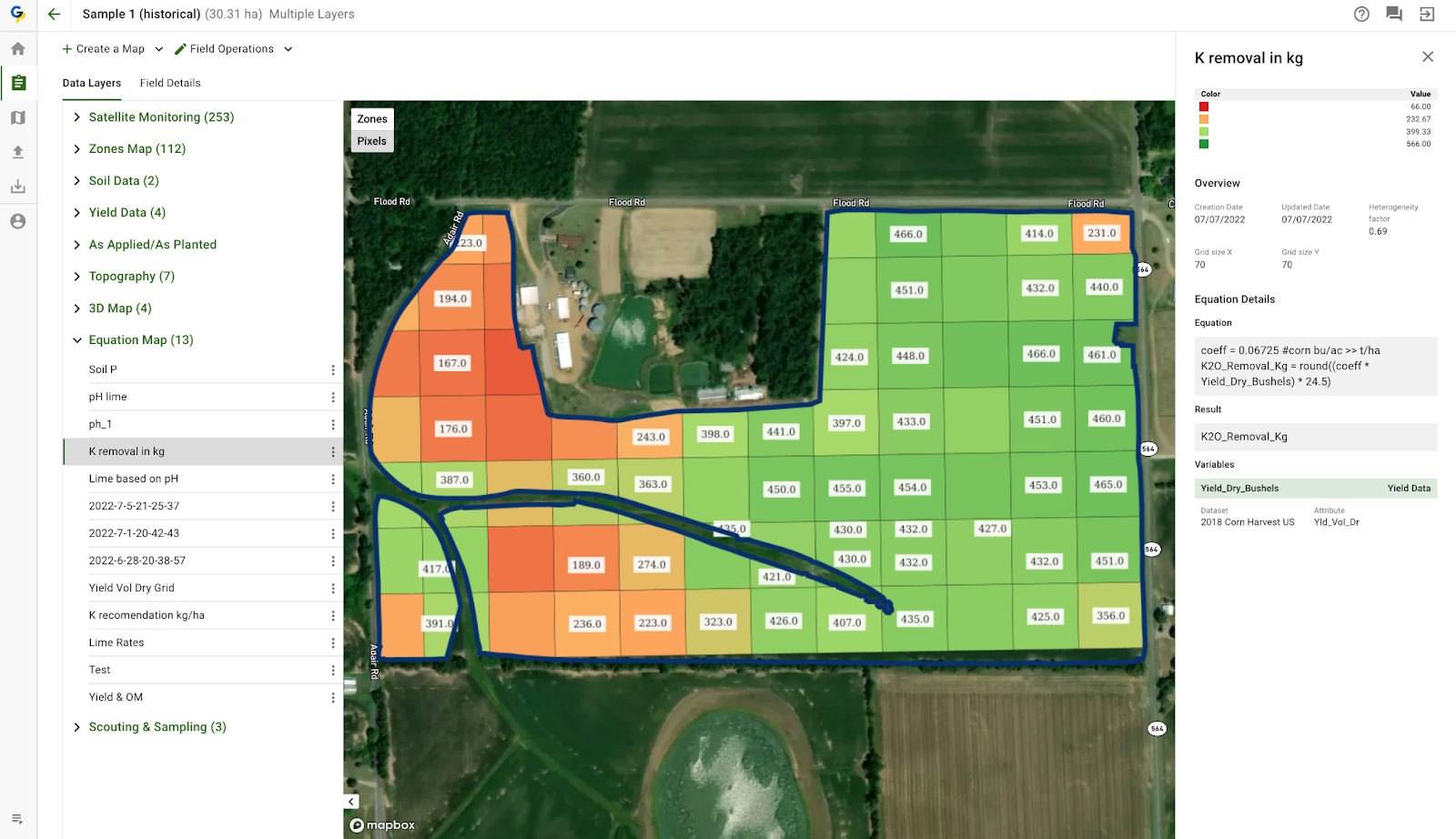
Egy gyakorlati példa: változó dózisú nitrogéntérkép készítése a növényfelvételi logika alapján, majd annak géphez kész előírássá exportálása.

<figure><img src="https://lh4.googleusercontent.com/GlMwn4wfmG_uCEh4YaAY7w8wMmZ-eqdVkS9y8gZr1GFxnS7SJX_oH7njtMadYROdlHRkmsqg69JEGGFl-m02gJhdipOKxaoyohJDuzo5lAdmsx3CEGc3jUbTgaakZZc1ZzL1IThM15urylg81hoYv3Fv_lfHK3Y3iYtNiOBMhEGBzKF_eoyV8QBcJQ" alt="Variable-rate nutrient uptake map example"><figcaption><p>Tápanyagfelvételre épülő VRA térkép példája, amely a hozamadatokból származik.</p></figcaption></figure>

A GeoPard ki tudja számolni:

* **Nitrogénfelvétel (NU)**
* **Nitrogénfelhasználási hatékonyság (NUE)**
* **Nitrogéntöbblet (NS)**

Ezek az eredmények segítenek azonosítani, hol vont ki a növény több tápanyagot, hol maradt felhasználatlan nitrogén, és hol kell a következő szezonban az adagokat emelni vagy csökkenteni.

Használd ezeket a hivatkozásokat:

* [Nitrogénfelhasználási hatékonyság (NUE) és nitrogénfelvétel](/geopard-tutorials/hu/agronomia/nitrozenfelhasznalasi-hatekonysag-nue-es-nitrogenfelvetel.md)
* [Felhasználási eset: változó dózisú nitrogén (VRA) burgonyához, 5–10%-kal nagyobb hozamért](/geopard-tutorials/hu/agronomia/felhasznalasi-eset-valtozo-dozisu-nitrogen-vra-burgonyaban-5-10-kal-nagyobb-hozamert.md)
* [Változó dózisok hozzárendelése a zónákban (Ag inputok dóziselosztó eszköz)](/geopard-tutorials/hu/termektura-webalkalmazas/zonaterkepek-es-elemzesek/valtozo-dozisok-hozzarendelese-zonakhoz-agroinput-dozis-eloszto-eszkoz.md)

#### Jövedelmezőségi térképek

A jövedelmezőségi munkafolyamatok a hozamot, az árakat és a műveleti költségeket kombinálják.

Használd őket arra, hogy lásd a különbségeket ugyanazon a táblán belül, ne csak egy táblaszintű átlagot.

Az olasz kereskedői munkafolyamat példájában a GeoPard a VRA végrehajtása és a betakarítási áttekintés után zónánként hasonlítja össze a hozamot és a jövedelmezőséget.

A példa fő tanulságai:

* **A 2. zóna** érte el a legmagasabb összes profitot és az átlaghozamot.
* **A 3. zóna** érte el a legmagasabb termelékenységet **20,42 t/ha**.
* **A 3. zóna** és emellett **1808,14 €/ha** jövedelmezőséget is hozott.
* A jövedelmezőségi térkép megmutatja, hol erős a fedezet, és hol nehezebb visszahozni a költségeket.

<figure><img src="https://4197117614-files.gitbook.io/~/files/v0/b/gitbook-x-prod.appspot.com/o/spaces%2FYICBELdyAXXebKAzfLOR%2Fuploads%2F47XGTkAERSxGHMsIKxQ6%2F6.png?alt=media&amp;token=557d812b-784f-4d33-a208-157ef4e6ac47" alt="Profit map with high and low margin areas"><figcaption><p>Jövedelmezőségi térkép magas és alacsony árrésű területekkel.</p></figcaption></figure>

Hivatkozások:

* [Kereskedői munkafolyamat Olaszországban: John Deere Ops Center - GeoPard - VRA nitrogén - kísérletek - jövedelmezőségi térképek](/geopard-tutorials/hu/agronomia/kereskedoi-munkafolyamat-olaszorszagban-john-deere-ops-center-geopard-vra-nitrogen-kiserletek-profit.md)
* [Bemutatjuk a GeoPard jövedelmezőségi térképeit: egy lépés előre a precíziós gazdálkodásban](https://geopard.tech/blog/introducing-geopards-profit-maps-a-step-forward-in-precision-agriculture/)

### 6. A betakarítás eredményeinek ellenőrzése Hozamjelentéssel

Használd a Hozamjelentést a zóna teljesítményének ellenőrzésére a betakarítás után.

Hasonlítsd össze a hozamot a tervezett vagy kijuttatott dózisokkal. Nézd át a hozamreakciót, a zóna gazdaságosságát és a következő szezon lépéseit.

<div><figure><img src="https://4197117614-files.gitbook.io/~/files/v0/b/gitbook-x-prod.appspot.com/o/spaces%2FYICBELdyAXXebKAzfLOR%2Fuploads%2FjfRXHkaTS72n8EWNW1bc%2Fyield-report-tab.png?alt=media&amp;token=f242bad8-8727-4d0d-99b2-f1432adddab7" alt=""><figcaption></figcaption></figure> <figure><img src="https://4197117614-files.gitbook.io/~/files/v0/b/gitbook-x-prod.appspot.com/o/spaces%2FYICBELdyAXXebKAzfLOR%2Fuploads%2FJhUbXX7KIE0yM624ixpO%2Fcompare-by-zones-2.png?alt=media&amp;token=514b76ba-7d6f-455a-b452-6b2136e39124" alt=""><figcaption></figcaption></figure></div>

* [Hozamjelentés](/geopard-tutorials/hu/agronomia/hozamjelentes.md)

### 7. Hozamadatok küldése a John Deere Ops Centerbe

Három gyakorlati út van.

Először importáld a betakarítási adatokat a John Deere-ből a GeoPardba.

Másodszor küldd vissza a hozamból származó eredményeket a John Deere-be fájlokként vagy térképrétegként.

Harmadszor exportáld a feldolgozott hozamot mint **Műveleti adat**.

Használd a **Műveleti adat** útvonalat, ha azt szeretnéd, hogy a tisztított vagy kalibrált adatállomány felülírja a John Deere Operations Centerben látható adatállományt.

Ha a tábla már össze van kapcsolva a John Deere-rel, az adott táblán létrehozott új GeoPard-eszközök visszaszinkronizálhatók az Ops Centerbe.

<figure><img src="https://4197117614-files.gitbook.io/~/files/v0/b/gitbook-x-prod.appspot.com/o/spaces%2FYICBELdyAXXebKAzfLOR%2Fuploads%2F8dKxPmUmV4amrPsHjVS2%2FExport%20GeoPard%20Layer%20to%20John%20Deere%20as%20a%20Map%20Layer.png?alt=media&amp;token=97fa981e-9c01-4755-97ba-c30db4cb27ad" alt="Export layer to John Deere"><figcaption><p>Küldd a GeoPard rétegeket a John Deere Ops Centerbe.</p></figcaption></figure>

Használd ezeket az oldalakat:

* [Importálás MyJohnDeere-ből](/geopard-tutorials/hu/termektura-webalkalmazas/precizios-mezogazdasagi-adatok-importalasa/importalas-a-myjohndeere-bol.md)
* [6. Rx-térképek exportálása fájlokként a John Deere Operations Centerbe](/geopard-tutorials/hu/termektura-webalkalmazas/john-deere-operations-center-integracio/6.-rx-terkepek-exportalasa-a-john-deere-operations-centerbe-fajlkent.md)
* [9. Talaj-, domborzat-, műholdas vagy elemzési adatok exportálása térképrétegként](/geopard-tutorials/hu/termektura-webalkalmazas/john-deere-operations-center-integracio/9.-talaj-domborzati-muholdas-vagy-elemzesi-adatok-exportalasa-terkepretegkent.md)

{% hint style="info" %}
John Deere-hez kapcsolt táblák esetén a GeoPard a feldolgozott rétegeket műveleti adatként is vissza tudja tolni az Ops Centerbe.

Ez akkor hasznos a hozamtisztítás és kalibrálás után, amikor a javított adatállománynak fel kell váltania az eredeti műveleti réteget a John Deere-ben.
{% endhint %}

### Kapcsolódó oldalak

* [Hozamadatok összehasonlítása](/geopard-tutorials/hu/agronomia/hozamadathalmazok-osszehasonlitasa.md)
* [Hozamadatok megtekintése](/geopard-tutorials/hu/termektura-mobilalkalmazas/hozamadatok-megtekintese.md)
* [Műveleti napló - Hibák/importok és elemzések követése](/geopard-tutorials/hu/termektura-webalkalmazas/muveleti-naplo-hibak-importok-es-elemzesek-nyomon-kovetese.md)


---

# Agent Instructions
This documentation is published with GitBook. GitBook is the documentation platform designed so that both humans and AI agents can read, navigate, and reason over technical content effectively. Learn more at gitbook.com.

## Querying This Documentation
If you need additional information that is not directly available in this page, you can query the documentation by asking a question.

Perform an HTTP GET request on the following URL with the `ask` and `goal` query parameters:

```
GET https://docs.geopard.tech/geopard-tutorials/hu/termektura-webalkalmazas/hozamadatok-es-betakaritasi-elemzes.md?ask=<question>&goal=<user_goal>
```

`ask` is the immediate question: it should be specific, self-contained, and written in natural language.
`goal` is what the user is ultimately trying to achieve, the reason they need the answer. Sharing it helps GitBook give you a better, more relevant answer. A goal is most helpful when it describes the outcome the user wants rather than restating the question. For example, with `ask=how do I create an API token`, a goal like `automate deployments from our CI pipeline` lets GitBook tailor the answer to that use case.

The response will contain a direct answer to the question and relevant excerpts and sources from the documentation.

Use this mechanism when the answer is not explicitly present in the current page, you need clarification or additional context, or you want to retrieve related documentation sections.