> For the complete documentation index, see [llms.txt](https://docs.geopard.tech/geopard-tutorials/llms.txt). Markdown versions of documentation pages are available by appending `.md` to page URLs; this page is available as [Markdown](https://docs.geopard.tech/geopard-tutorials/hu/termektura-webalkalmazas/yield-data-and-harvest-analytics.md).

# Hozamadatok és betakarítási elemzés

Betakarítási hozamadatok importálása, feldolgozása, tisztítása, visszaállítása, elemzése, kijuttatási tervek és profit­térképek készítése, valamint megosztása a GeoPardban.

A GeoPard segítségével alakítsa a nyers betakarítógép-fájlokat döntéstámogatásra kész terméshozamrétegekké.

{% hint style="success" %}
Próbálja ki saját betakarítási fájljaival: [Kezdés ingyen](https://app.geopard.tech/auth/sign-up?utm_source=docs\&utm_medium=cta\&utm_campaign=yield-data-and-harvest-analytics)
{% endhint %}

### Jellemző munkafolyamat

{% stepper %}
{% step %}

### Importálás

Importáljon betakarítási adatokat shape-fájlokból, gépadatfájlokból vagy a John Deere rendszeréből. Kezdje a fájlok importálásával. Ezután dolgozza fel, tisztítsa, kalibrálja és egészítse ki a hiányzó adatokat, majd használja fel az eredményt agronómiai ajánlásokhoz.
{% endstep %}

{% step %}

### Feldolgozás

Ellenőrizze az attribútumokat, a mértékegységeket, a táblához való illeszkedést és a gépspecifikus részleteket.
{% endstep %}

{% step %}

### Tisztítás és kalibrálás

Távolítsa el a zajt. Javítsa ki a sávosodást. Igazítsa az értékeket a megbízható összesített adatokhoz.
{% endstep %}

{% step %}

### Hiányok pótlása

Használjon szintetikus terméshozamadatokat ott, ahol a rögzítés hiányos vagy elmaradt.
{% endstep %}

{% step %}

### Ajánlások készítése

Hozzon létre zónákat és egyenleteket, valamint állítson össze jövedelmezőségi munkafolyamatokat a tisztított terméshozamadatokból.
{% endstep %}

{% step %}

### Eredmények megosztása

Küldje el a terméshozamadatokból létrehozott rétegeket és ajánlásokat a John Deere Ops Centerbe.
{% endstep %}
{% endstepper %}

### 1. Terméshozamadatok importálása

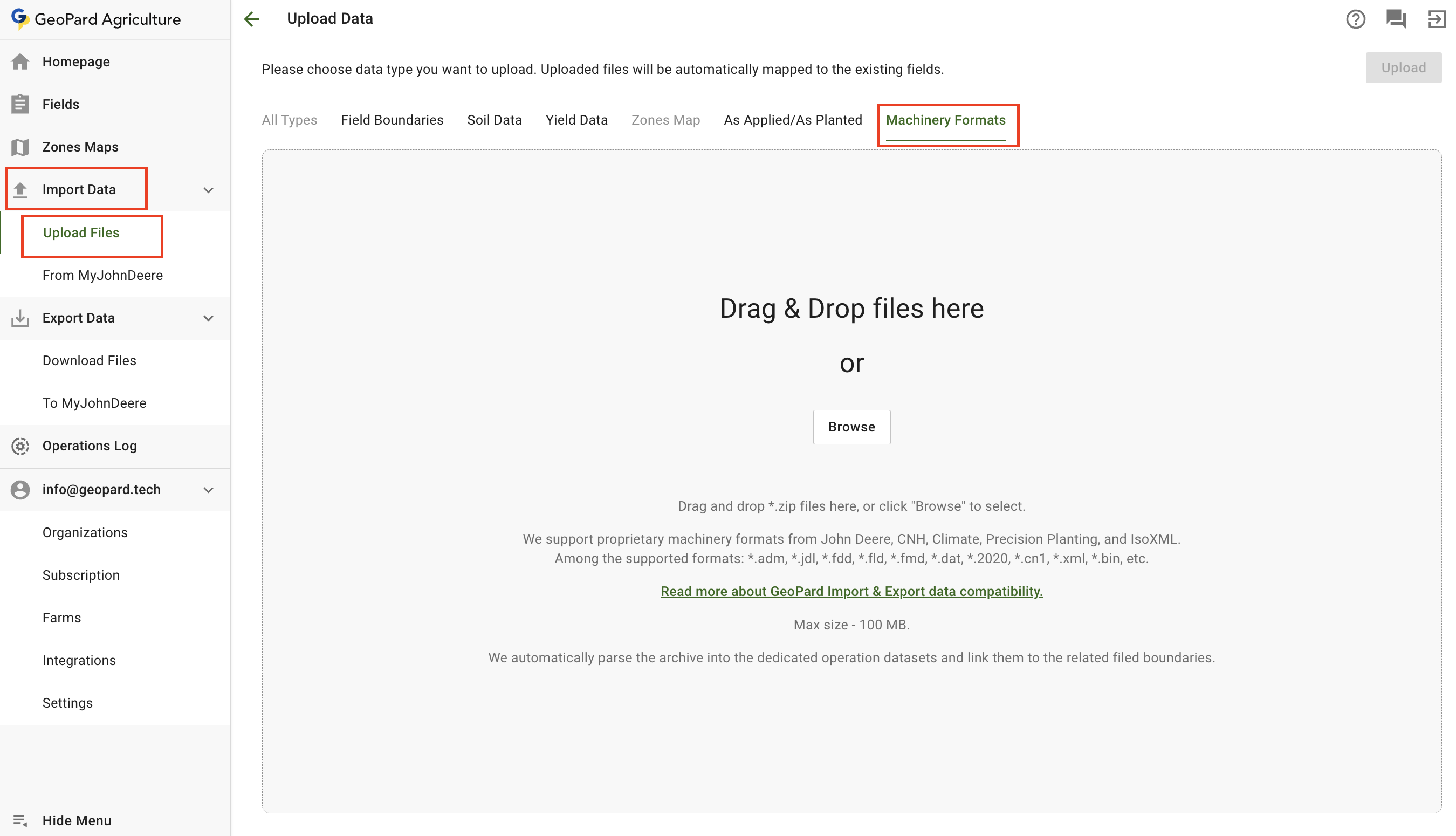
A GeoPard szabványos GIS-fájlokat és gépi formátumokat támogat.

A jellemző bemeneti formátumok: `shp`, `ISOXML`, valamint olyan saját formátumú fájlok, mint a `jdl`, `cn1`, `adm`, `dat`és egyéb kapcsolódó gépi archívumok.

A terméshozamadatokat közvetlenül a John Deere Operations Centerből is importálhatja.

<figure><img src="https://4197117614-files.gitbook.io/~/files/v0/b/gitbook-x-prod.appspot.com/o/spaces%2FYICBELdyAXXebKAzfLOR%2Fuploads%2FAyA8wGTgxwgAZsjOhlmz%2Fimage.png?alt=media&amp;token=0aeed3da-5098-404c-a881-2025f690f4bd" alt="Upload machinery files"><figcaption><p>Töltse fel a gépadatfájlokat, a GeoPard pedig adatkészletekké dolgozza fel őket.</p></figcaption></figure>

A pontos lépésekért tekintse meg ezeket az oldalakat:

* [Terméshozamadatok importálása](https://docs.geopard.tech/geopard-tutorials/hu/termektura-webalkalmazas/import-precision-agriculture-data/yield-data-import.md)
* [Gépek saját formátumai](https://docs.geopard.tech/geopard-tutorials/hu/termektura-webalkalmazas/import-precision-agriculture-data/machinery-proprietary-formats.md)
* [Importálás a MyJohnDeere-ből](https://docs.geopard.tech/geopard-tutorials/hu/termektura-webalkalmazas/import-precision-agriculture-data/import-from-myjohndeere.md)

### 2. Terméshozamadatok feldolgozása

Az importálás után a GeoPard összekapcsolja az adatkészletet a táblával, és hozzáférést biztosít a betakarítási attribútumokhoz.

Ebben a szakaszban ellenőrizze, hogy az adatkészlet használható-e.

Elsőként ellenőrizze a következőket:

* a fő terméshozam-attribútum helyesen van kiválasztva
* a mértékegységek helyesek és összehasonlíthatók
* a nedvességtartalom, a sebesség, a munkaszélesség és a haladási irány értékei ésszerűek
* az adatok illeszkednek a tábla határvonalához
* szükség esetén rendelkezésre állnak a gép útvonalai vagy a betakarítási dátumok

Ez az ellenőrzés segít a tisztítás, a zónaképzés és az egyenletekkel végzett munka előtt.

{% hint style="info" %}
A terméshozam-adatkészletek gyakran több hasznos réteget is tartalmaznak.

A terméshozam mellett vizsgálja meg a nedvességtartalmat, a szárazanyagot, a sebességet, a távolságot, a haladási irányt és a gép útvonalát is.
{% endhint %}

### 3. Tisztítás és kalibrálás

A nyers terméshozamfájlok gyakran tartalmaznak fordulókat, megállásokat, kiugró értékeket, átfedéseket és táblán kívüli adatokat.

A GeoPard eltávolítja ezeket a hibákat, és kalibrálja az adatkészletet a későbbi elemzéshez.

<figure><img src="https://4197117614-files.gitbook.io/~/files/v0/b/gitbook-x-prod.appspot.com/o/spaces%2FYICBELdyAXXebKAzfLOR%2Fuploads%2F20oK9gntxkBPLitm5waW%2Fimage.png?alt=media&amp;token=dc4dc121-6e5e-41cf-8d72-515fe882663a" alt="Result after cleaning and calibration"><figcaption><p>A tisztítás és kalibrálás utáni eredmény.</p></figcaption></figure>

Használja ezt, ha a következőkre van szüksége:

* kiugró értékek és zaj eltávolítása
* termésadatok táblahatárok szerint
* több kombájn vagy betakarítási nap adatainak összehangolása
* a globális torzítás korrigálása ismert átlagtermés vagy össztermés alapján
* az USDA terméstisztítási logikájának alkalmazása

A teljes útmutatót itt találja:

* [Termésadatok kalibrálása és tisztítása](https://docs.geopard.tech/geopard-tutorials/hu/agronomia/yield-and-trials/yield-calibration-and-cleaning.md)

{% hint style="warning" %}
Használja a **menetenkénti kalibrálást** ha a csíkozódást több gép vagy különböző napok okozzák.

Használja az **átlag- vagy össztermés szerinti kalibrálást** ha megbízható a tábla össztermése.
{% endhint %}

### 4. Szintetikus terméstérképek

Nem minden betakarításról készül teljes körű termésadat-rögzítés.

A szintetikus terméstérképek akkor segítenek, ha hiányosak, részlegesek vagy egyáltalán nem állnak rendelkezésre adatok.

<figure><img src="https://4197117614-files.gitbook.io/~/files/v0/b/gitbook-x-prod.appspot.com/o/spaces%2FYICBELdyAXXebKAzfLOR%2Fuploads%2FnEKqU70RiQEE0oxNKgls%2Fimage.png?alt=media&amp;token=e779ea7e-dc6b-45d0-8be6-4f320a5d600a" alt="Calibrated vs synthetic yield"><figcaption><p>Hasonlítsa össze a kalibrált termést egy szintetikus terméstérképpel.</p></figcaption></figure>

<figure><img src="https://4197117614-files.gitbook.io/~/files/v0/b/gitbook-x-prod.appspot.com/o/spaces%2FYICBELdyAXXebKAzfLOR%2Fuploads%2Fz427malsrdHAQOCNjQyh%2Fimage.png?alt=media&amp;token=26a63983-2a7f-48b2-bfc9-3e40a883582a" alt="Synthetic yield dataset example"><figcaption><p>Példa szintetikus termésadatokra.</p></figcaption></figure>

Ez a következő esetekben hasznos:

* a régebbi kombájnoknak nem volt termésmérő rendszerük
* csak a tábla egy részéről rögzítettek adatokat
* a nyers adatok önmagukban túl sérültek ahhoz, hogy megbízhatók legyenek
* csak a tábla átlagtermése vagy össztermése ismert

A szintetikus termés a tábla korábbi viselkedését és a távérzékelési mintázatokat használja fel.

Részleges helyreállításra is alkalmas. **részleges helyreállítás**.

Ha a tábla egyik részéről használható betakarítási adatok állnak rendelkezésre, egy másik részéről viszont hiányoznak vagy túl zajosak, a GeoPard rekonstruálja a hiányos területet, és teljesebb termésadat-készletet állít össze.

<figure><img src="https://4197117614-files.gitbook.io/~/files/v0/b/gitbook-x-prod.appspot.com/o/spaces%2FYICBELdyAXXebKAzfLOR%2Fuploads%2F0seT3f3a7IV3lozI6BSj%2FGeoPard-restoring_partial_yield.gif?alt=media&amp;token=1b6eecac-ac0a-45ff-80ee-26dd89da4a5a" alt="Reconstruct partial harvesting dataset"><figcaption><p>A részleges betakarítási adatkészlet hiányzó részének rekonstruálása.</p></figcaption></figure>

További információ:

* [Szintetikus terméstérkép](https://docs.geopard.tech/geopard-tutorials/hu/agronomia/yield-and-trials/synthetic-yield-map.md)
* [Műholdas megfigyelés](https://docs.geopard.tech/geopard-tutorials/hu/termektura-webalkalmazas/satellite-monitoring.md)

### 5. Ajánlások készítése termésadatokból

A tiszta termésadatok az egyik legfontosabb alapot jelentik a kijuttatási tervekhez és a szezon utáni elemzésekhez.

#### Zónák

Használja önmagukban a termésadatokat, vagy kombinálja őket talajadatokkal és a tényleges kijuttatási rétegekkel.

Ez a termelékenységi zónák kialakításának és a változó dózisú tervezésnek egy bevett módja.

Több év termésadat-készleteiből is kialakíthat zónákat.

A szokásos munkafolyamat:

* tisztítsa meg és kalibrálja az egyes termésadat-készleteket
* normalizálja vagy hasonlítsa össze a különböző évekből származó adatkészleteket
* használjon szintetikus termésadatokat ott, ahol hiányoznak a korábbi betakarítási adatok
* a kiválasztott termésadat-rétegeket egyetlen zónakialakítási munkafolyamatban egyesítse

Hasznos oldalak:

* [Zónatérkép készítése talaj-, termés- és tényleges kijuttatási adatok felhasználásával](https://docs.geopard.tech/geopard-tutorials/hu/termektura-webalkalmazas/zones-maps-and-analytics/create-a-zones-map-using-soil-yield-or-as-applied-data.md)
* [Táblakezelési zónák (termőképességi zónák) kialakításának folyamata](https://docs.geopard.tech/geopard-tutorials/hu/agronomia/field-management-zones-productivity-zones-creation-process.md)
* [Termésadat-készletek összehasonlítása](https://docs.geopard.tech/geopard-tutorials/hu/agronomia/yield-and-trials/comparing-yield-datasets.md)

#### Egyenletek

Használja a termésadatokat az egyenletekben az anyagkivonás, a hatékonyság, a megtérülés, a hasonlóság és az egyéni elemzések számításához.

* [Egyenletalapú elemzések](https://docs.geopard.tech/geopard-tutorials/hu/termektura-webalkalmazas/equation-based-analytics.md)
* [Kötegelt egyenletalapú elemzések](https://docs.geopard.tech/geopard-tutorials/hu/termektura-webalkalmazas/equation-based-analytics/batch-equation-analytics.md)
* [Nitrogénhasznosítási hatékonyság (NUE) és nitrogénfelvétel](https://docs.geopard.tech/geopard-tutorials/hu/agronomia/fertilizer-and-nitrogen/nitrogen-use-efficiency-nue-and-nitrogen-uptake.md)

#### Tápanyagfelvételen alapuló változó dózisú alkalmazási térképek

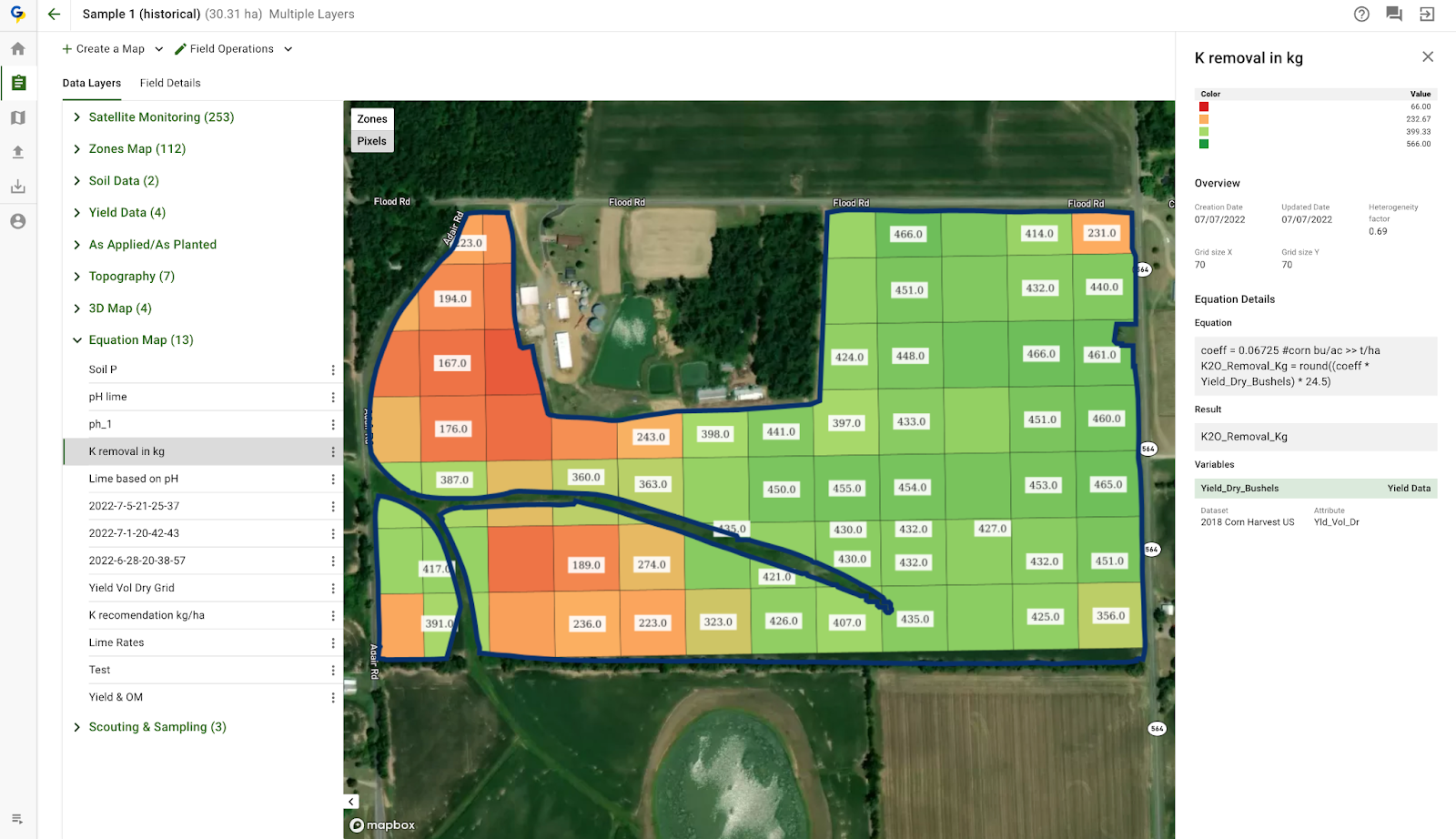
A termésadatok a tápanyagkivonás és -felvétel elemzését is támogathatják.

Gyakorlati példa: a növény tápanyagfelvételén alapuló logikával készítsen változó dózisú nitrogénkijuttatási térképet, majd exportálja géppel használható kijuttatási tervként.

<figure><img src="https://lh4.googleusercontent.com/GlMwn4wfmG_uCEh4YaAY7w8wMmZ-eqdVkS9y8gZr1GFxnS7SJX_oH7njtMadYROdlHRkmsqg69JEGGFl-m02gJhdipOKxaoyohJDuzo5lAdmsx3CEGc3jUbTgaakZZc1ZzL1IThM15urylg81hoYv3Fv_lfHK3Y3iYtNiOBMhEGBzKF_eoyV8QBcJQ" alt="Variable-rate nutrient uptake map example"><figcaption><p>Termésadatokból származtatott tápanyagfelvételen alapuló VRA-térkép példája.</p></figcaption></figure>

A GeoPard a következőket tudja kiszámítani:

* **Nitrogénfelvétel (NU)**
* **Nitrogénhasznosítási hatékonyság (NUE)**
* **Nitrogéntöbblet (NS)**

Ezek az eredmények segítenek azonosítani, hol vont el a növény több tápanyagot, hol maradt felhasználatlan nitrogén, és hol érdemes növelni vagy csökkenteni a következő szezonra tervezett dózisokat.

Kapcsolódó útmutatók:

* [Nitrogénhasznosítási hatékonyság (NUE) és nitrogénfelvétel](https://docs.geopard.tech/geopard-tutorials/hu/agronomia/fertilizer-and-nitrogen/nitrogen-use-efficiency-nue-and-nitrogen-uptake.md)
* [Esettanulmány: változó dózisú nitrogénkijuttatás (VRA) burgonyában, 5–10%-kal nagyobb terméshozamért](https://docs.geopard.tech/geopard-tutorials/hu/agronomia/fertilizer-and-nitrogen/use-case-variable-rate-nitrogen-vra-for-potatoes-to-realize-5-10-more-yield.md)
* [Változó dózisok hozzárendelése a zónákhoz (mezőgazdasági inputok dóziselosztási eszköze)](https://docs.geopard.tech/geopard-tutorials/hu/termektura-webalkalmazas/zones-maps-and-analytics/assign-variable-rates-in-zones-ag-input-rates-distribution-tool.md)

#### Profitabilitási térképek

A jövedelmezőségi munkafolyamatok a terméshozamot, az árakat és a műveleti költségeket kombinálják.

Ezekkel a táblán belüli jövedelmezőségi különbségeket vizsgálhatja meg, nem csupán a teljes táblára vonatkozó átlagos értéket.

Az olaszországi kereskedői munkafolyamat példájában a GeoPard a VRA végrehajtása és a betakarítás ellenőrzése után zónánként hasonlítja össze a terméshozamot és a jövedelmezőséget.

A példa legfontosabb tanulságai:

* **A 2. zóna** érte el a legmagasabb összprofitot és átlagos terméshozamot.
* **A 3. zóna** a legnagyobb termelékenységet érte el, **20.42 t/ha**.
* **A 3. zóna** emellett **€1808.14/ha** jövedelmezőséget mutatott.
* A jövedelmezőségi térkép megmutatja, hol magas a nyereség, és hol nehezebb megtéríteni a költségeket.

<figure><img src="https://4197117614-files.gitbook.io/~/files/v0/b/gitbook-x-prod.appspot.com/o/spaces%2FYICBELdyAXXebKAzfLOR%2Fuploads%2F47XGTkAERSxGHMsIKxQ6%2F6.png?alt=media&amp;token=557d812b-784f-4d33-a208-157ef4e6ac47" alt="Profit map with high and low margin areas"><figcaption><p>Magas és alacsony jövedelmezőségű területeket mutató térkép.</p></figcaption></figure>

Kapcsolódó anyagok:

* [Kereskedői munkafolyamat Olaszországban: John Deere Ops Center - GeoPard - VRA nitrogén - kísérletek - jövedelmezőségi térképek](https://docs.geopard.tech/geopard-tutorials/hu/agronomia/dealer-workflow-in-italy-john-deere-ops-center-geopard-vra-nitrogen-trials-profit-maps.md)
* [Bemutatkoznak a GeoPard jövedelmezőségi térképei: újabb lépés a precíziós mezőgazdaságban](https://geopard.tech/blog/introducing-geopards-profit-maps-a-step-forward-in-precision-agriculture/)

### 6. A betakarítás eredményeinek ellenőrzése a termésjelentéssel

A termésjelentéssel ellenőrizheti a zónák teljesítményét a betakarítás után.

Hasonlítsa össze a terméshozamot az előírt vagy ténylegesen kijuttatott dózisokkal. Értékelje a terméshozam reakcióját, a zónák gazdaságosságát és a következő szezon teendőit.

<div><figure><img src="https://4197117614-files.gitbook.io/~/files/v0/b/gitbook-x-prod.appspot.com/o/spaces%2FYICBELdyAXXebKAzfLOR%2Fuploads%2FjfRXHkaTS72n8EWNW1bc%2Fyield-report-tab.png?alt=media&amp;token=f242bad8-8727-4d0d-99b2-f1432adddab7" alt=""><figcaption></figcaption></figure> <figure><img src="https://4197117614-files.gitbook.io/~/files/v0/b/gitbook-x-prod.appspot.com/o/spaces%2FYICBELdyAXXebKAzfLOR%2Fuploads%2FJhUbXX7KIE0yM624ixpO%2Fcompare-by-zones-2.png?alt=media&amp;token=514b76ba-7d6f-455a-b452-6b2136e39124" alt=""><figcaption></figcaption></figure></div>

* [Hozamjelentés](https://docs.geopard.tech/geopard-tutorials/hu/agronomia/yield-and-trials/yield-report.md)

### 7. Termésadatok küldése a John Deere Ops Centerbe

Három gyakorlati lehetőség közül választhat.

Először importálja a betakarítási adatokat a John Deere-ből a GeoPardba.

Másodszor küldje vissza a termésadatokból származtatott eredményeket a John Deere-be fájlként vagy térképrétegként.

Harmadszor exportálja vissza a feldolgozott termésadatokat **műveleti adatként**.

A **műveleti adat** útvonalat akkor használja, ha azt szeretné, hogy a tisztított vagy kalibrált adatkészlet lecserélje a John Deere Operations Centerben látható adatkészletet.

Ha a tábla már össze van kapcsolva a John Deere-rel, az adott táblához tartozó új GeoPard-eszközök visszaszinkronizálhatók az Ops Centerbe.

<figure><img src="https://4197117614-files.gitbook.io/~/files/v0/b/gitbook-x-prod.appspot.com/o/spaces%2FYICBELdyAXXebKAzfLOR%2Fuploads%2F8dKxPmUmV4amrPsHjVS2%2FExport%20GeoPard%20Layer%20to%20John%20Deere%20as%20a%20Map%20Layer.png?alt=media&amp;token=97fa981e-9c01-4755-97ba-c30db4cb27ad" alt="Export layer to John Deere"><figcaption><p>GeoPard-rétegek küldése a John Deere Ops Centerbe.</p></figcaption></figure>

Kapcsolódó oldalak:

* [Importálás a MyJohnDeere-ből](https://docs.geopard.tech/geopard-tutorials/hu/termektura-webalkalmazas/import-precision-agriculture-data/import-from-myjohndeere.md)
* [6. Rx-térképek exportálása fájlként a John Deere Operations Centerbe](https://docs.geopard.tech/geopard-tutorials/hu/termektura-webalkalmazas/john-deere-operations-center-integration/6.-export-rx-maps-to-john-deere-operations-center-as-files.md)
* [9. Talaj-, domborzati, műholdas vagy elemzési adatok exportálása térképrétegként](https://docs.geopard.tech/geopard-tutorials/hu/termektura-webalkalmazas/john-deere-operations-center-integration/9.-export-soil-topography-satellite-or-analytics-as-map-layers.md)

{% hint style="info" %}
A John Deere-hez kapcsolt táblák esetében a GeoPard a feldolgozott rétegeket műveleti adatként is továbbíthatja az Ops Centerbe.

Ez a termésadatok tisztítása és kalibrálása után hasznos, amikor a javított adatkészletnek le kell cserélnie az eredeti műveleti réteget a John Deere-ben.
{% endhint %}

### Kapcsolódó oldalak

* [Termésadat-készletek összehasonlítása](https://docs.geopard.tech/geopard-tutorials/hu/agronomia/yield-and-trials/comparing-yield-datasets.md)
* [Termésadatok megtekintése](https://docs.geopard.tech/geopard-tutorials/hu/termektura-mobilalkalmazas/viewing-yield-data.md)
* [Műveleti napló – hibák, importálások és elemzések nyomon követése](https://docs.geopard.tech/geopard-tutorials/hu/termektura-webalkalmazas/operations-log-track-errors-imports-and-analytics.md)


---

# Agent Instructions
This documentation is published with GitBook. GitBook is the documentation platform designed so that both humans and AI agents can read, navigate, and reason over technical content effectively. Learn more at gitbook.com.

## Querying This Documentation
If you need additional information that is not directly available in this page, you can query the documentation by asking a question.

Perform an HTTP GET request on the following URL with the `ask` and `goal` query parameters:

```
GET https://docs.geopard.tech/geopard-tutorials/hu/termektura-webalkalmazas/yield-data-and-harvest-analytics.md?ask=<question>&goal=<user_goal>
```

`ask` is the immediate question: it should be specific, self-contained, and written in natural language.
`goal` is what the user is ultimately trying to achieve, the reason they need the answer. Sharing it helps GitBook give you a better, more relevant answer. A goal is most helpful when it describes the outcome the user wants rather than restating the question. For example, with `ask=how do I create an API token`, a goal like `automate deployments from our CI pipeline` lets GitBook tailor the answer to that use case.

The response will contain a direct answer to the question and relevant excerpts and sources from the documentation.

Use this mechanism when the answer is not explicitly present in the current page, you need clarification or additional context, or you want to retrieve related documentation sections.