> For the complete documentation index, see [llms.txt](https://docs.geopard.tech/geopard-tutorials/llms.txt). Markdown versions of documentation pages are available by appending `.md` to page URLs; this page is available as [Markdown](https://docs.geopard.tech/geopard-tutorials/hu/termektura-webalkalmazas/export-letoltes/hatarok-zonak-es-felderitesi-pontok-kotegelt-exportja.md).
# Határok, zónák és felderítési pontok kötegelt exportja
A GeoPard lehetővé teszi az adatrétegek és VRA térképek kötegelt exportját, letöltésenként legfeljebb 100 rétegig.
Néhány kattintással tedd át a rétegeket a GIS-edbe, a John Deere Operations Centerbe vagy bármely gépvezérlőbe.
Határok, zónák és szemlézési pontok tömeges exportja
### Gyors útvonal
* Lépjen ide: **Adatok exportálása** a [`app.geopard.tech/#/export`](https://app.geopard.tech/#/export).
* Jelöld be a szükséges rétegeket – Zónák, Szemlézési pontok, Határok stb.
* Nyomd meg a **Kijelöltek letöltése**.
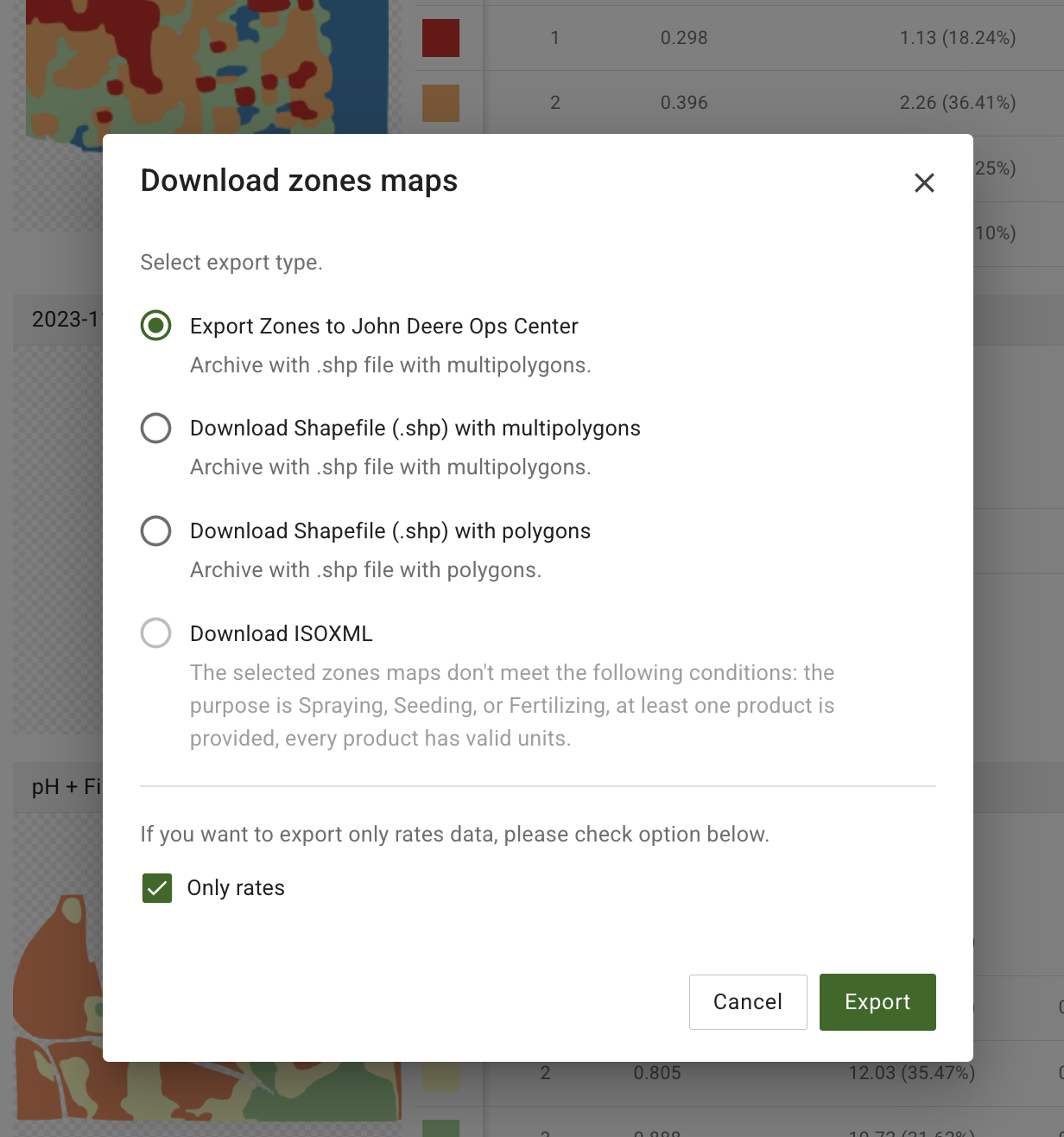
* A felugró ablakban válaszd ki az exporttípust (lásd lent), és nyomd meg a **Export**.
Exportálási beállítások
### Exporttípusok
| Opció | Mit kapsz | Mikor használd |
| ----------------------------------------------- | --------------------------------------------------------------------- | ---------------------------------------------------------------------------------------------------------------------------------------------------------------------------------- |
| **Zónák exportálása a John Deere Ops Centerbe** | ZIP, benne multipoligon shapefile-lal | Közvetlen feltöltés a John Deere Ops Centerbe Rx fájlokként |
| **Shapefile letöltése (.shp) – multipoligonok** | Osztályonként egy objektum, a legtöbb GIS-hez és vezérlőhöz tökéletes | Klasszikus VRA munkafolyamat |
| **Shapefile letöltése (.shp) – poligonok** | Minden poligon külön objektumként | Ha nyers geometriára van szükséged szerkesztéshez. Néhány monitor poligonkorlátos, ezért a multipoligon általában jobb. |
| **ISOXML letöltése** | ISOXML feladatfájl | Aktív, ha a térkép permetezési, vetési vagy trágyázási dózisokat tartalmaz érvényes mértékegységekkel. Előfeltétel: létrehozáskor add meg a mértékegységeket és a művelet típusát. |
| **Csak dózisok** (jelölőnégyzet) | Ugyanaz a fájl, de csak a dózis oszlopot tartalmazza | A változó dózisú kijuttatáshoz, hogy csökkentsd az emberi hibák esélyét |
### Lépésről lépésre
1. Nyisd meg a **Fájlok letöltése** vagy menj egyenesen ide: `/export`.
2. Nyisd le a gazdaságokat és táblákat, jelölj be legfeljebb **100** réteget.
3. Minden réteghez előnézeti kártya jelenik meg, hogy le tudj ellenőrizni mindent.
4. Kattintson **Kijelöltek letöltése** → exporttípus kiválasztása → **Export**.
5. A GeoPard ZIP-et készít. Minden rétegből külön shapefile-csomag lesz (`.shp`, `.shx`, `.dbf`, `.prj`, `.cpg`). Ebben a lépésben nincs GeoJSON vagy CSV.
6. Az archívum automatikusan letöltődik a böngésződ alapértelmezett letöltési mappájába.
### Jó tudni
* A fájlnevek végén ez áll: `_GP`, így vissza tudod kötni őket a GeoPardhoz.
* Minden attribútum megmarad: zónaazonosító, átlagérték, terület, statisztikák, megjegyzések, fotók stb.
### Letöltött archívum minta
Letöltött archívum macOS-en. Az SHP-t be tudod importálni egy VRA monitorba vagy más GIS-eszközbe.
### Tipikus munkafolyamatok
| Cél | Mit válassz | Eredmény |
| ------------------------------------------------- | ----------------------------------- | --------------------------------------------------------------------------- |
| Tavaszi vetési receptúrák elkészítése | Több tábla zónatérképei | ZIP, benne a vezérlőbe beolvasható shapefile-okkal |
| Szemlézési eredmények megosztása egy agronómussal | A gazdaság összes szemlézési pontja | Shapefile, amit meg tud nyitni QGIS-ben vagy vissza tud tölteni a GeoPardba |
| Tiszta GIS-alaptérkép készítése | Táblahatárok + fontos zónák | Teljes gazdasági csomag bármely GIS-hez |
---
# Agent Instructions
This documentation is published with GitBook. GitBook is the documentation platform designed so that both humans and AI agents can read, navigate, and reason over technical content effectively. Learn more at gitbook.com.
## Querying This Documentation
If you need additional information that is not directly available in this page, you can query the documentation by asking a question.
Perform an HTTP GET request on the following URL with the `ask` and `goal` query parameters:
```
GET https://docs.geopard.tech/geopard-tutorials/hu/termektura-webalkalmazas/export-letoltes/hatarok-zonak-es-felderitesi-pontok-kotegelt-exportja.md?ask=&goal=
```
`ask` is the immediate question: it should be specific, self-contained, and written in natural language.
`goal` is what the user is ultimately trying to achieve, the reason they need the answer. Sharing it helps GitBook give you a better, more relevant answer. A goal is most helpful when it describes the outcome the user wants rather than restating the question. For example, with `ask=how do I create an API token`, a goal like `automate deployments from our CI pipeline` lets GitBook tailor the answer to that use case.
The response will contain a direct answer to the question and relevant excerpts and sources from the documentation.
Use this mechanism when the answer is not explicitly present in the current page, you need clarification or additional context, or you want to retrieve related documentation sections.