> For the complete documentation index, see [llms.txt](https://docs.geopard.tech/geopard-tutorials/llms.txt). Markdown versions of documentation pages are available by appending `.md` to page URLs; this page is available as [Markdown](https://docs.geopard.tech/geopard-tutorials/hu/termektura-webalkalmazas/zonaterkepek-es-elemzesek/zonaterkep-keszitese-sablonbol.md).
# Zónatérkép készítése sablonból
Használj újra egy mentett zónasablont a gazdálkodási zónák egységes kialakításához a táblák között.
A Zónatérkép sablon használata hasznos, ha egy meglévő Zónatérkép adataiból és beállításaiból szeretne egy új térképet létrehozni, majd friss adatokat hozzáadni. Például lehet egy 3 éves műholdas Zónatérképe, és szeretne hozzáadni egy új képet az aktuális évből úgy, hogy közben ugyanaz maradjon a zónák száma és a vegetációs индекс.
A folyamat ugyanaz, mint amikor új Zónatérképet hoz létre, de most egy már meglévő Zónatérképet használ kiindulópontként.
1. Jelölje ki a táblát a fában, majd kattintson a **Zónatérkép létrehozása** gombra, válassza a **Meglévő Zónatérkép klónozása**, majd kattintson a **Tovább**.
2. A következő lépésben válassza ki azt a zónatérképet, amelyet sablonként szeretne használni. Kattintson **Tovább**.
3. Ugyanazok a feltételek ugyanazzal az indexszel kerülnek alkalmazásra. Előre kijelölt képeket lát, amelyeket a sablonos elemzésben használtak. Itt kiválaszthat egy képet (képeket), amelyet hozzá szeretne adni vagy le szeretne cserélni.
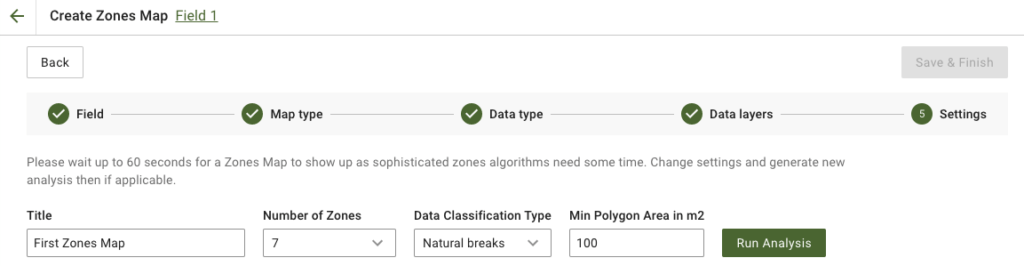
4. A következő lépésben szerkesztheti a címet, módosíthatja a zónák számát, [válasszon egy adatosztályozási típust](/geopard-tutorials/hu/termektura-webalkalmazas/zonaterkepek-es-elemzesek/adatosztalyozas-hasznalata.md), és adja meg a minimális poligonterületet négyzetméterben. Kattintson a **Elemzés futtatása** a folytatáshoz.
Az elemzés akár 60 másodpercig is futhat, attól függően, hogy milyen paramétereket adott meg.
5. Miután befejeződött, kattintson a **Mentés és befejezés**.
Miután elmentette, a következő üzenetet fogja látni:
Létrehozhat egy másik zónatérképet, hozzárendelhet dózisokat, vagy megnyithatja az imént létrehozott Zónatérképet.
---
# Agent Instructions
This documentation is published with GitBook. GitBook is the documentation platform designed so that both humans and AI agents can read, navigate, and reason over technical content effectively. Learn more at gitbook.com.
## Querying This Documentation
If you need additional information that is not directly available in this page, you can query the documentation by asking a question.
Perform an HTTP GET request on the following URL with the `ask` and `goal` query parameters:
```
GET https://docs.geopard.tech/geopard-tutorials/hu/termektura-webalkalmazas/zonaterkepek-es-elemzesek/zonaterkep-keszitese-sablonbol.md?ask=&goal=
```
`ask` is the immediate question: it should be specific, self-contained, and written in natural language.
`goal` is what the user is ultimately trying to achieve, the reason they need the answer. Sharing it helps GitBook give you a better, more relevant answer. A goal is most helpful when it describes the outcome the user wants rather than restating the question. For example, with `ask=how do I create an API token`, a goal like `automate deployments from our CI pipeline` lets GitBook tailor the answer to that use case.
The response will contain a direct answer to the question and relevant excerpts and sources from the documentation.
Use this mechanism when the answer is not explicitly present in the current page, you need clarification or additional context, or you want to retrieve related documentation sections.