> For the complete documentation index, see [llms.txt](https://docs.geopard.tech/geopard-tutorials/llms.txt). Markdown versions of documentation pages are available by appending `.md` to page URLs; this page is available as [Markdown](https://docs.geopard.tech/geopard-tutorials/hu/termektura-mobilalkalmazas/offline-munkavegzes.md).
# Offline munkavégzés
Használd a GeoPard mobilalkalmazást offline is, és tartsd mozgásban a táblamunkát térerő nélkül is.
Offline munka
Mielőtt elkezdene dolgozni a GeoPard mobilalkalmazással, javasoljuk, hogy mentse el a bejelentkezési adatait, ताकि ne legyen gondja az alkalmazás elérésével hálózati kapcsolat nélkül.
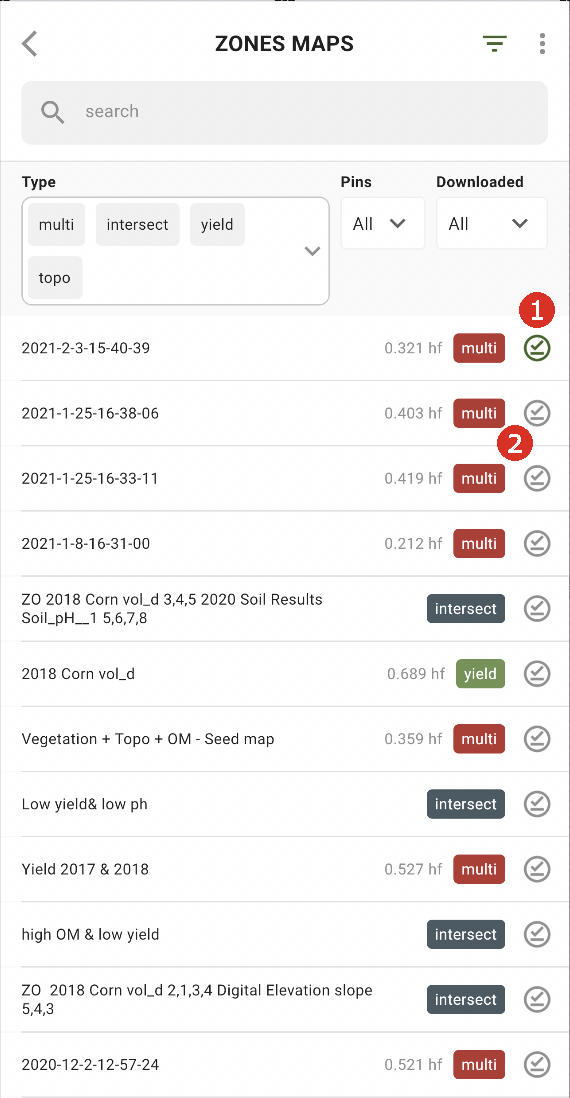
Az offline munkához le kell töltenie a Zónatérképet a смартфонjára. Koppintson a letöltés gombra annál a Zónatérképnél, amelyet le szeretne tölteni (2).
Miután a térkép letöltődött az eszközére, zöld pipa jelenik meg mellette (1).
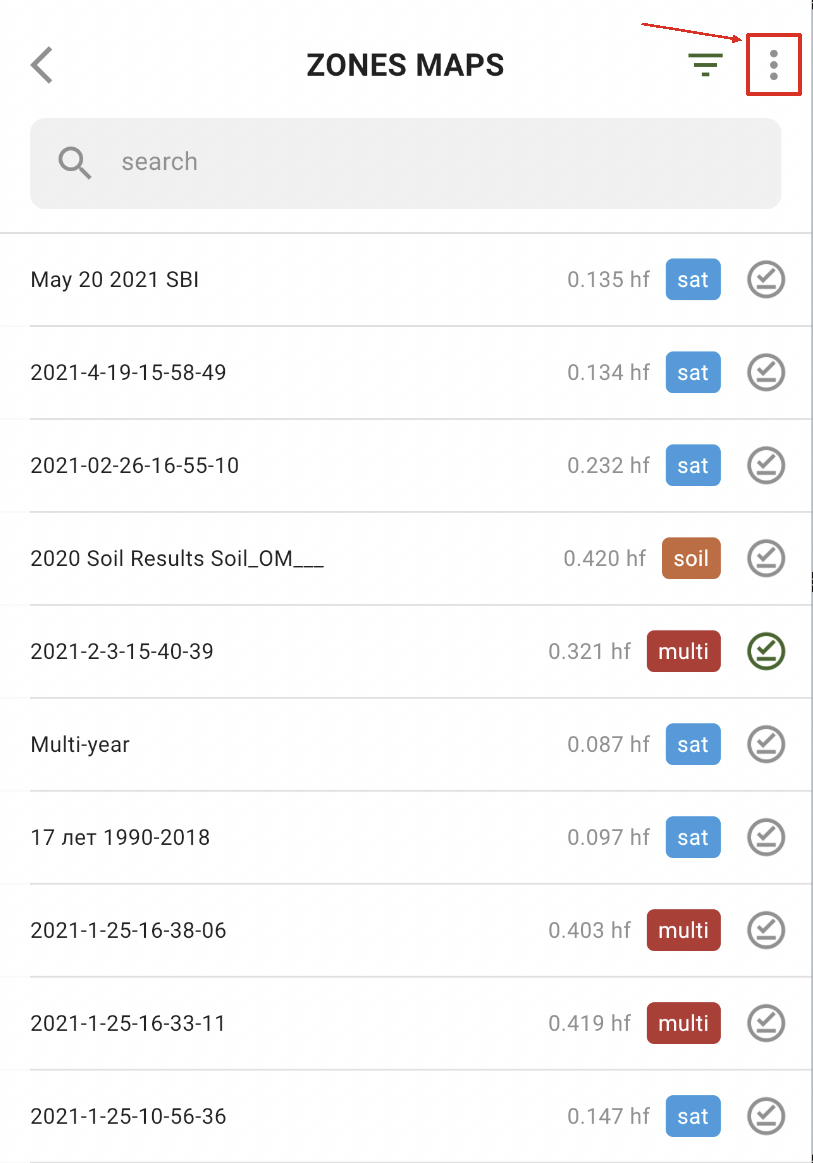
Az összes Zónatérkép egyidejű letöltéséhez koppintson a Továbbiak lehetőségre:
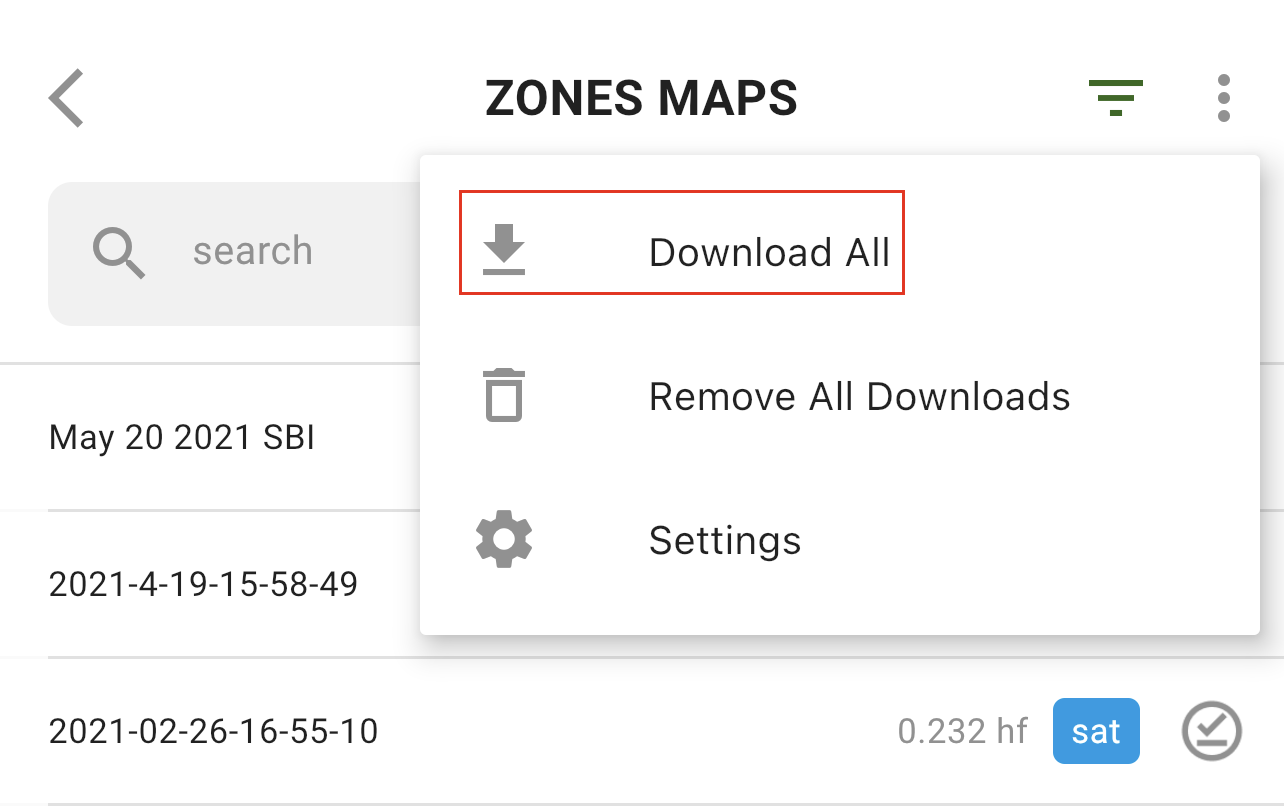
majd válassza a „Mind letöltése” lehetőséget:
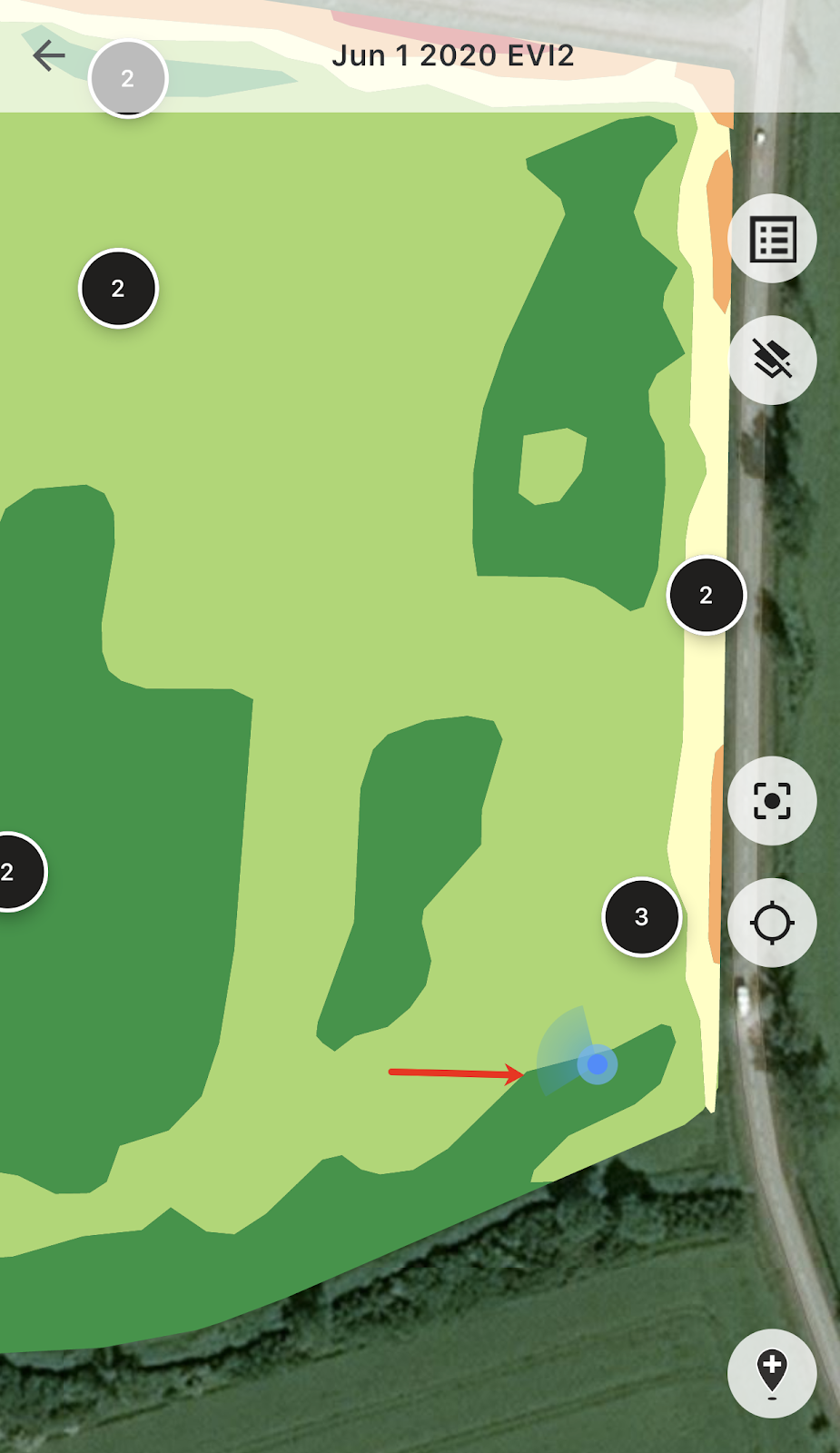
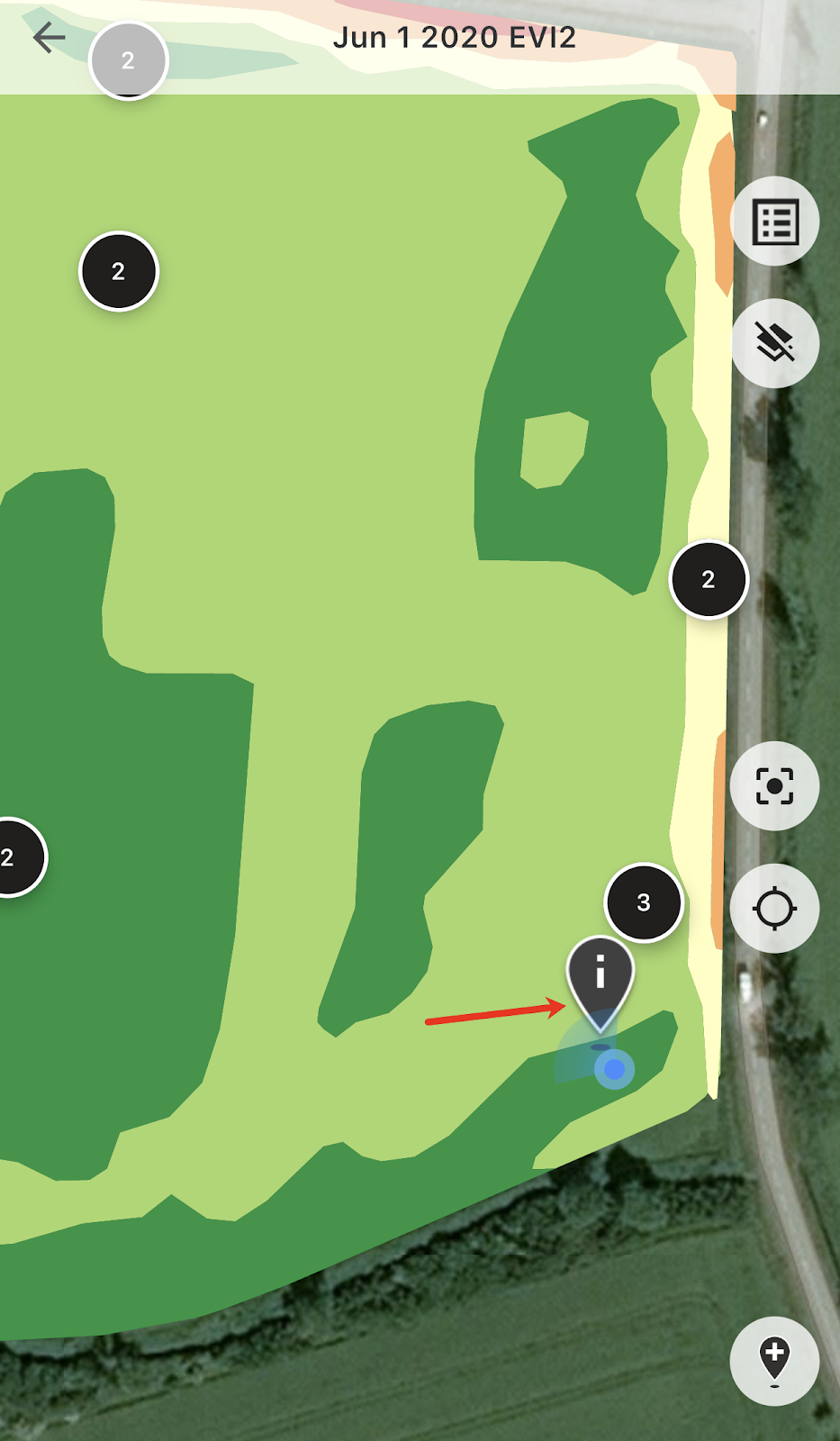
Amint kint van a táblában, nyomon követheti a helyzetét, és láthatja a mozgás irányát.
Bármelyik tervezett jelölőpontra koppintva megjegyzést adhat hozzá vagy szerkesztheti azt.
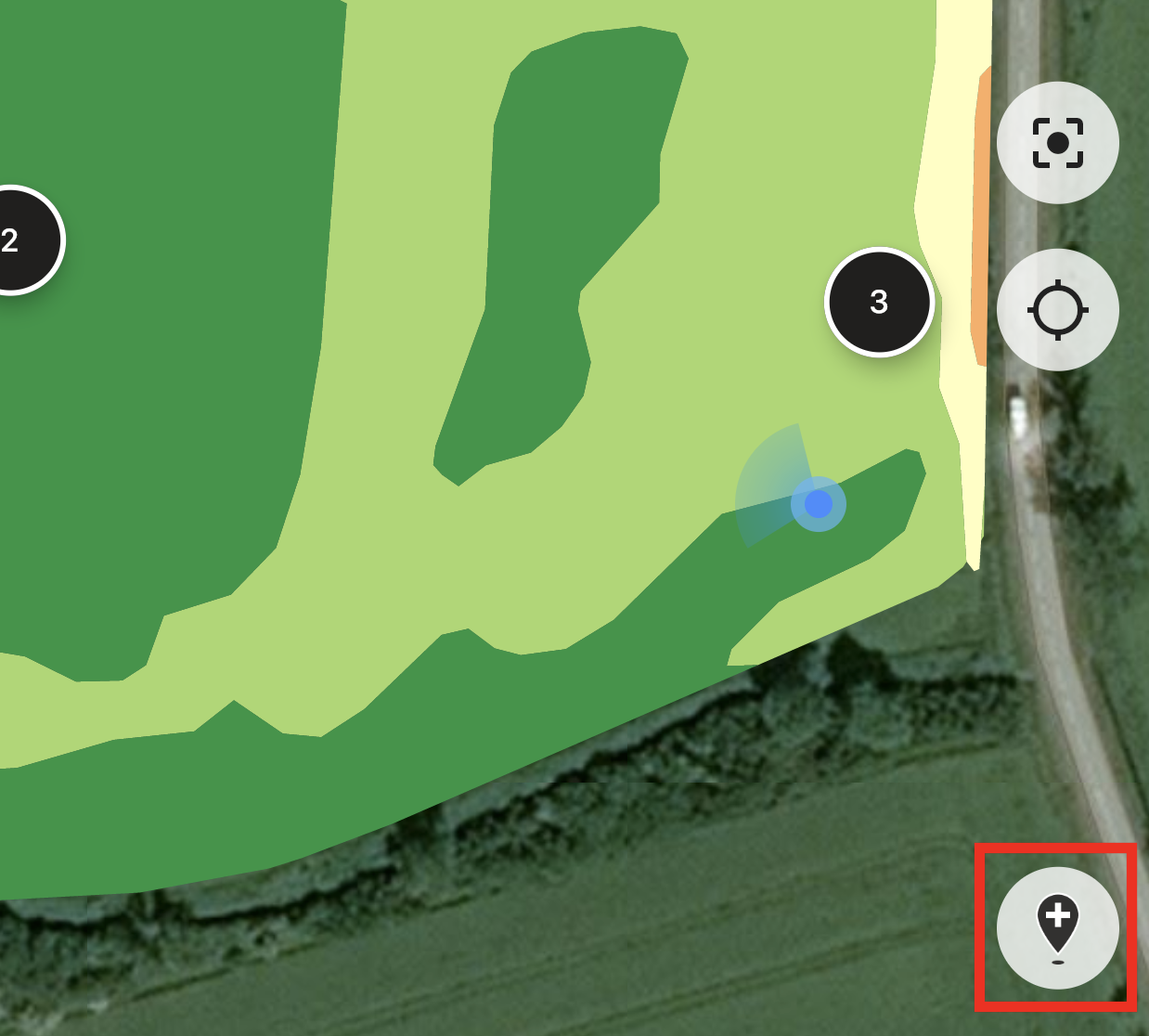
Ha viszont bármit észrevett, ami figyelmet igényel (eltérés van, vagy a táblahatár hibás), koppintson az Új jelölőpont hozzáadása gombra.
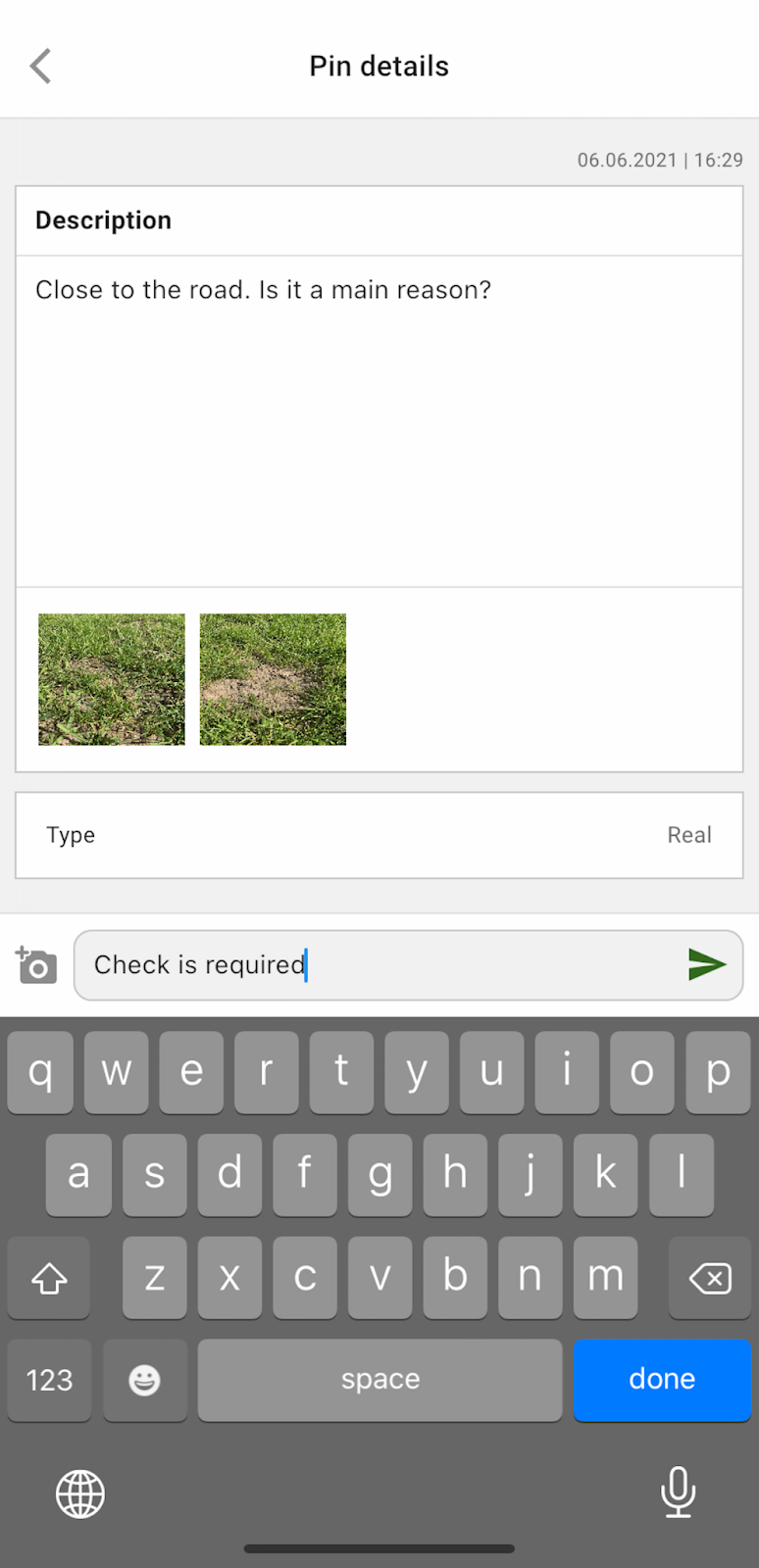
Írja be a megjegyzéseit, majd koppintson a „Mentés” gombra, hogy új jelölőpontot adjon hozzá a Zónatérképhez.
A mobilkészülékkel hozzáadott jelölőpontok ikonja eltér a webes alkalmazással hozzáadott tervezett jelölőpontok ikonjától.
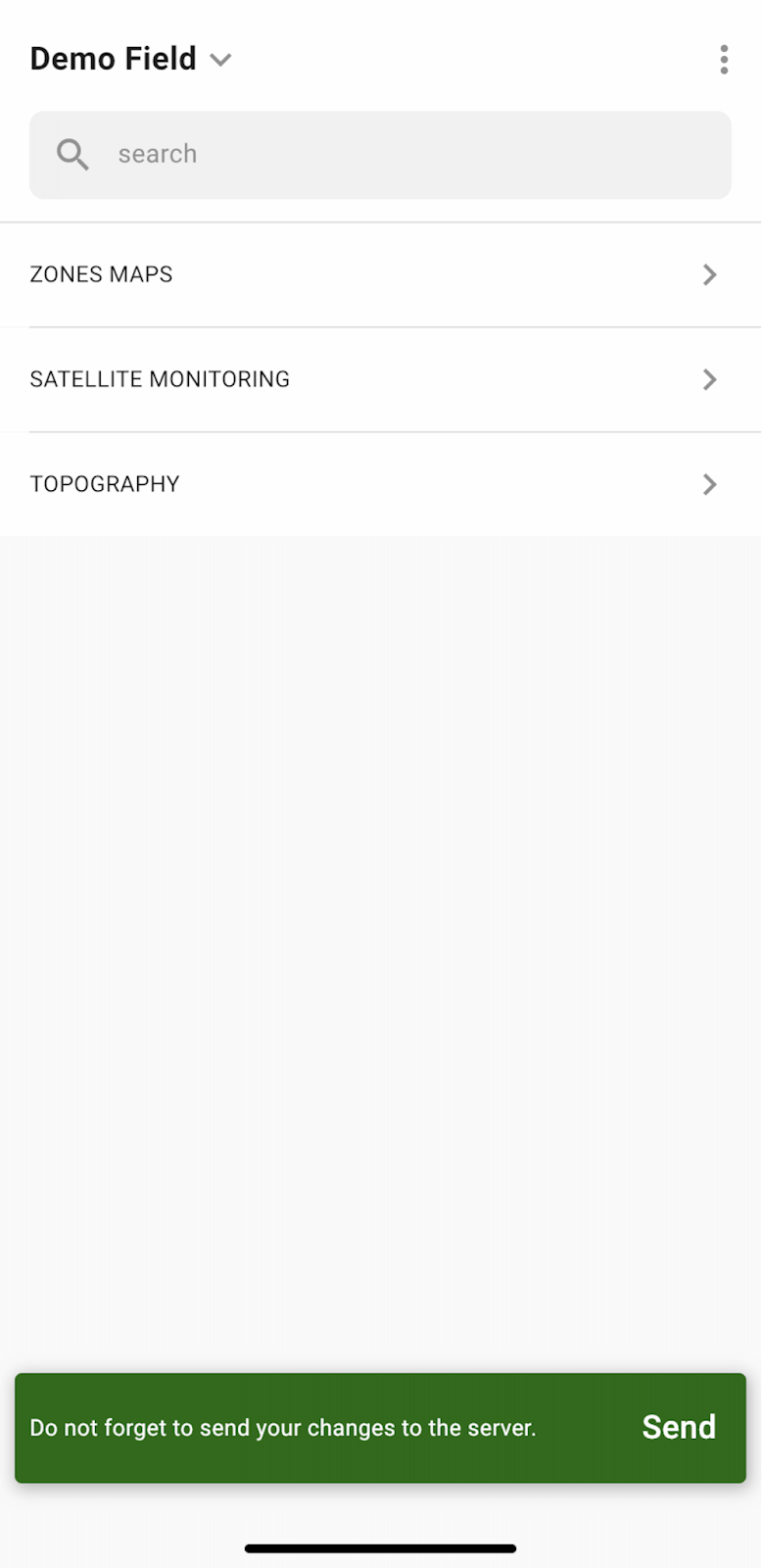
Miután befejezte a munkát a táblában, és hozzáadott/szerkesztett jelölőpontokat, értesítést kap, hogy töltse fel a módosításokat a szerverre. Ha pedig offline dolgozik, akkor a rendszer a hálózathoz való csatlakozás után kéri majd a módosítások feltöltését.
Koppintson a „Küldés” gombra, hogy szinkronizálja a módosításokat a szerverrel.
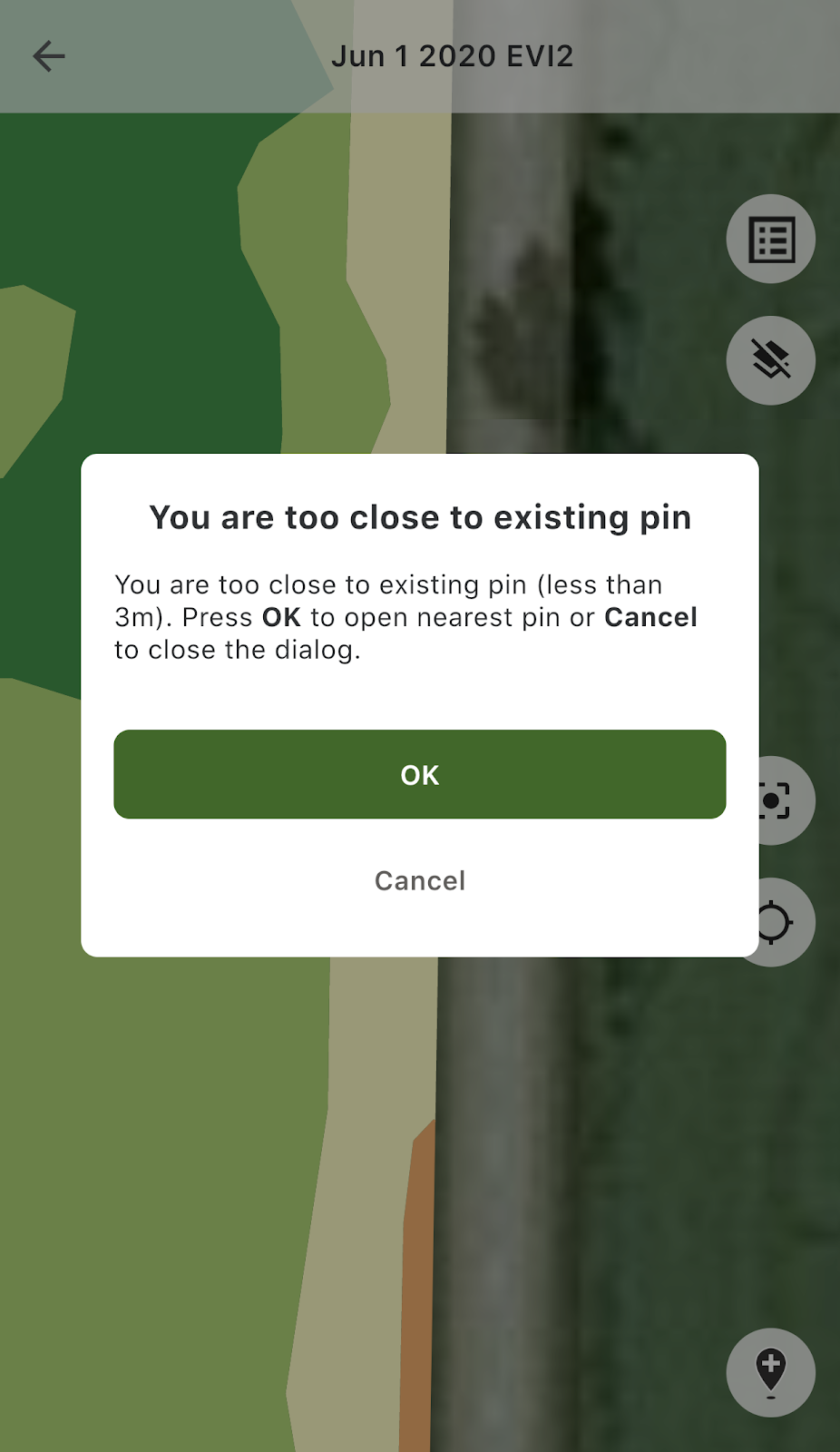
Ha közel van egy meglévő jelölőponthoz, és új jelölőpontot próbál hozzáadni, a következő üzenet jelenik meg:
Ebben az esetben koppinthat az „OK” gombra a legközelebbi jelölőpont megnyitásához, vagy a „Mégse” gombra az előugró üzenet bezárásához.
---
# Agent Instructions
This documentation is published with GitBook. GitBook is the documentation platform designed so that both humans and AI agents can read, navigate, and reason over technical content effectively. Learn more at gitbook.com.
## Querying This Documentation
If you need additional information that is not directly available in this page, you can query the documentation by asking a question.
Perform an HTTP GET request on the following URL with the `ask` and `goal` query parameters:
```
GET https://docs.geopard.tech/geopard-tutorials/hu/termektura-mobilalkalmazas/offline-munkavegzes.md?ask=&goal=
```
`ask` is the immediate question: it should be specific, self-contained, and written in natural language.
`goal` is what the user is ultimately trying to achieve, the reason they need the answer. Sharing it helps GitBook give you a better, more relevant answer. A goal is most helpful when it describes the outcome the user wants rather than restating the question. For example, with `ask=how do I create an API token`, a goal like `automate deployments from our CI pipeline` lets GitBook tailor the answer to that use case.
The response will contain a direct answer to the question and relevant excerpts and sources from the documentation.
Use this mechanism when the answer is not explicitly present in the current page, you need clarification or additional context, or you want to retrieve related documentation sections.