> For the complete documentation index, see [llms.txt](https://docs.geopard.tech/geopard-tutorials/llms.txt). Markdown versions of documentation pages are available by appending `.md` to page URLs; this page is available as [Markdown](https://docs.geopard.tech/geopard-tutorials/hu/gis-gyors-tippek/qgis-tobbtablas-shapefile-ok-felosztasa.md).
# QGIS: Többtáblás shapefile-ok felosztása
Bontsd szét a többtáblás shapefile-t külön táblahatár-shapefile-okra QGIS-ben a GeoPard importhoz.
Ha egy shapefile több táblaszegély-poligont tartalmaz, importálás előtt bontsd szét. A GeoPard egy shapefile-onként egy táblahatárt importál. Ez a QGIS-es munkafolyamat segít gyorsabban előkészíteni a tiszta fájlokat, és elkerülni az importálási hibákat.
### Mielőtt elkezded
* Győződj meg róla, hogy a rétegnek egyedi táblanév vagy azonosítója van.
* Előre hozz létre egy üres kimeneti mappát.
* Távolítsd el `/`, `\`, és az ehhez hasonló speciális karaktereket a táblanevekből.
### Több táblát tartalmazó shapefile szétbontása QGIS-ben
#### 1. Nyisd meg a shapefile-t QGIS-ben
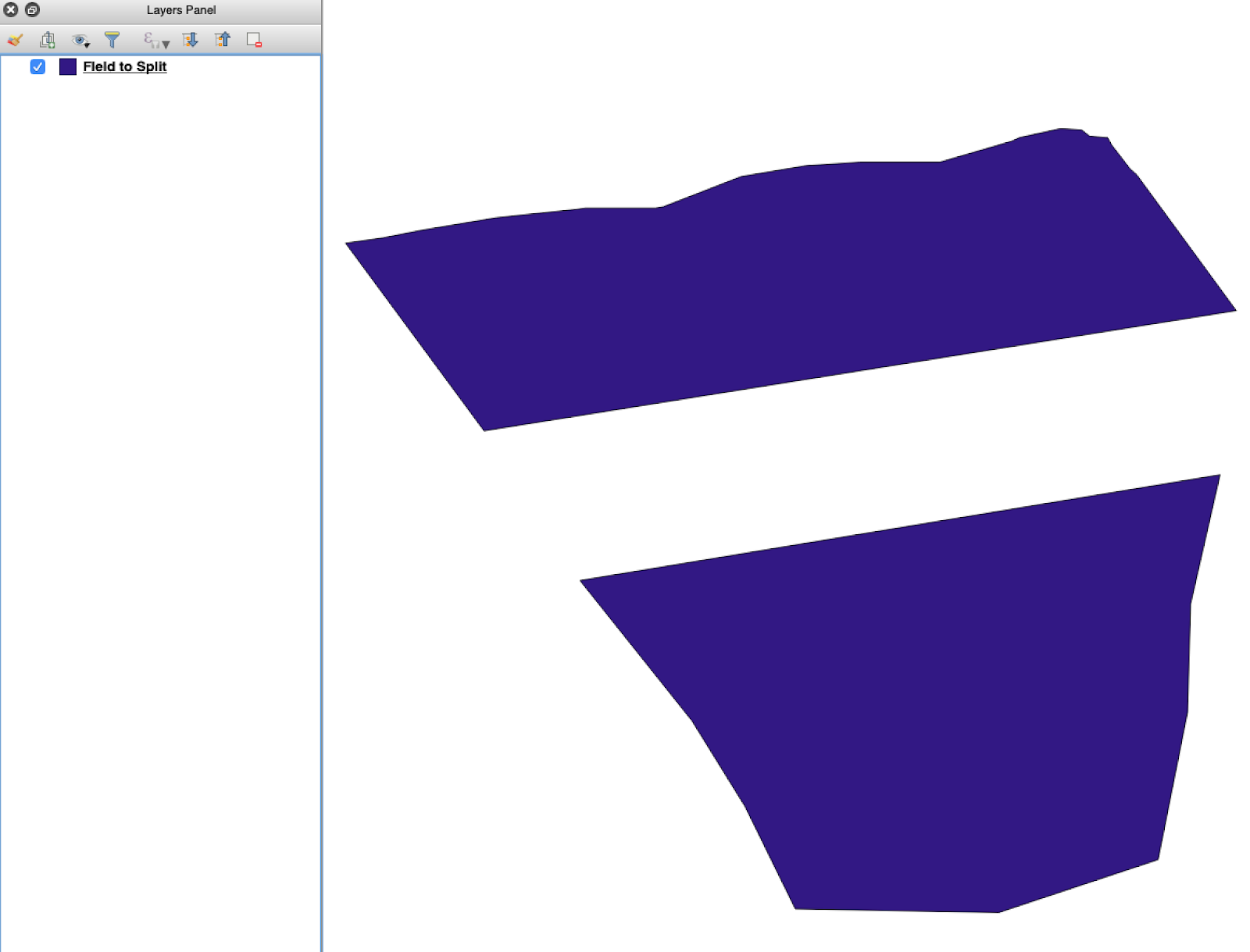
Nyisd meg a forrás shapefile-t QGIS-ben. Ellenőrizd, hogy több táblaszegély-poligont tartalmaz.
Kezdeti táblahatár-réteg több poligonnal.
#### 2. Nyisd meg a szétbontó eszközt
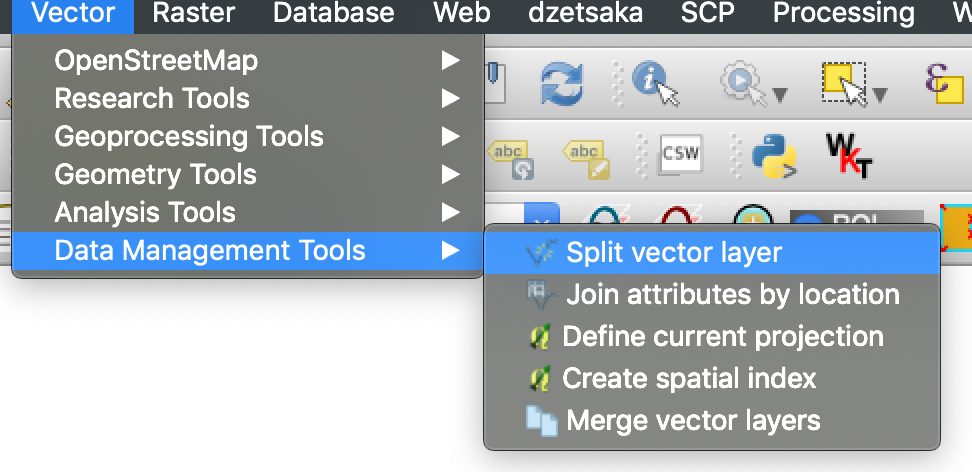
Nyisd meg a réteg beállításait, és válaszd a **Vektoros réteg szétbontása**.
Nyisd meg a szétbontási munkafolyamatot.
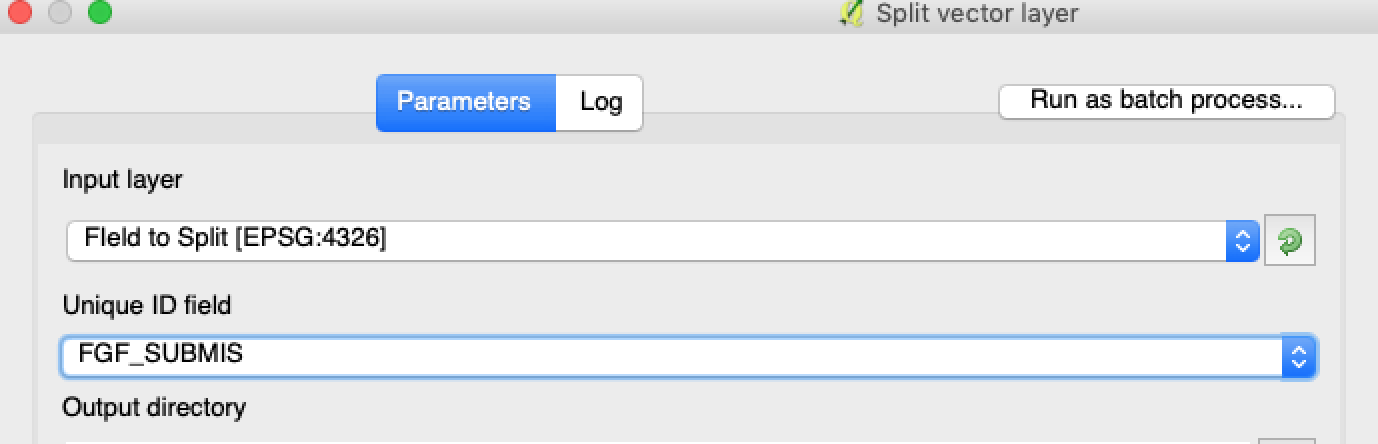
#### 3. Válaszd ki a réteget, az атрибútumot és a kimeneti mappát
Állítsd be:
1. A szétbontandó réteget.
2. Minden tábla egyedi attribútumát.
3. A kimeneti könyvtárat.
Válaszd ki a forrásréteget és a szétbontási attribútumot.
#### 4. Állítsd be a kimeneti formátumot
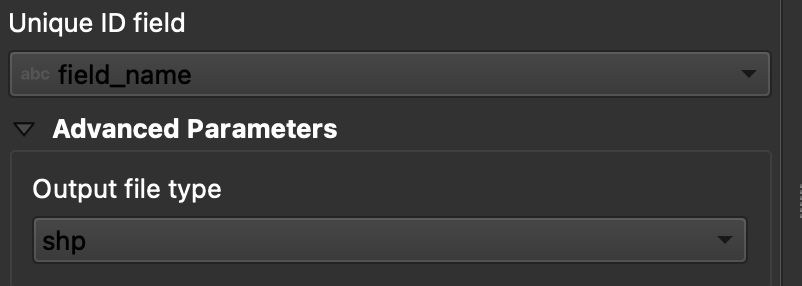
Válaszd a **ESRI Shapefile** formátumot kimenetként.
Állítsd be a kimeneti mappát és a shapefile formátumot.
#### 5. Futtasd a szétbontást
Kattints a **Futtatás**. A QGIS poligononként egy fájlt hoz létre. Minden poligon külön táblahatár-shapefile lesz.
#### 6. Alakítsd át a `.gpkg` fájlokat `.shp` -re, ha szükséges
Néhány QGIS-beállítás először `.gpkg` fájlokat hoz létre. Ha ez történik, nyisd meg az egyes fájlokat, és mentsd el őket újra **ESRI Shapefile**.
1. Kattints jobb gombbal a rétegre.
2. Válaszd a **Exportálás** → **Mentés másként**.
3. Válaszd a **ESRI Shapefile**.
4. Állítsd be a fájlnevet és a helyet.
5. Ha kell, távolítsd el a nem szükséges attribútumokat.
### Eredmény
Most már minden táblához egy shapefile-od van. Minden fájl készen áll a táblahatár feltöltésére a GeoPardba. Ez időt spórol a beállításnál, és csökkenti az elkerülhető importálási utómunkát.
### Kapcsolódó QGIS útmutatók
* [QGIS: CSV átalakítása SHP-vé](/geopard-tutorials/hu/gis-gyors-tippek/qgis-csv-konvertalasa-shp-ve.md)
* [QGIS: Shapefile újraprojektálása](/geopard-tutorials/hu/gis-gyors-tippek/qgis-shapefile-ujraprojektalasa.md)
---
# Agent Instructions
This documentation is published with GitBook. GitBook is the documentation platform designed so that both humans and AI agents can read, navigate, and reason over technical content effectively. Learn more at gitbook.com.
## Querying This Documentation
If you need additional information that is not directly available in this page, you can query the documentation by asking a question.
Perform an HTTP GET request on the following URL with the `ask` and `goal` query parameters:
```
GET https://docs.geopard.tech/geopard-tutorials/hu/gis-gyors-tippek/qgis-tobbtablas-shapefile-ok-felosztasa.md?ask=&goal=
```
`ask` is the immediate question: it should be specific, self-contained, and written in natural language.
`goal` is what the user is ultimately trying to achieve, the reason they need the answer. Sharing it helps GitBook give you a better, more relevant answer. A goal is most helpful when it describes the outcome the user wants rather than restating the question. For example, with `ask=how do I create an API token`, a goal like `automate deployments from our CI pipeline` lets GitBook tailor the answer to that use case.
The response will contain a direct answer to the question and relevant excerpts and sources from the documentation.
Use this mechanism when the answer is not explicitly present in the current page, you need clarification or additional context, or you want to retrieve related documentation sections.