> For the complete documentation index, see [llms.txt](https://docs.geopard.tech/geopard-tutorials/llms.txt). Markdown versions of documentation pages are available by appending `.md` to page URLs; this page is available as [Markdown](https://docs.geopard.tech/geopard-tutorials/hu/agronomia/fertilizer-and-nitrogen/variable-rate-fertilizer-maps.md).

# Változó dózisú műtrágyázási térkép készítése

Hozzon létre zónákat műholdképek, termés- vagy talajadatok alapján, rendeljen dózist minden zónához a célmennyiség figyelembevételével, hasonlítsa össze az eredményt az egységes dózisú kijuttatással, majd exportálja ISOXML, shapefile vagy Operations Center formátumban.

A változó dózisú műtrágyázási térkép elkészítése három lépésből áll: alakítson ki kezelési zónákat, adjon meg dózist minden zónához, majd exportálja a fájlt a műtrágyaszóróhoz vagy permetezőgéphez. Az első térképhez induljon műholdképekből, majd egészítse ki hozamadatokkal, talajadatokkal vagy domborzati adatokkal, ha rendelkezésére állnak. A dózisokat a kívánt összmennyiséghez vagy átlaghoz igazítsa, korlátozza a gép által kijuttatható legkisebb és legnagyobb értékre, exportálás előtt pedig hasonlítsa össze a tervet az egységes dózisú változattal.

{% hint style="info" %}
Tekintse meg a változó dózisú nitrogénkijuttatás interaktív oldalát a geopard.tech webhelyen: [Változó dózisú nitrogénkijuttatás](https://geopard.tech/variable-rate-nitrogen/)
{% endhint %}

{% hint style="success" %}
Készíts műtrágyakijuttatási tervet az egyik tábládhoz: [Kezdd ingyen](https://app.geopard.tech/auth/sign-up?utm_source=docs\&utm_medium=cta\&utm_campaign=variable-rate-fertilizer-maps)
{% endhint %}

Készítsen műtrágyázási Rx-térképet a GeoPardban három lépésben:

1. Kezelési zónák kialakítása.
2. Műtrágyadózisok hozzárendelése.
3. A térkép exportálása a szükséges gépi formátumba.

<figure><img src="https://4197117614-files.gitbook.io/~/files/v0/b/gitbook-x-prod.appspot.com/o/spaces%2FYICBELdyAXXebKAzfLOR%2Fuploads%2FEIVjVb5rIslAj6STsIdE%2FGeoPard%20options%20to%20create%20Management%20zones%20-%20visual%20selection.png?alt=media&amp;token=27171b9e-da30-4a23-8b54-d6f8a5acc2e2" alt="GeoPard Field Management Zones workflow" width="375"><figcaption><p>GeoPard-munkafolyamat a kezelési zónák kialakításához és használatához</p></figcaption></figure>

### Amire szüksége lesz a kezdéshez

* Egy tábla határa a GeoPardban.
* Legalább egy adatforrás a zónák kialakításához.
* Műtrágyázási terv célértékekkel, minimum- és maximumkorlátokkal, valamint mértékegységekkel.

Jó kiindulási adatforrások:

* Műholdképek
* Talajmintavételi vagy talajszkenner-adatok
* Hozamtérképek
* Domborzat
* Kijuttatási előzmények

{% hint style="info" %}
Gyors első térképhez induljon műholdképekből. Megalapozottabb agronómiai logikához kombinálja a képi adatokat talaj-, hozam- vagy domborzati adatokkal.
{% endhint %}

### Lépésről lépésre

{% stepper %}
{% step %}

### 1. Nyissa meg a táblát, és kezdje el a zónatérkép készítését

Nyissa meg a táblát. Kattintson a **Create Zones Map**gombra. Válassza a **Single-layer** lehetőséget, ha egyetlen adatforrásból szeretne gyors műtrágyázási térképet készíteni.

<figure><img src="https://lh4.googleusercontent.com/nWK8yT1-6N1eNfd3l4JqQlPeORUFxpFB17Cmt9tNO5z0kL0-GiQWBziMtkVhAxExXq-L-hdQ46DxRG3oD0HVcAIrjSedSo0mlirCy8ol26XpmfVPhcm6d3A5tcYaS6R-ox17j4eC" alt="Start zones map creation"><figcaption><p>Zónatérkép készítésének indítása a tábla oldaláról</p></figcaption></figure>
{% endstep %}

{% step %}

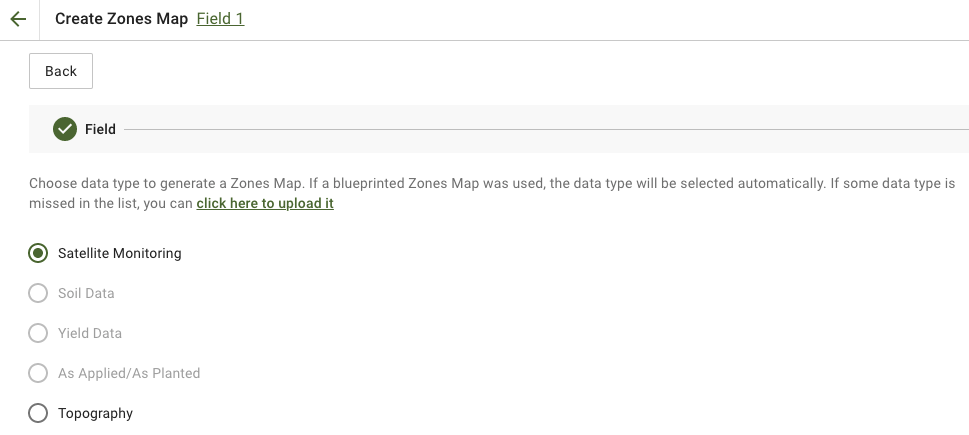
### 2. Válassza ki a zónaképzés adatforrását

Válassza ki azt a réteget, amely a legjobban tükrözi a műtrágyaigényt.

Gyakori választások:

* **Műholdas megfigyelés** a biomassza vagy a növényállomány fejlettségének mintázataihoz
* **Talajadatok** pH-, EC-, szervesanyag-, P-, K-, Mg-, Zn- vagy más laboratóriumi értékekhez
* **Domborzat** a lejtésből eredő változatosság feltérképezéséhez
* **Hozam** a termőképesség változásának feltérképezéséhez

Műholdképek használatakor válassza ki a leginkább releváns felvételt és indexet. Ezután folytassa.

<figure><img src="https://4197117614-files.gitbook.io/~/files/v0/b/gitbook-x-prod.appspot.com/o/spaces%2FYICBELdyAXXebKAzfLOR%2Fuploads%2F4FFo2DGqVlLFEVc5ktzS%2FGeoPard-Select-layers-for-zones1.png?alt=media&amp;token=085ad209-7e15-4ff0-8a37-b503bd1e576a" alt="Select the source layers for zoning"><figcaption><p>Válassza ki a zónaképzéshez használt adatforrásrétegeket</p></figcaption></figure>
{% endstep %}

{% step %}

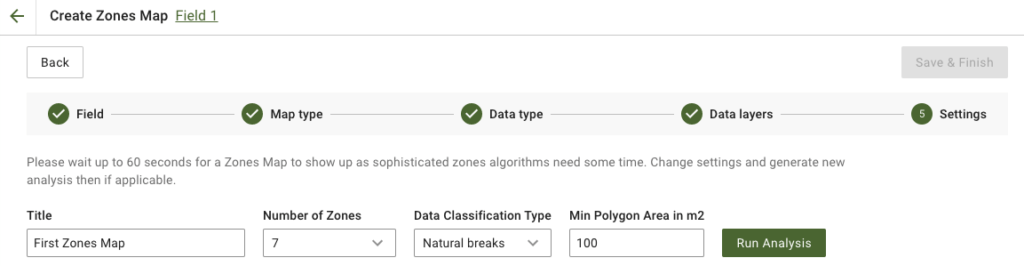
### 3. Állítsa be a zónákat

Adja meg a térkép címét, a zónák számát, az osztályozás típusát és a minimális poligonméretet.

Gyakorlati alapbeállítások műtrágyázási térképekhez:

* **3–5 zóna** a legtöbb táblánál
* **Natural Breaks** ha nagyobb dóziskülönbségeket szeretne
* **Nagyobb minimális poligonméret** ha el szeretné kerülni, hogy a műtrágyaszóró apró poligonokra bontsa a kijuttatást

Ezután kattintson a **Run Analysis**.

<figure><img src="https://lh4.googleusercontent.com/878f6ebXLxCLWkJLJ9CiWtSPBoL9o8jj5xuzVZYPXZ5tkwbszYSm-rChnF9sjXZ4z_GbC4eoXISWhMNxwlTyt4LFj6C4aSiD95dqVzTqai4wX203EVBKSimCtRU11AN1UOeFPKdG" alt="Configure zones map"><figcaption><p>Adja meg a zónák számát, az osztályozás módját és a poligonok méretét</p></figcaption></figure>
{% endstep %}

{% step %}

### 4. Mentse a zónatérképet

Várja meg, amíg az elemzés befejeződik. Ellenőrizze az eredményt. Ezután kattintson a **Mentés és befejezés**.

<figure><img src="https://lh5.googleusercontent.com/Wy3hKvKLj6QPVO4qC9xjYCmNZiI3cUXMFQhAHv4OwnWy_p4o216zZ1hH09kAXLcUUAaoWJzakeruCu-pBIZAQq7Tta4hjU1jsHV2IrEjqZsG_IS1Fhn1Y_Dd58GsXCRovOuYv2rL" alt="Save zones map"><figcaption><p>A kész zónatérkép mentése</p></figcaption></figure>

Mentés után nyissa meg az új zónatérképet.

<figure><img src="https://lh4.googleusercontent.com/7PEbZc-c_CLsDI_Sut1hjYUHSGUWbBIvHwe6r-1wW9awahM5nC03nCMAMd6uCCQU5JHOvOFiKK9bpjlXUFx0ZHZrVSoOe4v354TRx3LupmB7JEqea6tl7o1zC_NAhSLvnT1pB8J4" alt="Saved zones map"><figcaption><p>Nyissa meg a mentett zónatérképet a műtrágya-kijuttatási dózisok hozzárendeléséhez</p></figcaption></figure>
{% endstep %}

{% step %}

### 5. Műtrágya-kijuttatási dózisok hozzárendelése

Használja a **Dóziselosztó eszközt** a zónák műtrágyázási tervvé alakításához.

Jellemző beállítások:

* Válassza ki a műtrágyaterméket
* Állítsa be a mértékegységet, például `kg/ha`, `lb/ac`, vagy `l/ha`
* Válassza ki a **Átlagérték** vagy a **Teljes mennyiség**
* Adja meg, mekkora legyen a dóziskülönbség az alacsony és magas dózisú zónák között
* Szükség esetén adjon meg alsó és felső határértéket
* Ellenőrizze az összmennyiséget és a megtakarítást
* Kattintson a **Mentés**

{% embed url="<https://youtu.be/n50pPdFQF0U>" %}
GeoPard Dóziselosztó eszköz
{% endembed %}

{% hint style="success" %}
A termékenyebb zónákban alkalmazzon nagyobb dózist, ha a növényállomány jobban reagál a többletre. Fordított logikát alkalmazzon, ha a gyengébb termőképességű zónák nagyobb korrekciót igényelnek, például mész vagy egyes alaptrágyák esetén.
{% endhint %}
{% endstep %}

{% step %}

### 6. Opcionális: kísérleti blokkok vagy sávok hozzáadása

Ha ugyanabban a menetben szeretné tesztelni a műtrágyázási dózisokat, adjon hozzá kísérleti elrendezéseket közvetlenül a Zónatérkép oldalon.

Lehetőségek:

* kísérleti sávok **rajzolása** vagy **blokkoké** a műtrágyázási zónatérképre
* különböző műtrágyakezelések vagy dózisok hozzárendelése az egyes kísérleti területekhez
* az ismétlések, a szög, a szélesség, a védősáv és a blokkstruktúra beállítása
* a kezelések elhelyezésének véletlenszerűsítése a helyzeti torzítás csökkentése érdekében
* a kísérletek térinformatikai rétegként való megőrzése, a pontos táblabeli helyhez kapcsolva

Ez akkor hasznos, ha a dózisokat valós táblakörülmények között szeretné összehasonlítani, nem csupán a táblaszintű átlagokra hagyatkozva.

<figure><img src="https://docs.geopard.tech/geopard-tutorials/~gitbook/image?url=https%3A%2F%2F3272281156-files.gitbook.io%2F~%2Ffiles%2Fv0%2Fb%2Fgitbook-x-prod.appspot.com%2Fo%2Fspaces%252FYICBELdyAXXebKAzfLOR%252Fuploads%252Fe2NDAomS4noMGaJIHtcq%252FRCBD%2520-%2520Plot%2520grids%2520trials.png%3Falt%3Dmedia%26token%3D65aa28a0-1e95-4f53-b27c-fd3af02f226c&#x26;width=752&#x26;dpr=2&#x26;quality=100&#x26;sign=c9fa51d9&#x26;sv=2" alt="RCBD plot grid trial layout over a zones map with multiple fertilizer or seeding treatments assigned by block"><figcaption><p>A zónatérképre közvetlenül ráhelyezett RCBD-kísérleti blokkok példája</p></figcaption></figure>

A pontosabb kivitelezés és a későbbi jobb kiértékelés érdekében igazítsa a kísérleti sáv szélességét és szögét a gép munkaszélességéhez és haladási irányához.

{% hint style="info" %}
A kísérletek továbbra is a zónatérképhez kapcsolódnak. Megjelenítheti őket a táblán, később újra felhasználhatja a kísérleti helyszíneket, valamint a zónatérképpel összevonva egyetlen, alkalmazáshoz kész fájlba exportálhatja őket.
{% endhint %}
{% endstep %}

{% step %}

### 7. A műtrágyázási térkép exportálása

A zónatérkép oldalán kattintson az **Exportálás** lehetőségre, majd válassza ki a terminál vagy a platform által megkövetelt formátumot.

A gépi felhasználásra kész műtrágyázási tervek általános formátuma az ISOXML.

Ha a terveket John Deere rendszerbe küldi, használja ezeket az útmutatókat:

* [Rx-térképek exportálása fájlként a John Deere Operations Centerbe](https://docs.geopard.tech/geopard-tutorials/hu/termektura-webalkalmazas/john-deere-operations-center-integration/6.-export-rx-maps-to-john-deere-operations-center-as-files.md)
* [Rx-térképek exportálása munkatervként a John Deere Operations Centerbe](https://docs.geopard.tech/geopard-tutorials/hu/termektura-webalkalmazas/john-deere-operations-center-integration/8.-export-rx-maps-to-john-deere-operations-center-as-work-plans.md)

<figure><img src="https://4197117614-files.gitbook.io/~/files/v0/b/gitbook-x-prod.appspot.com/o/spaces%2FYICBELdyAXXebKAzfLOR%2Fuploads%2FDHWnGnsyA2vlZRTR6tKR%2Fimage.png?alt=media&amp;token=ed313e5d-c8df-4801-919a-2484b81a97b9" alt="Open zones map for export"><figcaption><p>Nyissa meg a zónatérkép oldalát</p></figcaption></figure>

<figure><img src="https://4197117614-files.gitbook.io/~/files/v0/b/gitbook-x-prod.appspot.com/o/spaces%2FYICBELdyAXXebKAzfLOR%2Fuploads%2F838iCmgcHO8INqOdWezT%2Fimage.png?alt=media&amp;token=7575e164-dcb6-4606-99da-b4a0819cff0f" alt="Export zones map"><figcaption><p>Kattintson az Exportálás gombra</p></figcaption></figure>

<figure><img src="https://4197117614-files.gitbook.io/~/files/v0/b/gitbook-x-prod.appspot.com/o/spaces%2FYICBELdyAXXebKAzfLOR%2Fuploads%2FKexEZ63QobUbUe6i82hJ%2Fimage.png?alt=media&amp;token=36629fa2-f32b-4111-9537-826eae6b9921" alt="Download ISOXML"><figcaption><p>ISOXML letöltése</p></figcaption></figure>

<figure><img src="https://4197117614-files.gitbook.io/~/files/v0/b/gitbook-x-prod.appspot.com/o/spaces%2FYICBELdyAXXebKAzfLOR%2Fuploads%2FmMF6lujMx4oggjBSxDtT%2FScreenshot%202023-03-11%20at%2002.10.07.png?alt=media&amp;token=9f0eed31-4922-484e-893c-ef2e8621db7d" alt="ISOXML zip result"><figcaption><p>A letöltött ZIP különböző monitorokhoz készült ISOXML-változatokat tartalmaz.</p></figcaption></figure>
{% endstep %}
{% endstepper %}

### Opcionális: induljon meglévő, kijuttatási adatokból

Ha már rendelkezik kijuttatási adatokkal, először töltse fel őket, majd használja zónaképzés forrásaként vagy referenciarétegként.

<figure><img src="https://4197117614-files.gitbook.io/~/files/v0/b/gitbook-x-prod.appspot.com/o/spaces%2FYICBELdyAXXebKAzfLOR%2Fuploads%2FH8VnyWgIpoF6vuphGMcy%2Fimage.png?alt=media&amp;token=ad1f371f-5bf9-4b83-b1bc-011de9763bf1" alt="Upload as-applied shapefile"><figcaption><p>Műtrágya-kijuttatási adatok feltöltése shapefile-ként</p></figcaption></figure>

Ez akkor hasznos, ha szeretne:

* a korábbi műveletek alapján jobb műtrágyatérképet készíteni
* később összehasonlítani a tervezett és a tényleges kijuttatási mennyiségeket
* valós gépadatok alapján tápanyag-utánpótlási térképeket készíteni a következő műveletekhez

### Bevált gyakorlatok műtrágya-VRT-térképek készítéséhez

* Az első változat legyen egyszerű. Használjon 3–5 zónát.
* Kerülje a nagyon kis poligonokat, hacsak a gép nem tudja kezelni őket.
* Exportálás előtt igazítsa a mértékegységeket a terminálhoz.
* A minimális és maximális kijuttatási mennyiséget állítsa be az agronómiai és gépi korlátok figyelembevételével.
* A következő évi térkép fejlesztéséhez használjon szántóföldi kísérleteket vagy szezon utáni elemzést.

### Kapcsolódó oldalak

* [Táblakezelési zónák (termőképességi zónák) kialakításának folyamata](https://docs.geopard.tech/geopard-tutorials/hu/agronomia/field-management-zones-productivity-zones-creation-process.md)
* [Változó dózisok hozzárendelése a zónákhoz (mezőgazdasági inputok dóziselosztási eszköze)](https://docs.geopard.tech/geopard-tutorials/hu/termektura-webalkalmazas/zones-maps-and-analytics/assign-variable-rates-in-zones-ag-input-rates-distribution-tool.md)
* [Táblakísérletek elemzése](https://docs.geopard.tech/geopard-tutorials/hu/agronomia/yield-and-trials/field-trial-analytics.md)
* [VRA-térkép exportálása ISOXML-formátumban](https://docs.geopard.tech/geopard-tutorials/hu/termektura-webalkalmazas/export-download/export-vra-map-in-isoxml-format.md)
* [Rx-térképek exportálása fájlként a John Deere Operations Centerbe](https://docs.geopard.tech/geopard-tutorials/hu/termektura-webalkalmazas/john-deere-operations-center-integration/6.-export-rx-maps-to-john-deere-operations-center-as-files.md)
* [Rx-térképek exportálása munkatervként a John Deere Operations Centerbe](https://docs.geopard.tech/geopard-tutorials/hu/termektura-webalkalmazas/john-deere-operations-center-integration/8.-export-rx-maps-to-john-deere-operations-center-as-work-plans.md)
* [A műtrágya-kijuttatás pontosságának értékelése](https://docs.geopard.tech/geopard-tutorials/hu/agronomia/fertilizer-and-nitrogen/evaluate-accuracy-of-fertilizer-application.md)

{% hint style="success" %}
Készíts műtrágyakijuttatási tervet az egyik tábládhoz: [Kezdd ingyen](https://app.geopard.tech/auth/sign-up?utm_source=docs\&utm_medium=cta\&utm_campaign=variable-rate-fertilizer-maps)
{% endhint %}


---

# Agent Instructions
This documentation is published with GitBook. GitBook is the documentation platform designed so that both humans and AI agents can read, navigate, and reason over technical content effectively. Learn more at gitbook.com.

## Querying This Documentation
If you need additional information that is not directly available in this page, you can query the documentation by asking a question.

Perform an HTTP GET request on the following URL with the `ask` and `goal` query parameters:

```
GET https://docs.geopard.tech/geopard-tutorials/hu/agronomia/fertilizer-and-nitrogen/variable-rate-fertilizer-maps.md?ask=<question>&goal=<user_goal>
```

`ask` is the immediate question: it should be specific, self-contained, and written in natural language.
`goal` is what the user is ultimately trying to achieve, the reason they need the answer. Sharing it helps GitBook give you a better, more relevant answer. A goal is most helpful when it describes the outcome the user wants rather than restating the question. For example, with `ask=how do I create an API token`, a goal like `automate deployments from our CI pipeline` lets GitBook tailor the answer to that use case.

The response will contain a direct answer to the question and relevant excerpts and sources from the documentation.

Use this mechanism when the answer is not explicitly present in the current page, you need clarification or additional context, or you want to retrieve related documentation sections.