Változó dózisú műtrágyatérképek

Készíts változó dózisú műtrágya-kijuttatási térképet a GeoPardban zónákból, rendeld hozzá a műtrágyaadagokat, és exportáld a gépekhez.

Készíts műtrágya Rx térképet a GeoPardban három részben:

  1. Hozz létre kezelési zónákat.

  2. Rendelj hozzá műtrágya-adagokat.

  3. Exportáld a térképet a szükséges gépformátumba.

GeoPard Field Management Zones workflow
GeoPard munkafolyamat a kezelési zónák létrehozásához és használatához
Amire szükséged van, mielőtt belekezdesz

  • Egy táblahatár a GeoPardban.

  • Legalább egy zónázáshoz használható adatforrás.

  • Egy műtrágyaterv céladagokkal, minimum/maximum határokkal és mértékegységekkel.

Jó kiinduló adatforrások:

  • Műholdképek

  • Talajmintavétel vagy talajszkenner adatok

  • Hozammérési térképek

  • Domborzat

  • Kijuttatási előzmények

Gyors első térképhez indulj műholdképpel. Erősebb agronómiai logikához kombináld a képet talaj-, hozam- vagy domborzati adatokkal.

Lépésről lépésre

1

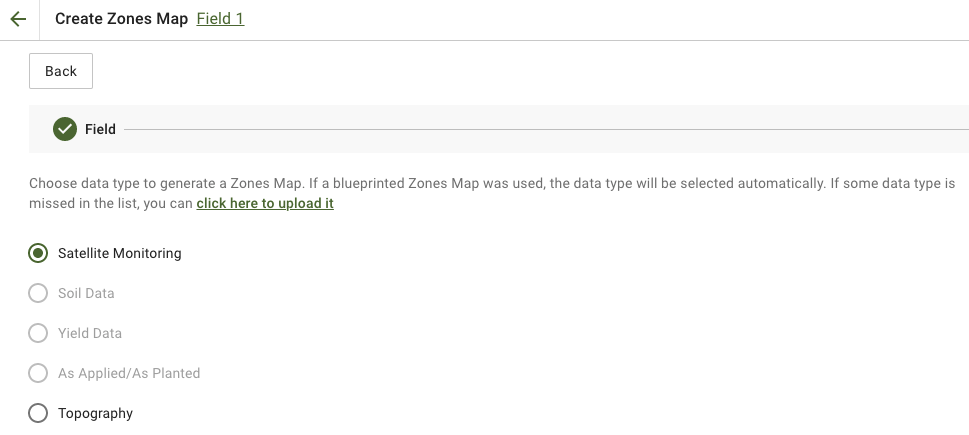
1. Nyisd meg a táblát, és indíts egy zónatérképet

Nyisd meg a táblát. Kattints a Zónatérkép létrehozásagombra. Válaszd a Egy réteg opciót, ha egy gyors műtrágyatérképet szeretnél egyetlen forrásból.

Start zones map creation
Zónatérkép készítése a tábla oldaláról
2

2. Válaszd ki a zónázási forrást

Válaszd ki azt a réteget, amely legjobban tükrözi a műtrágyaigényt.

Gyakori választások:

  • Műholdas megfigyelés biomassza- vagy állományerő-képekhez

  • Talajadatok pH-hoz, EC-hez, szervesanyaghoz, P-hez, K-hoz, Mg-hoz, Zn-hez vagy egyéb laboreredményekhez

  • Domborzat lejtésből adódó változékonyságra

  • Hozam termelékenységi válaszhoz

Ha műholdképet használsz, válaszd ki a legrelevánsabb képet és indexet. Ezután folytasd.

Select the source layers for zoning
Válaszd ki a zónázáshoz használt forrásrétegeket
3

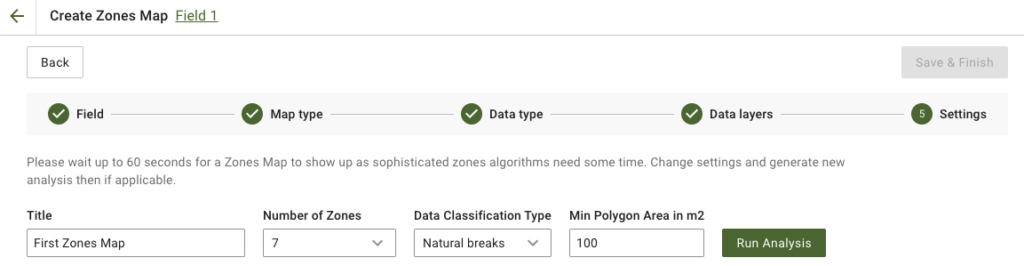
3. Állítsd be a zónákat

Állítsd be a térkép címét, a zónák számát, az osztályozási típust és a minimális poligonterületet.

Gyakorlati alapbeállítások műtrágyatérképekhez:

  • 3-5 zóna a legtöbb táblánál

  • Természetes törések ha erősebb adagkülönbséget szeretnél

  • Nagyobb minimális poligonterület ha a gépnek kerülnie kell a apró foltokat

Ezután kattints a Elemzés futtatása.

Configure zones map
Állítsd be a zónaszámot, az osztályozást és a poligonnagyságot
4

4. Mentsd el a zónatérképet

Várd meg, amíg az elemzés elkészül. Ellenőrizd az eredményt. Ezután kattints a Mentés és befejezés.

Save zones map
A kész zónatérkép mentése

Mentés után nyisd meg az új zónatérképet.

Saved zones map
Nyisd meg a mentett zónatérképet a műtrágyaadagok hozzárendeléséhez
5

5. Rendelj hozzá műtrágyaadagokat

Használd a Adagelosztó eszközt a zónák műtrágya-előírássá alakításához.

Tipikus beállítás:

  • Válaszd ki a műtrágya terméket

  • Állítsd be a mértékegységet, például kg/ha, lb/ac, vagy l/ha

  • Válaszd a Átlagérték vagy Összes mennyiség

  • opciót

  • Határozd meg, mennyivel változzanak az adagok az alacsony és magas zónák között

  • Adj meg minimum és maximum korlátokat, ha szükséges

  • Nézd át az összesítéseket és a megtakarítást Kattints a

Mentés
6

Adj nagyobb adagot az erősebb zónákba, ha a növény jobban tud reagálni. Fordított logikát használj, amikor az alacsonyabb termőképességű zónák több korrekciót igényelnek, például meszezésnél vagy egyes alaptrágyáknál.

6. Opcionális: próbacsíkok vagy próbatömbök hozzáadása

Ha ugyanabban az átfutásban szeretnéd tesztelni a műtrágyaadagokat, adj hozzá próbelrendezést közvetlenül a Zónatérkép oldalon.

  • amit megtehetsz: próbacsíkok vagy próbatömbök rajzolása

  • a műtrágyazónák térképe fölé

  • különböző műtrágya-kezeléseket vagy adagokat rendelhetsz minden próba-területhez

  • beállíthatsz ismétléseket, szöget, szélességet, pufferzónát és tömbszerkezetet

  • a kezeléseket összekeverheted, hogy csökkentsd a helyzeti torzítást

a próbákat geospaciális rétegként tarthatod meg, amely a pontos táblabeli pozícióhoz van kötve

RCBD plot grid trial layout over a zones map with multiple fertilizer or seeding treatments assigned by block
RCBD próbablokkok példája, közvetlenül egy zónatérképre helyezve

A próbasáv szélességét és szögét igazítsd a gép szélességéhez és haladási irányához a tisztább kivitelezés és a későbbi jobb elemzés érdekében.

A próbák a zónatérképhez kapcsolva maradnak. Megjelenítheted őket a táblán, később újra felhasználhatod a próbahelyeket, és a próbákat a zónatérképpel együtt exportálhatod egyetlen, felhasználásra kész fájlba.

7

7. Exportáld a műtrágyatérképet

A zónatérkép oldalán kattints a Exportálás gombra, és válaszd ki a terminálodhoz vagy platformodhoz szükséges formátumot.

Az ISOXML a gépbe tölthető műtrágya-előírások gyakori formátuma.

Ha John Deere-re küldesz előírásokat, használd ezeket az útmutatókat:

Open zones map for export
Nyisd meg a zónatérkép oldalt
Export zones map
Kattints az Exportálásra
Download ISOXML
ISOXML letöltése
ISOXML zip result
A letöltött ZIP különböző monitorokhoz tartalmaz ISOXML-változatokat

Opcionális: indulás meglévő kijuttatási adatokból

Ha már van alkalmazási adathalmazod, töltsd fel először, és használd zónázási forrásként vagy referencia rétegként.

Upload as-applied shapefile
Műtrágya-kijuttatási adatok feltöltése shapefile-ként

Ez akkor hasznos, ha szeretnéd:

  • újraépíteni egy jobb műtrágyatérképet a korábbi műveletek alapján

  • később összehasonlítani a céladagokat a tényleges kijuttatott adagokkal

  • utánkövető tápanyag-térképeket készíteni a valódi gépi adatokból

Legjobb gyakorlatok műtrágya VRT térképekhez

  • Tartsd az első verziót egyszerűnek. Használj 3-5 zónát.

  • Kerüld a nagyon kis poligonokat, hacsak a gép nem tudja jól kezelni őket.

  • Export előtt igazítsd a mértékegységeket a terminálhoz.

  • Állíts be minimum és maximum adagokat, hogy agronómiai és gépi határok között maradj.

  • Használj táblakísérleteket vagy szezon utáni elemzést, hogy jövőre jobb legyen a térkép.

Kapcsolódó oldalak

Utoljára frissítve:

Hasznos volt ez?