> For the complete documentation index, see [llms.txt](https://docs.geopard.tech/geopard-tutorials/llms.txt). Markdown versions of documentation pages are available by appending `.md` to page URLs; this page is available as [Markdown](https://docs.geopard.tech/geopard-tutorials/fr/visite-guidee-du-produit-application-web/john-deere-operations-center-integration.md).

# Intégration à John Deere Operations Center

Connectez GeoPard à Operations Center : importez les limites de parcelles, les données de rendement, de semis et d’application, puis renvoyez les préconisations sous forme de fichiers ou de plans de travail.

GeoPard se connecte à John Deere Operations Center dans les deux sens. Il importe les limites de parcelles, les données de rendement, de semis, d’application et de travail du sol, et renvoie des cartes de modulation (sous forme de fichiers ou de plans de travail), des limites de parcelles, des couches cartographiques et des opérations d’application. Vous vous connectez avec vos identifiants John Deere et choisissez les organisations auxquelles GeoPard peut accéder en lecture. Les conseillers peuvent connecter les organisations de plusieurs agriculteurs à un seul compte GeoPard.

{% hint style="success" %}
Inscrivez-vous avec votre compte John Deere et retrouvez vos parcelles dans GeoPard : [Commencer gratuitement](https://app.geopard.tech/auth/sign-up?utm_source=docs\&utm_medium=cta\&utm_campaign=john-deere-operations-center-integration)
{% endhint %}

Si vous disposez d’un compte John Deere Operations Center, vous pouvez facilement l’intégrer à GeoPard pour profiter de fonctionnalités et d’avantages supplémentaires. Pour commencer, rendez-vous sur <mark style="color:bleu;">app.geopard.tech</mark> et inscrivez-vous pour bénéficier d’un essai gratuit, qui inclut une couverture de 100 hectares (250 acres).

<figure><img src="https://690567185-files.gitbook.io/~/files/v0/b/gitbook-x-prod.appspot.com/o/spaces%2FYICBELdyAXXebKAzfLOR%2Fuploads%2FeuyIJg5ilPzLEn0FQgDq%2FGeoPard%20-%20Ops%20Center%20Connected.png?alt=media&amp;token=1b363e2d-5daf-4c03-84fc-8d110161efdd" alt=""><figcaption><p>GeoPard offre aux utilisateurs de MyJohnDeere Operation Center (agriculteurs et concessionnaires) des analyses automatisées avancées</p></figcaption></figure>

Une fois votre compte créé, vous pouvez facilement connecter vos organisations MyJohnDeere et synchroniser les données essentielles, telles que les informations sur les parcelles, les données de récolte et les enregistrements d’application, de semis et de travail du sol. Vous pouvez également créer des cartes de modulation et envoyer des images, des données topographiques et des données pédologiques directement vers John Deere Operations Center, afin d’optimiser davantage vos activités agricoles.

Si vous préférez utiliser [app.geopard.tech](https://app.geopard.tech), vous bénéficiez toujours du même niveau d’intégration avec John Deere Operations Center. Veuillez toutefois noter que l’offre d’essai gratuit n’est pas disponible dans ce cas.

En intégrant GeoPard à votre compte John Deere Operations Center, vous pouvez tirer parti des deux plateformes pour optimiser vos activités agricoles et prendre des décisions plus éclairées grâce à des données complètes et à jour.

### Délais de synchronisation

La synchronisation est déclenchée par des événements et n’est pas programmée. John Deere avertit GeoPard lorsqu’une nouvelle opération est disponible.

GeoPard demande l’archive. John Deere la génère. GeoPard l’importe lorsqu’elle est prête. GeoPard vérifie toutes les 20 minutes si l’archive est prête.

GeoPard effectue de nouvelles tentatives pendant une durée maximale de 24 heures, soit jusqu’à 72 vérifications de la disponibilité de l’archive.

| État de l’archive                                        | Délai avant son arrivée dans GeoPard |
| -------------------------------------------------------- | ------------------------------------ |
| Petite archive                                           | 15 à 50 minutes                      |
| Grande archive                                           | Jusqu’à 2 heures                     |
| Forte charge en période de pointe chez John Deere (rare) | Jusqu’à une demi-journée             |

L’attente est due au temps nécessaire à John Deere pour générer l’archive. GeoPard n’effectue pas de traitement quotidien par lots. Aucune configuration n’est nécessaire.

Vous pouvez réimporter les données manuellement à tout moment. Si une opération manque toujours après 24 heures, vérifiez qu’elle est clôturée et téléversée dans Operations Center. Sinon, contactez l’assistance.

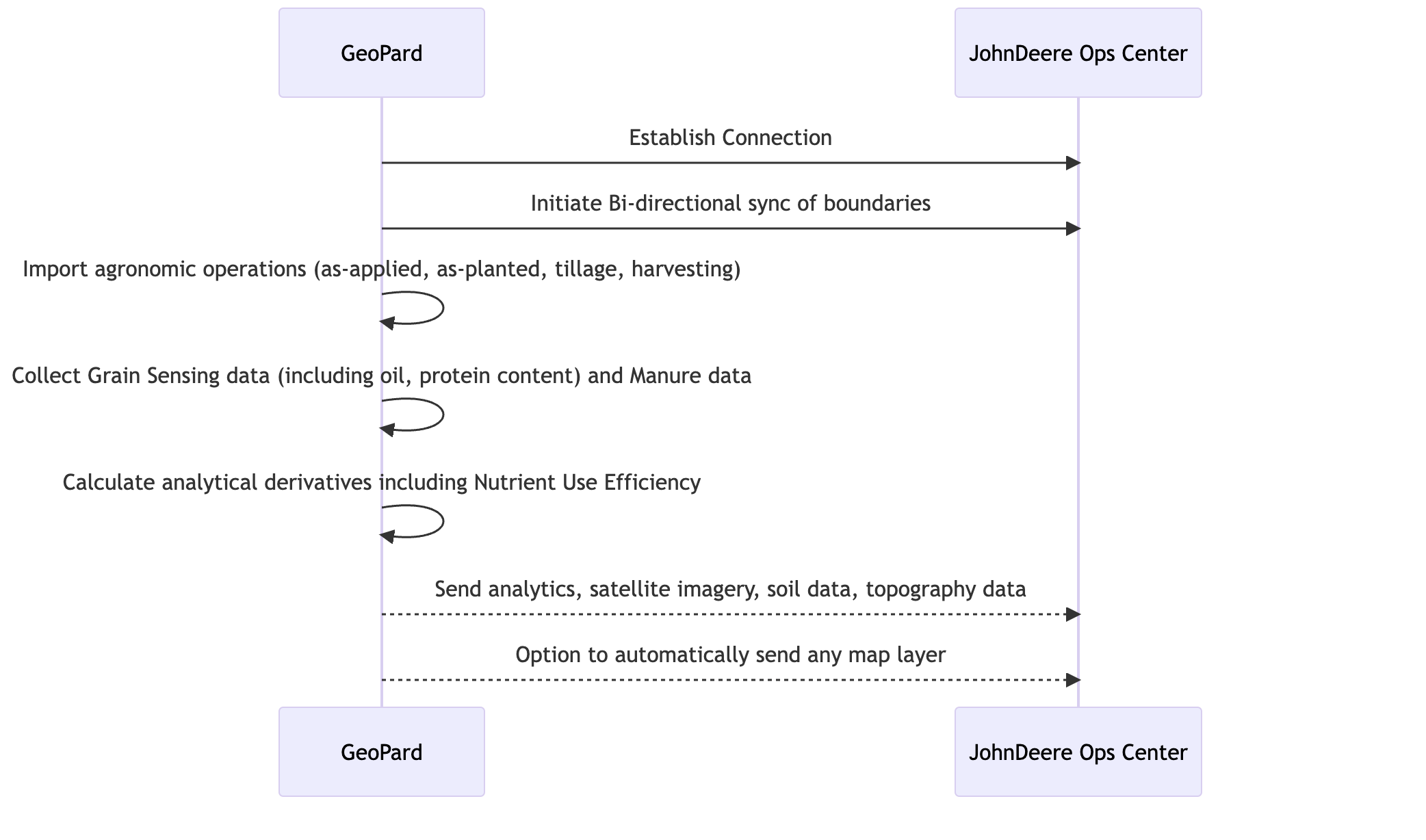
### Vue schématique de l’intégration

<figure><img src="https://690567185-files.gitbook.io/~/files/v0/b/gitbook-x-prod.appspot.com/o/spaces%2FYICBELdyAXXebKAzfLOR%2Fuploads%2FFZhSfpU72m5pJpKW4SE9%2FScreenshot%202023-06-27%20at%2016.18.10.png?alt=media&amp;token=73e2114e-6453-4689-b230-fcf9094ac25b" alt=""><figcaption><p>Diagramme de séquence illustrant le processus d’intégration de GeoPard avec John Deere Ops Center</p></figcaption></figure>

### Fonctionnalités prises en charge par l’intégration bidirectionnelle automatisée

1. [Connecter GeoPard à MyJohnDeere Operations Center](https://docs.geopard.tech/geopard-tutorials/fr/visite-guidee-du-produit-application-web/john-deere-operations-center-integration/2.-connect-to-john-deere-operations-center.md) avec GeoPard
2. [Se connecter aux organisations MyJohnDeere](https://docs.geopard.tech/geopard-tutorials/fr/visite-guidee-du-produit-application-web/john-deere-operations-center-integration/3.-connect-to-john-deere-organizations.md)
3. [Importer depuis MyJohnDeere Operations Center ](https://docs.geopard.tech/geopard-tutorials/fr/visite-guidee-du-produit-application-web/john-deere-operations-center-integration/4.-import-into-geopard-from-john-deere-operations-center.md)dans GeoPard
   * Limites des parcelles
   * Cartes des opérations
     * *Semis (tel que semé)*
     * *Données d’application : application* d’engrais, de produits phytosanitaires et de régulateurs de croissance
     * *Données GrainSensing*, notamment la teneur en protéines et en huile mesurée par [John Deere HarvestLab™ 3000](https://www.deere.com/en/technology-products/precision-ag-technology/data-management/harvest-lab-constituent-sensing/)
     * *Données sur les effluents d’élevage*
     * *Récolte*
     * *Travail du sol*
     * *L’intégralité des archives historiques*
4. Exporter depuis GeoPard vers John Deere Operations Center
   * [Limites des parcelles](https://docs.geopard.tech/geopard-tutorials/fr/visite-guidee-du-produit-application-web/john-deere-operations-center-integration/7.-export-field-boundaries-to-john-deere-operations-center.md)
   * [Synchroniser une parcelle avec John Deere Operations Center](https://docs.geopard.tech/geopard-tutorials/fr/visite-guidee-du-produit-application-web/john-deere-operations-center-integration/11.-synchronize-a-field-with-john-deere-operations-center.md)
   * [Cartes de modulation à dose variable sous forme de plans de travail](https://docs.geopard.tech/geopard-tutorials/fr/visite-guidee-du-produit-application-web/john-deere-operations-center-integration/8.-export-rx-maps-to-john-deere-operations-center-as-work-plans.md) pour
     * Semis à dose variable
     * Engrais à dose variable (à venir)
     * Protection des cultures (à venir)
     * Régulateurs de croissance des plantes (à venir)
   * [Cartes VRA sous forme de fichiers](https://docs.geopard.tech/geopard-tutorials/fr/visite-guidee-du-produit-application-web/john-deere-operations-center-integration/6.-export-rx-maps-to-john-deere-operations-center-as-files.md) pour
     * Semis à dose variable
     * Engrais à dose variable
     * Protection des cultures
     * Régulateurs de croissance des plantes
   * Zones de gestion (p. ex. cartes de potentiel des parcelles)
   * Cartes topographiques basées sur des données LIDAR ou GPS
   * Cartes des sols issues de l’échantillonnage ou du balayage ([Conductivité électrique](https://geopard.tech/blog/k9s011204i-high-density-sensor-data/), Veris/EM38/DualEM, [SoilOptix](https://geopard.tech/blog/brrck2udr1-soiloptix-data-analysis-in-precision-agr/), [TopSoilMapper](https://geopard.tech/blog/agte3p8ec1-analyze-geoprospectors-topsoilmapper-dat/)).
   * Images satellite avec les bandes RVB et NIR, ainsi que le contraste/la végétation accentuée, provenant des fournisseurs Landsat, Sentinel et Planet
   * Analyses basées sur des équations ; [plus de détails](https://geopard.tech/blog/equation-based-analytics-precision/) sur l’efficacité d’utilisation des nutriments (NUE), les cartes de rentabilité (ROI) et le calcul des doses ciblées par rapport aux doses appliquées
5. [Synchronisation automatisée des données](https://docs.geopard.tech/geopard-tutorials/fr/visite-guidee-du-produit-application-web/john-deere-operations-center-integration/5.-configure-automated-data-sync.md)\
   Les fonctionnalités suivantes peuvent être configurées individuellement dans la page d’intégration John Deere de GeoPard.
   * GeoPard détecte en continu les nouvelles cartes d’opérations collectées : il les télécharge automatiquement et les associe aux limites de parcelles existantes.\
     Parmi les cartes d’opérations traçables figurent les cartes de *Semis*, *Application*, *Récolte*, et de *Travail du sol*.
   * GeoPard renvoie dans le Centre des opérations toutes les modifications apportées par l’utilisateur aux *Limites des parcelles* .
   * GeoPard envoie les *Cartes topographiques*, *Cartes des sols* issues d’échantillons et de scanners, les *Zones de gestion*, ainsi que les *Cartes basées sur des équations* sous forme de couches cartographiques visuelles au Centre des opérations John Deere.
6. Connexion des données avec Climate FieldView\
   Cette fonctionnalité permet un échange de données quasi en temps réel entre GeoPard et FieldView via le Centre des opérations John Deere. GeoPard récupère les opérations enregistrées dans FieldView, y compris les archives historiques, et envoie les limites des parcelles et les cartes VRA.

{% hint style="success" %}
Inscrivez-vous avec votre compte John Deere et retrouvez vos parcelles dans GeoPard : [Commencer gratuitement](https://app.geopard.tech/auth/sign-up?utm_source=docs\&utm_medium=cta\&utm_campaign=john-deere-operations-center-integration)
{% endhint %}


---

# Agent Instructions
This documentation is published with GitBook. GitBook is the documentation platform designed so that both humans and AI agents can read, navigate, and reason over technical content effectively. Learn more at gitbook.com.

## Querying This Documentation
If you need additional information that is not directly available in this page, you can query the documentation by asking a question.

Perform an HTTP GET request on the following URL with the `ask` and `goal` query parameters:

```
GET https://docs.geopard.tech/geopard-tutorials/fr/visite-guidee-du-produit-application-web/john-deere-operations-center-integration.md?ask=<question>&goal=<user_goal>
```

`ask` is the immediate question: it should be specific, self-contained, and written in natural language.
`goal` is what the user is ultimately trying to achieve, the reason they need the answer. Sharing it helps GitBook give you a better, more relevant answer. A goal is most helpful when it describes the outcome the user wants rather than restating the question. For example, with `ask=how do I create an API token`, a goal like `automate deployments from our CI pipeline` lets GitBook tailor the answer to that use case.

The response will contain a direct answer to the question and relevant excerpts and sources from the documentation.

Use this mechanism when the answer is not explicitly present in the current page, you need clarification or additional context, or you want to retrieve related documentation sections.