> For the complete documentation index, see [llms.txt](https://docs.geopard.tech/geopard-tutorials/llms.txt). Markdown versions of documentation pages are available by appending `.md` to page URLs; this page is available as [Markdown](https://docs.geopard.tech/geopard-tutorials/fr/visite-guidee-du-produit-application-web/zones-maps-and-analytics/create-a-zones-map-using-a-template.md).
# Créer une carte de zones à partir d’un modèle
Réutilisez un modèle de zones enregistré pour standardiser la création de zones de gestion d’une parcelle à l’autre.
Utiliser un modèle de carte des zones est utile lorsque vous souhaitez créer une nouvelle carte à partir des données et des paramètres d’une carte des zones existante, puis y ajouter de nouvelles données. Par exemple, vous disposez peut-être d’une carte des zones satellite couvrant 3 ans et souhaitez ajouter une nouvelle image de l’année en cours tout en conservant le même nombre de zones et le même indice de végétation.
La procédure est la même que pour créer une nouvelle carte des zones, mais vous utilisez ici une carte des zones existante comme point de départ.
1. Sélectionnez la parcelle dans l’arborescence, cliquez sur le bouton **Créer une carte des zones** sélectionnez **Cloner une carte des zones existante**puis cliquez sur **Suivant**.
2. À l’étape suivante, sélectionnez la carte des zones à utiliser comme modèle. Cliquez sur **Suivant**.
3. Les mêmes critères sont appliqués avec le même indice. Les images utilisées pour l’analyse du modèle sont déjà sélectionnées. Vous pouvez ici choisir une ou plusieurs images à ajouter ou à remplacer.
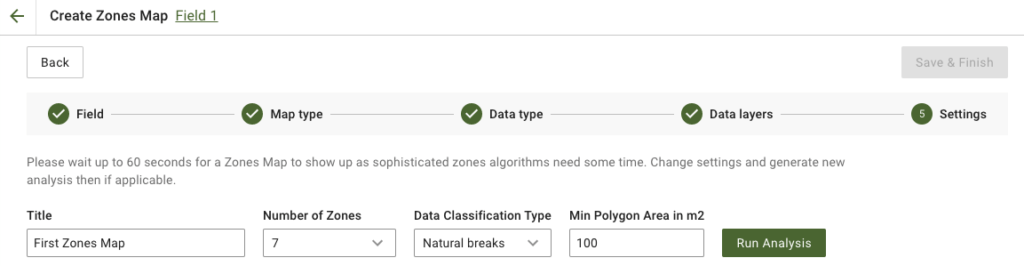
4. À l’étape suivante, vous pouvez modifier le titre et le nombre de zones, [sélectionner un type de classification des données](https://docs.geopard.tech/geopard-tutorials/fr/visite-guidee-du-produit-application-web/zones-maps-and-analytics/using-data-classification.md), et définir la superficie minimale des polygones en mètres carrés. Cliquez sur **Lancer l’analyse** pour continuer.
L’analyse peut prendre jusqu’à 60 secondes, selon les paramètres que vous avez définis.
5. Une fois l’analyse terminée, cliquez sur **Enregistrer et terminer**.
Une fois l’enregistrement effectué, le message suivant s’affiche :
Vous pouvez créer une autre carte des zones, attribuer des doses ou ouvrir la carte des zones que vous venez de créer.
---
# Agent Instructions
This documentation is published with GitBook. GitBook is the documentation platform designed so that both humans and AI agents can read, navigate, and reason over technical content effectively. Learn more at gitbook.com.
## Querying This Documentation
If you need additional information that is not directly available in this page, you can query the documentation by asking a question.
Perform an HTTP GET request on the following URL with the `ask` and `goal` query parameters:
```
GET https://docs.geopard.tech/geopard-tutorials/fr/visite-guidee-du-produit-application-web/zones-maps-and-analytics/create-a-zones-map-using-a-template.md?ask=&goal=
```
`ask` is the immediate question: it should be specific, self-contained, and written in natural language.
`goal` is what the user is ultimately trying to achieve, the reason they need the answer. Sharing it helps GitBook give you a better, more relevant answer. A goal is most helpful when it describes the outcome the user wants rather than restating the question. For example, with `ask=how do I create an API token`, a goal like `automate deployments from our CI pipeline` lets GitBook tailor the answer to that use case.
The response will contain a direct answer to the question and relevant excerpts and sources from the documentation.
Use this mechanism when the answer is not explicitly present in the current page, you need clarification or additional context, or you want to retrieve related documentation sections.