> For the complete documentation index, see [llms.txt](https://docs.geopard.tech/geopard-tutorials/llms.txt). Markdown versions of documentation pages are available by appending `.md` to page URLs; this page is available as [Markdown](https://docs.geopard.tech/geopard-tutorials/fr/visite-guidee-du-produit-application-web/zones-maps-and-analytics.md).

# Cartes de zones et analyses

Créez des zones de gestion à partir des images, des rendements, des sols, de la topographie et d’équations pour de meilleures décisions à taux variable.

Les utilisateurs peuvent accéder au processus de création d’une carte de zones de deux façons. La première consiste à cliquer sur le bouton **Créer une carte de zones** , qui leur permet de choisir comment créer la carte de zones. La deuxième consiste à **Cloner** une carte de zones existante afin d’expérimenter avec des paramètres et des modifications sans avoir à changer le choix du processus de création de la carte de zones.

{% hint style="info" %}
Consultez la page interactive sur les zones de gestion et les cartes VRA sur geopard.tech : [Zones de gestion et cartes VRA](https://geopard.tech/management-zones-vra-maps/)
{% endhint %}

## Afficher la carte de zones

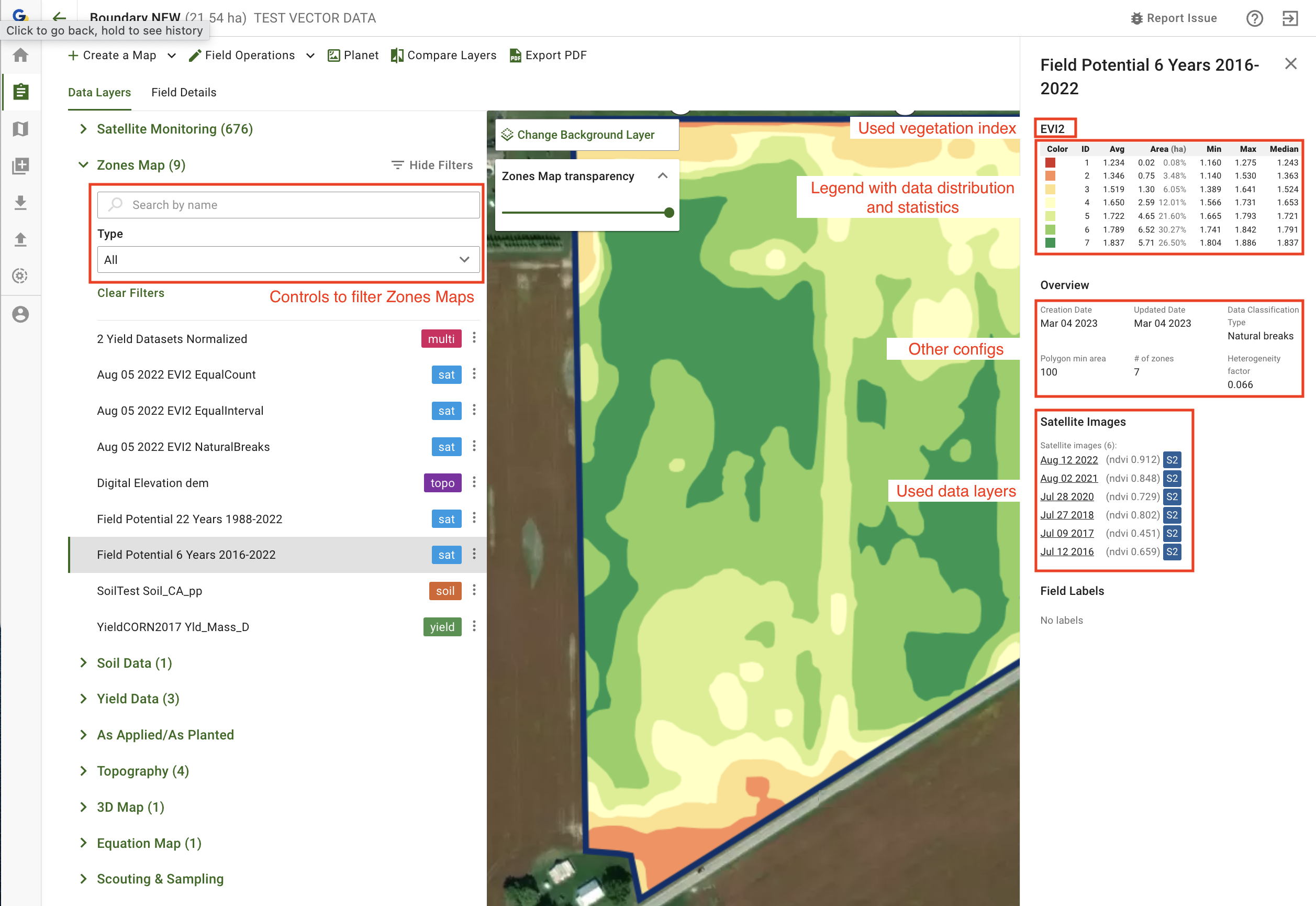
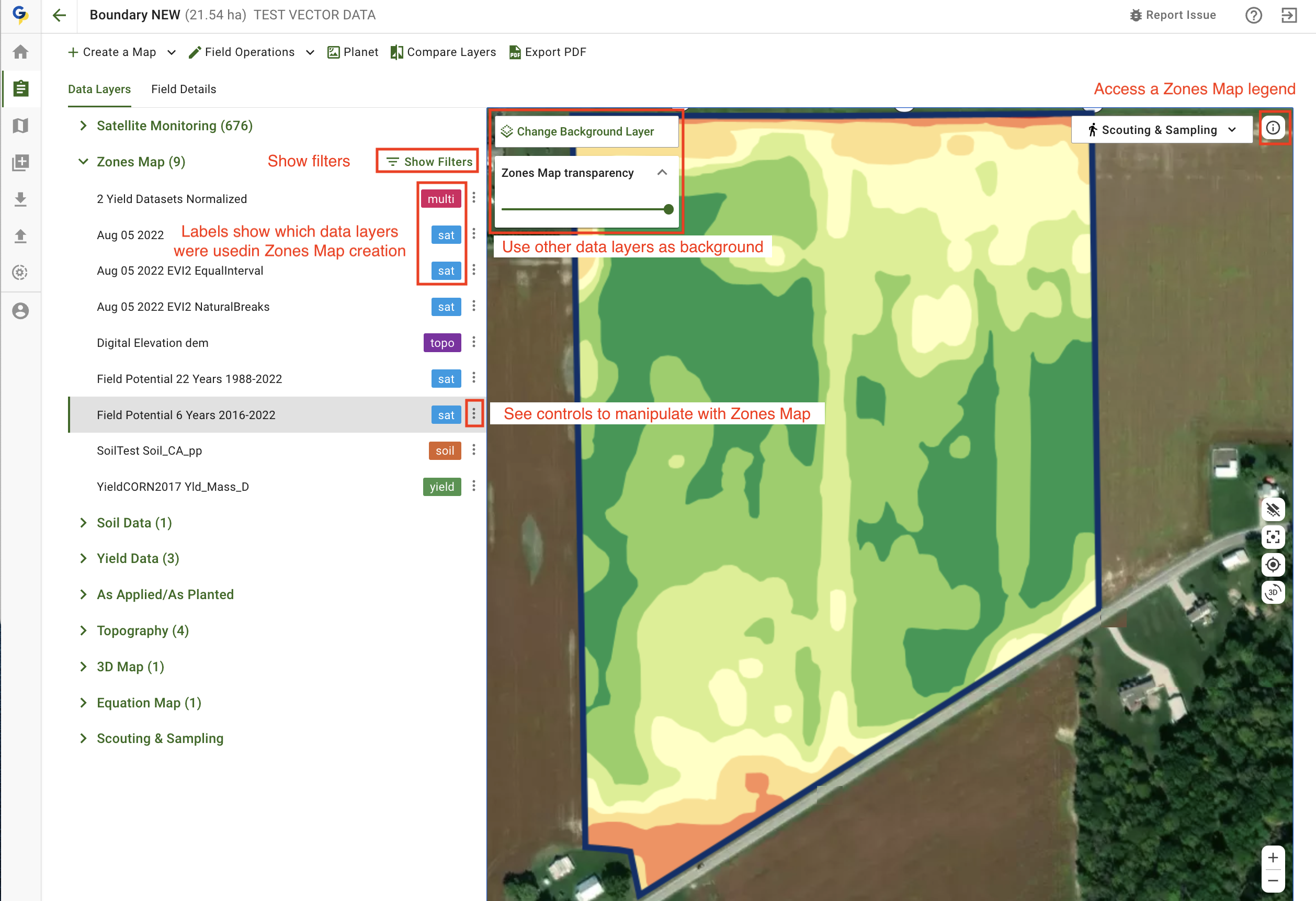
Dans les écrans suivants, vous trouverez un bref aperçu des commandes disponibles, conçu pour vous aider à comprendre où se trouve chaque information à l’écran.

<figure><img src="https://690567185-files.gitbook.io/~/files/v0/b/gitbook-x-prod.appspot.com/o/spaces%2FYICBELdyAXXebKAzfLOR%2Fuploads%2Fxq40oN6Fp3OTLVB3vxAn%2Fimage.png?alt=media&amp;token=05cbc074-02d2-4219-bdc4-0554998436d9" alt=""><figcaption><p>Commandes des cartes de zones</p></figcaption></figure>

<figure><img src="https://690567185-files.gitbook.io/~/files/v0/b/gitbook-x-prod.appspot.com/o/spaces%2FYICBELdyAXXebKAzfLOR%2Fuploads%2F6qMbc4RgZYE5WC4KKuAJ%2Fimage.png?alt=media&amp;token=e2bda194-60c7-4e34-baa2-434bc94b3ee9" alt=""><figcaption><p>Commandes des cartes de zones</p></figcaption></figure>

## Utiliser le bouton « Créer une carte de zones »

Pour créer une carte de zones pour votre parcelle, ouvrez-la depuis la liste des parcelles, puis cliquez sur le bouton **Créer une carte de zones**  :

<figure><img src="https://lh5.googleusercontent.com/7IapbLUHoeZR3k-q_yNsfktTcTTbd7sJbLdflCuRCauAHm88Ckro45eeRObbCDU2SvcOj3yzBpRRUHdqYaME8cYYAodwpLQVohl3HloDgzdG4VhIEdD9f6M9gdV4uh2Ogj9ioGG1" alt="This image has an empty alt attribute; its file name is 24-1.png" width="563"><figcaption><p>Démarrer le processus de création d’une carte de zones</p></figcaption></figure>

Vous accéderez à l’outil de création de zones, où vous devrez sélectionner le type de carte de zones à créer.

<figure><img src="https://lh6.googleusercontent.com/M5yZVRKrPxTeEzqGoNxeTo_pIY8lZhPmRK_CfkaarMSTtUzaTmih2fE_JCN8Xazjj3KeSTeJ7LatqzbInUtWDydLFnyL3Lv4dF65TGC0AS-ivaAleEszHnz8-CjotlhMZAJl4fz9" alt="This image has an empty alt attribute; its file name is image-1.png" width="563"><figcaption><p>Types disponibles pour créer une carte de zones</p></figcaption></figure>

Les paragraphes suivants décrivent plus en détail comment utiliser les différents types :

1. [Créer une carte de zones à partir d’images satellites](https://docs.geopard.tech/geopard-tutorials/fr/visite-guidee-du-produit-application-web/zones-maps-and-analytics/create-a-zones-map-using-satellite-imagery.md)
2. [Créer une carte de zones à partir de données sur les sols, les rendements ou les interventions réalisées](https://docs.geopard.tech/geopard-tutorials/fr/visite-guidee-du-produit-application-web/zones-maps-and-analytics/create-a-zones-map-using-soil-yield-or-as-applied-data.md)
3. [Créer une carte de zones à partir de la topographie](https://docs.geopard.tech/geopard-tutorials/fr/visite-guidee-du-produit-application-web/zones-maps-and-analytics/create-a-zones-map-using-topography.md)
4. [Créer une carte de zones à partir d’un modèle](https://docs.geopard.tech/geopard-tutorials/fr/visite-guidee-du-produit-application-web/zones-maps-and-analytics/create-a-zones-map-using-a-template.md)
5. [Utiliser la classification des données](https://docs.geopard.tech/geopard-tutorials/fr/visite-guidee-du-produit-application-web/zones-maps-and-analytics/using-data-classification.md)
6. [Comment attribuer la VRA](https://docs.geopard.tech/geopard-tutorials/fr/visite-guidee-du-produit-application-web/zones-maps-and-analytics/assign-variable-rates-in-zones-ag-input-rates-distribution-tool.md)
7. [Modifier une carte de zones : fusionner et scinder des zones](https://docs.geopard.tech/geopard-tutorials/fr/visite-guidee-du-produit-application-web/zones-maps-and-analytics/edit-zones-map-merge-and-split.md)
8. [Zones pluriannuelles](https://docs.geopard.tech/geopard-tutorials/fr/visite-guidee-du-produit-application-web/zones-maps-and-analytics/multi-year-zones.md)
9. [Analyse multicouche](https://docs.geopard.tech/geopard-tutorials/fr/visite-guidee-du-produit-application-web/zones-maps-and-analytics/multi-layer-analytics.md)

## Cloner une carte de zones existante

Pour cloner une carte de zones existante, cliquez sur le bouton <img src="https://690567185-files.gitbook.io/~/files/v0/b/gitbook-x-prod.appspot.com/o/spaces%2FYICBELdyAXXebKAzfLOR%2Fuploads%2F3vG8QyQkqzewbqEGatt6%2Fimage.png?alt=media&amp;token=740d067b-4388-47b8-b28f-b308efc70c00" alt="" data-size="line"> et sélectionnez l’option **Cloner** . Cette action ouvre le processus de création de la carte de zones avec les configurations précédemment utilisées, telles que les couches de données, le nombre de zones et d’autres paramètres.
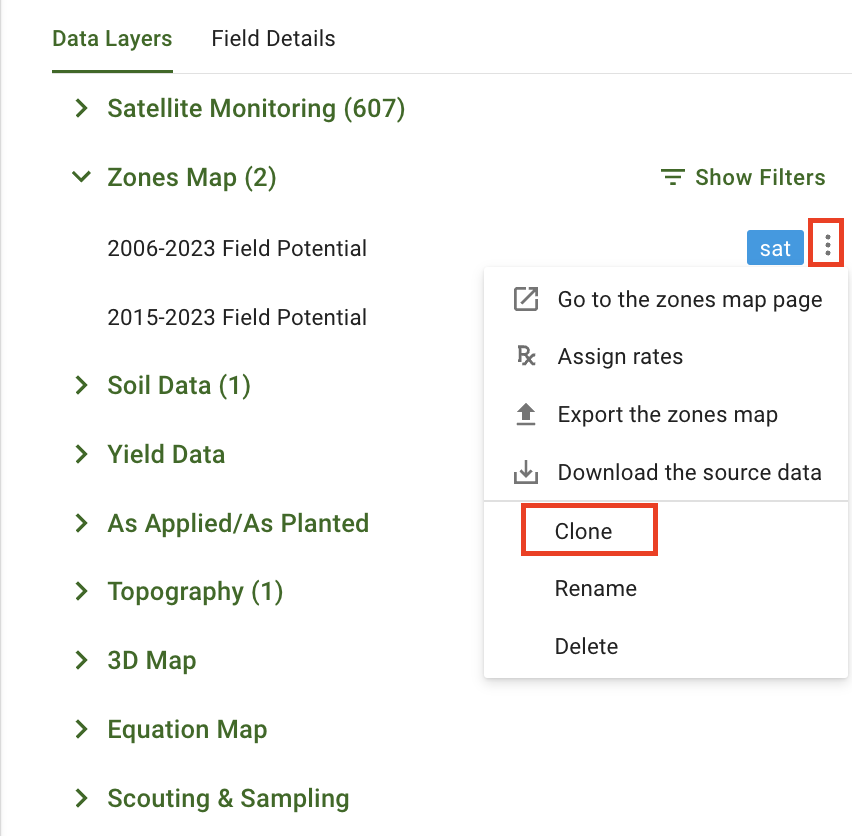
<figure><img src="https://690567185-files.gitbook.io/~/files/v0/b/gitbook-x-prod.appspot.com/o/spaces%2FYICBELdyAXXebKAzfLOR%2Fuploads%2FLZZvkkL1VF7uAFBMBbuR%2Fimage.png?alt=media&amp;token=cf13456d-7817-4ce8-b861-c7d08286e983" alt="" width="563"><figcaption><p>Démarrer le clonage de la carte de zones existante</p></figcaption></figure>


---

# Agent Instructions
This documentation is published with GitBook. GitBook is the documentation platform designed so that both humans and AI agents can read, navigate, and reason over technical content effectively. Learn more at gitbook.com.

## Querying This Documentation
If you need additional information that is not directly available in this page, you can query the documentation by asking a question.

Perform an HTTP GET request on the following URL with the `ask` and `goal` query parameters:

```
GET https://docs.geopard.tech/geopard-tutorials/fr/visite-guidee-du-produit-application-web/zones-maps-and-analytics.md?ask=<question>&goal=<user_goal>
```

`ask` is the immediate question: it should be specific, self-contained, and written in natural language.
`goal` is what the user is ultimately trying to achieve, the reason they need the answer. Sharing it helps GitBook give you a better, more relevant answer. A goal is most helpful when it describes the outcome the user wants rather than restating the question. For example, with `ask=how do I create an API token`, a goal like `automate deployments from our CI pipeline` lets GitBook tailor the answer to that use case.

The response will contain a direct answer to the question and relevant excerpts and sources from the documentation.

Use this mechanism when the answer is not explicitly present in the current page, you need clarification or additional context, or you want to retrieve related documentation sections.