📊Cartes de zones et analyses

Les utilisateurs peuvent accéder au flux de création de Carte de Zones par deux méthodes. La première implique le Créer une carte de zones bouton, qui permet aux utilisateurs de choisir comment construire la Carte de Zones. La deuxième méthode consiste à Cloner une Carte de Zones existante pour expérimenter des paramètres et des modifications sans avoir besoin de modifier la sélection du flux de la Carte de Zones.

Afficher la Carte de Zones

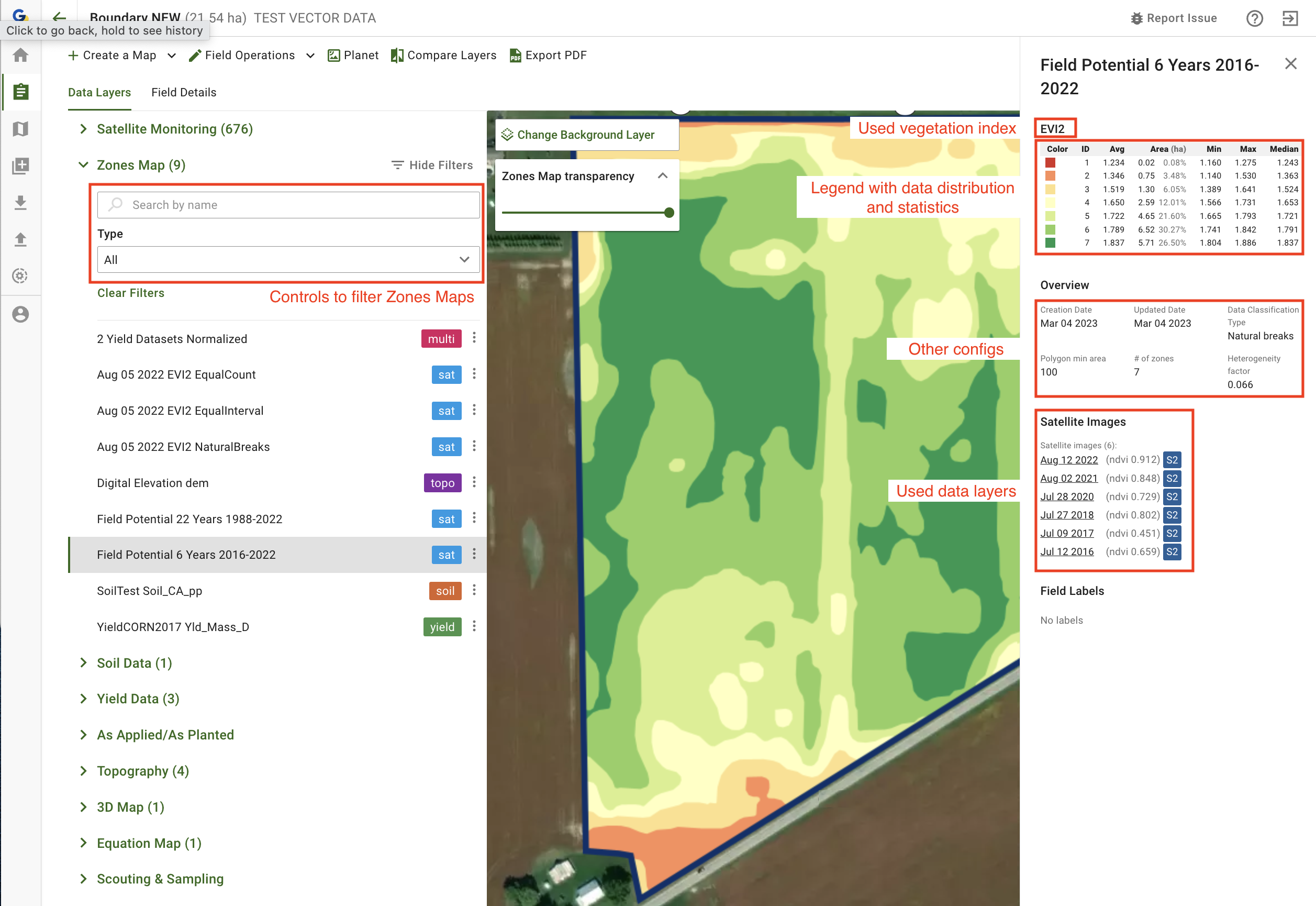
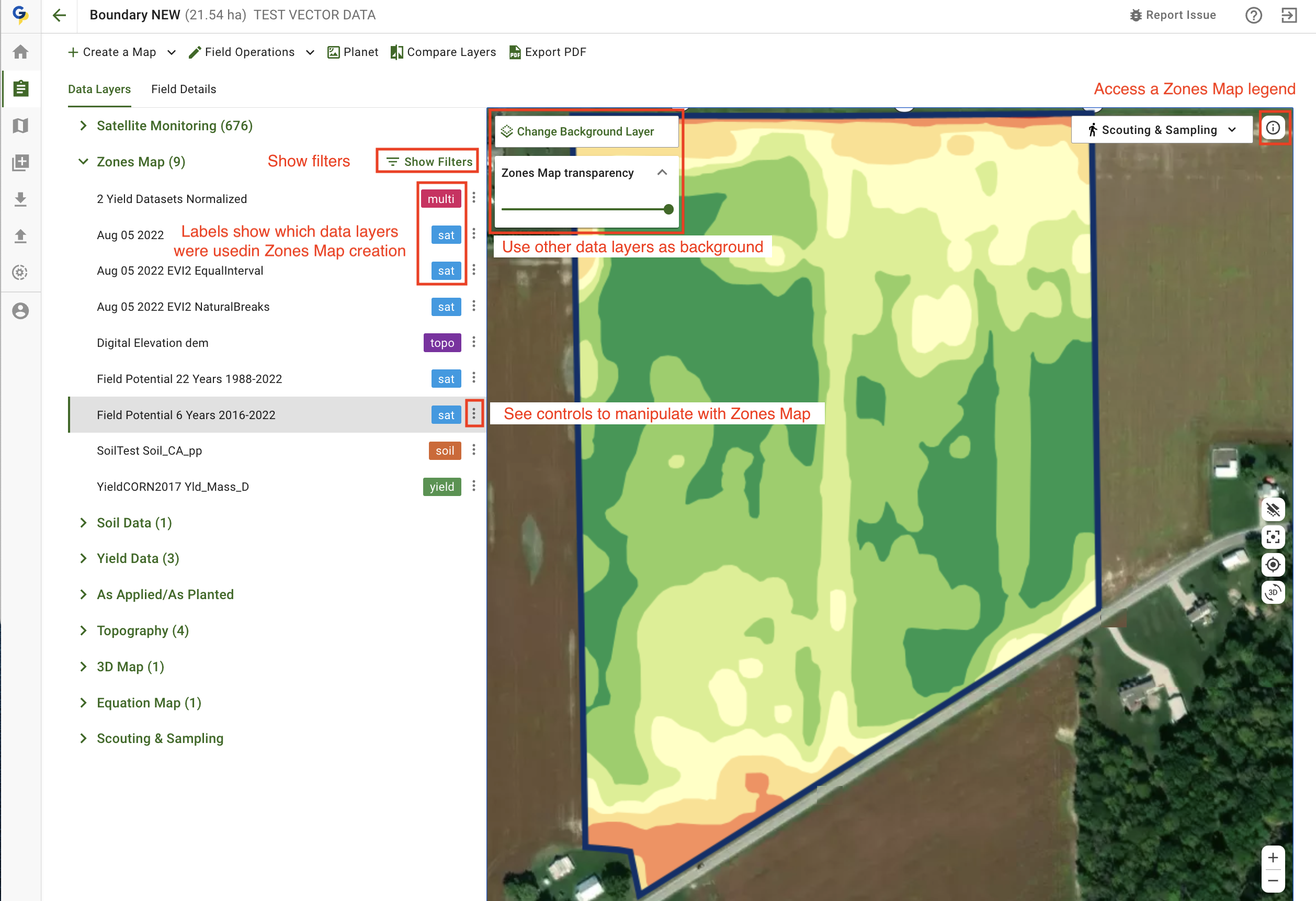
Dans les écrans suivants, vous trouverez un bref aperçu des commandes disponibles, conçu pour vous aider à comprendre quelles informations se trouvent dans chaque partie de l'écran.

Commandes des Cartes de Zones

Utiliser le bouton Créer une Carte de Zones

Pour créer une carte de Zones pour votre parcelle, ouvrez-la depuis la liste des parcelles puis cliquez sur le Créer une carte de zones bouton :

This image has an empty alt attribute; its file name is 24-1.png
Démarrer le flux pour Créer une Carte de Zones

Vous passerez à l'outil Créateur de Zones, où vous devrez sélectionner le type de Carte de Zones que vous souhaitez créer.

This image has an empty alt attribute; its file name is image-1.png
Types disponibles pour Créer une Carte de Zones

Plus d'options sur la manière d'utiliser les différents types sont décrites dans les paragraphes suivants :

Cloner une Carte de Zones existante

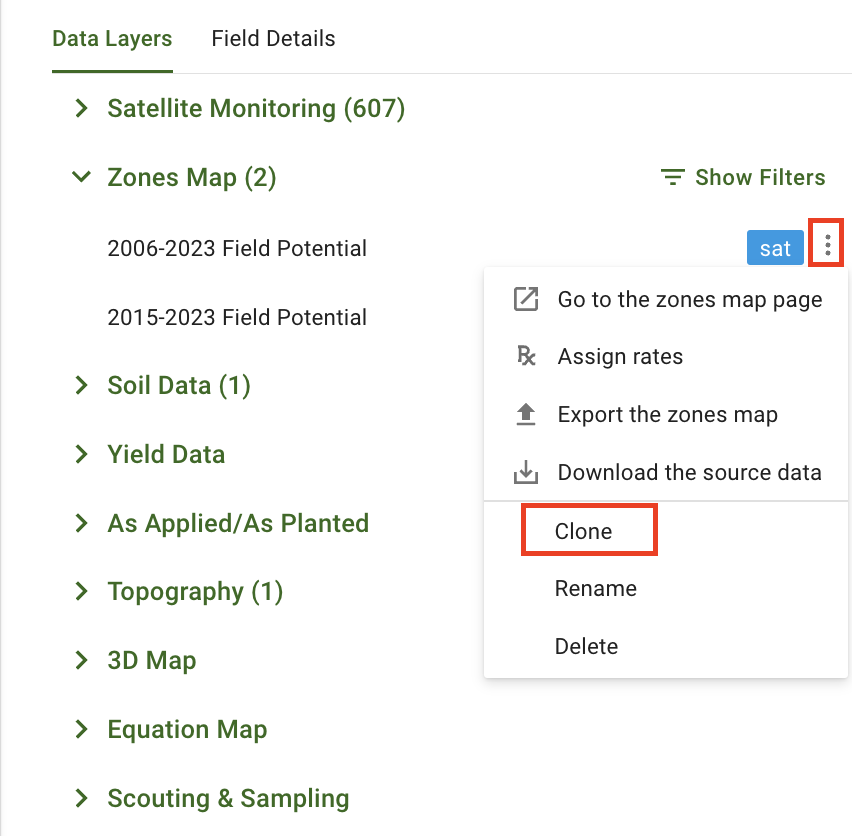
Pour cloner une Carte de Zones existante, cliquez sur bouton et sélectionnez le Cloner option. Cette action vous dirige vers le flux de la Carte de Zones, préchargé avec les configurations précédemment utilisées, telles que les couches de données, le nombre de zones et d'autres paramètres.

Commencer à cloner la Carte de Zones existante

Mis à jour

Ce contenu vous a-t-il été utile ?