> For the complete documentation index, see [llms.txt](https://docs.geopard.tech/geopard-tutorials/llms.txt). Markdown versions of documentation pages are available by appending `.md` to page URLs; this page is available as [Markdown](https://docs.geopard.tech/geopard-tutorials/fr/journal-des-modifications-et-versions-du-produit/release-web-march-2026-field-trials-design-generative-synthetic-yield-maps-farm-view-stats-mcp.md).

# Version Web de mars 2026 (conception d’essais au champ, cartes de rendement synthétiques génératives, statistiques de Farm View, MCP)

Statistiques des parcelles dans une seule vue, cartes de préconisation qui suivent le trajet réel de la machine, cartes de rendement génératives sans moniteur de rendement, essais au champ à côté des cartes de zones, serveur MCP

## Cartes de rendement synthétiques génératives

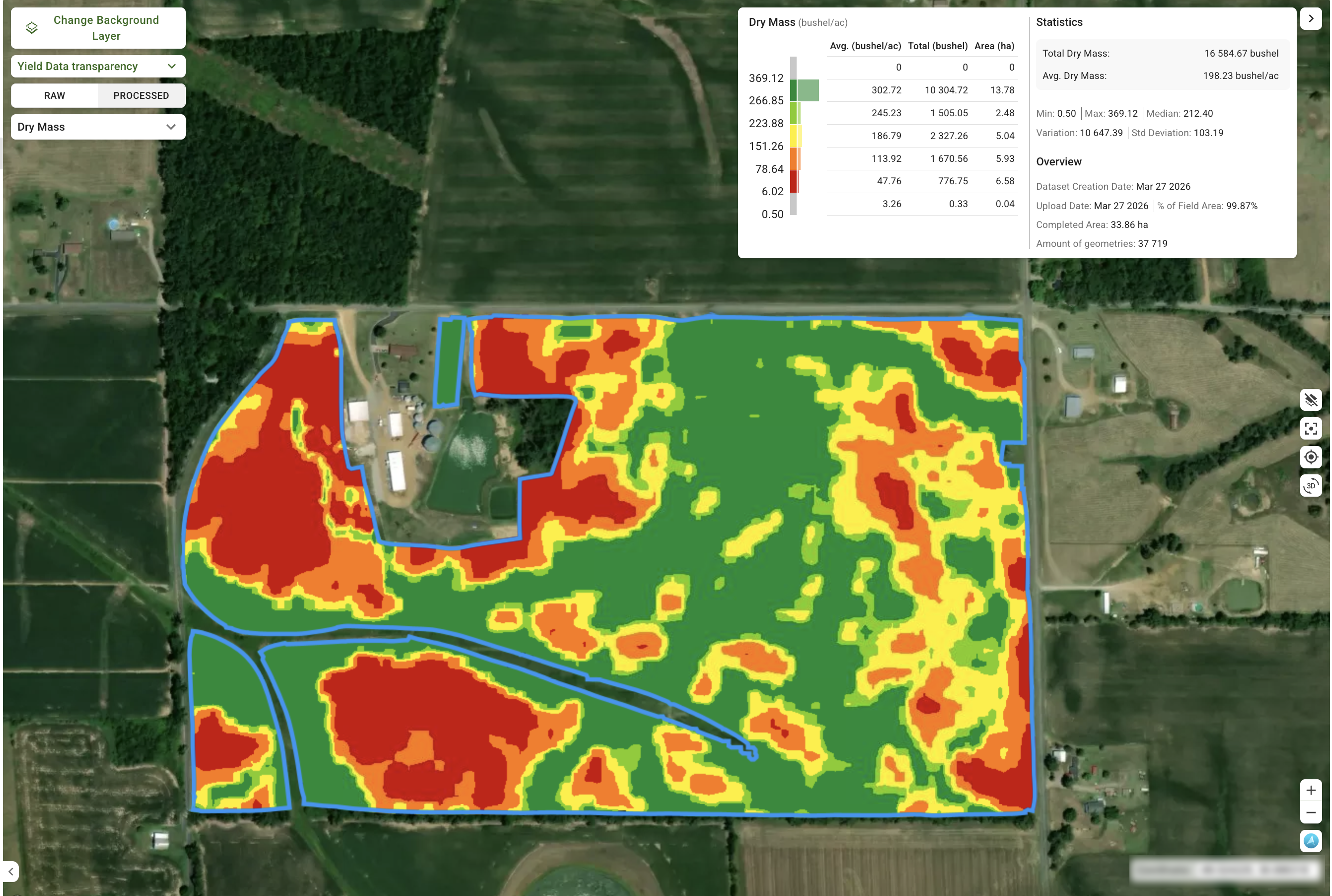
Vous pouvez désormais créer une **carte de rendement sans moniteur de rendement** — pratique lorsque vous connaissez uniquement le résultat total ou moyen de la récolte d’une parcelle. La nouvelle **"Générer une carte de rendement synthétique"** option est disponible directement dans la section Données de rendement et propose deux méthodes de travail :

<figure><img src="https://690567185-files.gitbook.io/~/files/v0/b/gitbook-x-prod.appspot.com/o/spaces%2FYICBELdyAXXebKAzfLOR%2Fuploads%2FdOFWIYwAuaHr9tgPx7X0%2FScreenshot%202026-03-27%20at%2012.54.11%20(1).png?alt=media&amp;token=5d2d1577-d6fc-4efe-939b-32bc81f2508a" alt="Generative yield map displaying the dry mass attribute and a legend with the statistics."><figcaption><p>Carte de rendement générative affichant l’attribut de masse sèche et une légende avec les statistiques.</p></figcaption></figure>

### Générer un jeu de données de rendement synthétique

![Option « Générer une carte de rendement synthétique » dans le menu déroulant de la section Données de rendement.](https://690567185-files.gitbook.io/~/files/v0/b/gitbook-x-prod.appspot.com/o/spaces%2FYICBELdyAXXebKAzfLOR%2Fuploads%2F2fIhGLX6gue47Hnpgfpt%2FScreenshot%202026-03-27%20at%2011.21.37.png?alt=media\&token=95a1971b-3911-4b12-828f-20fd3d94cc6c) ![Fenêtre contextuelle de génération d’une carte de rendement avec les champs Type de culture, Mois de récolte, Année et Rendement moyen.](https://690567185-files.gitbook.io/~/files/v0/b/gitbook-x-prod.appspot.com/o/spaces%2FYICBELdyAXXebKAzfLOR%2Fuploads%2F9OF54VDakW4lvnhTM8UW%2FScreenshot%202026-03-27%20at%2011.22.41.png?alt=media\&token=065d06cf-06e1-432f-b115-ee63a17c7992)

Partez de zéro en indiquant le type de culture, le rendement total ou moyen (l’unité appropriée est préremplie selon la culture et le paramètre de superficie) et l’année de récolte. GeoPard crée un jeu de données de rendement réparti dans la parcelle en s’appuyant sur sa connaissance approfondie de celle-ci : sol, eau, topographie, historique de la parcelle, météo et développement de la culture au cours de la saison. Nous avons déjà présenté les cartes de rendement synthétiques avec des illustrations.

### Reconstruire un jeu de données de récolte partiel

Le modèle génératif est très efficace pour **créer un jeu de données de rendement complet à partir d’un jeu partiel** ou bruité, de faible qualité et non étalonné, issu de la récolte.

<figure><img src="https://690567185-files.gitbook.io/~/files/v0/b/gitbook-x-prod.appspot.com/o/spaces%2FYICBELdyAXXebKAzfLOR%2Fuploads%2F0seT3f3a7IV3lozI6BSj%2FGeoPard-restoring_partial_yield.gif?alt=media&amp;token=1b6eecac-ac0a-45ff-80ee-26dd89da4a5a" alt="Reconstruct Partial Harvesting dataset"><figcaption><p>Reconstituer le rendement dans la partie nord de la parcelle</p></figcaption></figure>

### Régions prises en charge

Toutes les régions prises en charge par GeoPard, y compris les zones où plusieurs récoltes ont lieu chaque année.

### Cultures prises en charge

* Maïs, maïs ensilage, soja, colza, canola, orge, seigle, blé, tournesol, coton, riz, avoine, sorgho

## Conception de dispositifs d’essais à la ferme

GeoPard prend désormais en charge les essais au champ sous la forme d’une couche de données dédiée, au même titre que les cartes de zones. Les agronomes peuvent dessiner des placettes d’essai directement sur la page Carte des zones, attribuer des produits ou des traitements à chaque bloc et visualiser les résultats des essais superposés à la carte de la parcelle.

### Pourquoi la conception géospatiale des essais est importante

Contrairement aux outils d’essais qui se limitent à enregistrer les traitements dans un tableau ou un fichier CSV, GeoPard conserve les dispositifs d’essai directement dans un système géospatial de la parcelle. Chaque placette, bande ou bloc est associé à sa position exacte dans la parcelle et peut être analysé conjointement avec d’autres jeux de données spatiales.

Vous pouvez ainsi aller au-delà d’une simple configuration des traitements et évaluer directement les résultats des essais en fonction des éléments suivants :

* **rendement**
* **caractéristiques du sol et des zones**
* **topographie et autres couches de variabilité de la parcelle**
* **rentabilité et retour sur investissement par traitement**

Comme l’essai existe sous forme de couche spatiale, GeoPard peut relier sa conception aux conditions réelles de la parcelle et aider à transformer les expérimentations à la ferme en conclusions agronomiques et économiques concrètes.

### **Fonctionnalités clés :**

* **Dessiner des placettes d’essai** sur la carte des zones, avec la possibilité de réutiliser les emplacements des essais lors de la création d’une nouvelle carte de zones
* **Visualiser les essais** sur la page de la parcelle lorsque la carte de zones associée est sélectionnée
* **Exporter les essais fusionnés avec la carte de zones** dans un seul fichier prêt à l’emploi dans une application

{% @arcade/embed url="<https://app.arcade.software/share/A26Ph3BdcYbkzePxVpzO>" flowId="A26Ph3BdcYbkzePxVpzO" %}

### Dispositifs d’essai pris en charge

GeoPard prend en charge plusieurs types de dispositifs d’essai, chacun adapté à un type différent d’expérimentation à la ferme.

<table data-card-size="large" data-view="cards"><thead><tr><th>Type d’essai</th><th>Détails</th><th data-hidden data-card-cover data-type="image">Image de couverture</th></tr></thead><tbody><tr><td><strong>Grille de parcelles (blocs randomisés)</strong></td><td>Un plan en blocs complets randomisés classique, qui permet de comparer les traitements avec une plus grande rigueur statistique. GeoPard crée une grille rectangulaire où chaque bloc contient tous les traitements dans un ordre aléatoire. Idéal pour les essais structurés qui visent des résultats plus nets, faciles à publier, et des conditions relativement uniformes dans chaque bloc.</td><td data-object-fit="cover" data-alt="Plot grid rcbd farm trial design"><a href="https://690567185-files.gitbook.io/~/files/v0/b/gitbook-x-prod.appspot.com/o/spaces%2FYICBELdyAXXebKAzfLOR%2Fuploads%2Fe2NDAomS4noMGaJIHtcq%2FRCBD%20-%20Plot%20grids%20trials.png?alt=media&amp;token=65aa28a0-1e95-4f53-b27c-fd3af02f226c">RCBD - Plot grids trials.png</a></td></tr><tr><td><strong>Parcelles divisées</strong></td><td>Un plan d’essai à deux facteurs, avec un deuxième facteur de traitement au sein des parcelles principales. Idéal pour étudier les interactions, par exemple en comparant les mêmes doses sur différents hybrides ou variétés. Cette approche est adaptée lorsqu’un facteur est plus difficile à modifier au champ et que le deuxième doit être répété de manière homogène à l’intérieur de celui-ci.</td><td data-object-fit="cover" data-alt="Split-plot farm trial"><a href="https://690567185-files.gitbook.io/~/files/v0/b/gitbook-x-prod.appspot.com/o/spaces%2FYICBELdyAXXebKAzfLOR%2Fuploads%2F1qXC041hUREOU4VTsM0h%2FGeoPard-Trials-Split-plot-design.png?alt=media&amp;token=a76f360f-338a-441a-bd1d-14c18620277c">GeoPard-Trials-Split-plot-design.png</a></td></tr><tr><td><strong>Bandes par zone</strong></td><td>Crée des bandes dans les zones de gestion, en suivant leurs limites et en les ajustant pour qu’elles restent dans chaque zone. Idéal pour comparer des traitements selon des types de sol, des zones de productivité ou d’autres zones agronomiques spécifiques.</td><td data-object-fit="cover" data-alt="Zone strip farm trial"><a href="https://690567185-files.gitbook.io/~/files/v0/b/gitbook-x-prod.appspot.com/o/spaces%2FYICBELdyAXXebKAzfLOR%2Fuploads%2FLzlQ8T0WSZXIC8cWgIKU%2FScreenshot%202026-03-31%20at%2010.18.15.png?alt=media&amp;token=c2a8e0e2-1b4b-4941-85d6-54b4dc7ee0d8">Screenshot 2026-03-31 at 10.18.15.png</a></td></tr><tr><td><strong>Bandes sur toute la parcelle</strong></td><td>Crée des bandes sur toute la longueur de la parcelle, en traversant toutes les limites des zones. Cette configuration est pratique avec le matériel agricole courant et facilite l’application, notamment pour les comparaisons à grande échelle dans des conditions de parcelle variées.</td><td data-object-fit="cover" data-alt="Field Strip farm trial"><a href="https://690567185-files.gitbook.io/~/files/v0/b/gitbook-x-prod.appspot.com/o/spaces%2FYICBELdyAXXebKAzfLOR%2Fuploads%2FGPC5bDJYWEwjWBPijeTG%2FField%20Strip-trials-geopard.png?alt=media&amp;token=96549d34-14ef-430e-b20b-67d54807ffd9">Field Strip-trials-geopard.png</a></td></tr><tr><td><strong>Damier</strong></td><td>Crée une alternance de traitements selon une grille, de façon à répartir chaque traitement dans toute la zone d’essai. Utile pour les essais exploratoires et les parcelles présentant une forte variabilité spatiale.</td><td data-object-fit="cover" data-alt="Checkboard farm trial"><a href="https://690567185-files.gitbook.io/~/files/v0/b/gitbook-x-prod.appspot.com/o/spaces%2FYICBELdyAXXebKAzfLOR%2Fuploads%2F1fgbMJ4k6Z4CvWSSYFMe%2FCheckboard-trials-geopard.png?alt=media&amp;token=eeee1789-bb16-491c-bb63-0358a9fb00d5">Checkboard-trials-geopard.png</a></td></tr></tbody></table>

GeoPard prend désormais également en charge le dispositif **en parcelles divisées** pour les essais à deux facteurs.

Utilisez-le pour répéter les mêmes doses sur différents hybrides ou variétés.

### Paramètres de conception des essais

GeoPard vous permet de définir le dispositif d’essai à l’aide de paramètres flexibles :

<table><thead><tr><th width="195.3255615234375">Paramètre de l’essai</th><th width="556.7091064453125">Détails</th></tr></thead><tbody><tr><td><strong>Répétitions</strong></td><td>Définit le nombre de répétitions de l’ensemble des traitements. Un plus grand nombre de répétitions améliore la qualité des comparaisons et réduit l’incidence de la variabilité locale de la parcelle.</td></tr><tr><td><strong>Angle</strong></td><td>Définit l’orientation du dispositif expérimental. Cela permet d’aligner les parcelles ou les bandes sur la direction du champ, le trajet des machines ou les préférences opérationnelles.</td></tr><tr><td><strong>Largeur</strong></td><td>Définit la largeur de chaque bande ou parcelle, en mètres. Elle est généralement adaptée à la largeur de travail de l’outil pour faciliter les opérations au champ.</td></tr><tr><td><strong>Marge</strong></td><td>Ajoute un espacement entre les parcelles ou bandes voisines afin de réduire les chevauchements et les interférences entre traitements.</td></tr><tr><td><strong>Blocs</strong></td><td>Définit la structure en blocs utilisée dans des dispositifs tels que le dispositif en blocs complets randomisés (DBCR). Chaque bloc comprend l’ensemble des traitements et permet de tenir compte de la variabilité du champ dans la zone d’essai.</td></tr><tr><td><strong>Traitements</strong></td><td>Définit les doses ou valeurs des traitements à comparer, par exemple les doses de semis, d’engrais ou de produits. Chaque traitement peut être activé, modifié, associé à une couleur, ajouté ou supprimé directement dans la configuration.</td></tr><tr><td><strong>Écart entre les traitements</strong></td><td>Permet de générer rapidement des niveaux de traitement autour d’une dose centrale, en pourcentage. Par exemple, un réglage de 10 % crée des doses de traitement inférieures et supérieures, espacées régulièrement autour de la valeur de base.</td></tr><tr><td><strong>Randomiser le dispositif</strong></td><td>Répartit aléatoirement les traitements dans le dispositif expérimental sélectionné. Cela permet de réduire les biais liés à la position et de rendre les comparaisons plus fiables.</td></tr></tbody></table>

## Vue de l’exploitation : panneau des statistiques de champ et navigation par actions rapides

La vue de l’exploitation comprend désormais un **panneau de statistiques** qui donne un accès immédiat aux principales métriques du champ : superficie, moyenne, minimum, maximum, variabilité relative (coefficient de variation, CV %) et [facteur d’hétérogénéité](https://geopard.tech/blog/use-of-heterogeneity-factor-in-precision-agriculture/) des zones.

Utilisez-le pour **comparer les champs à partir des données sur les sols, les rendements, la topographie, l’imagerie et les opérations réellement effectuées**, et repérer rapidement les zones à surveiller en priorité, les décisions d’apport à prendre et les prochaines actions à mener.

Le panneau comprend également des **boutons d’action rapide**  : lancez un **plan d’échantillonnage** ou accédez directement à **Créer un lot d’équations** pour passer de l’analyse à l’action. Vous pouvez réduire le panneau pour préserver la lisibilité de la carte lorsque vous n’en avez pas besoin.

<figure><img src="https://690567185-files.gitbook.io/~/files/v0/b/gitbook-x-prod.appspot.com/o/spaces%2FYICBELdyAXXebKAzfLOR%2Fuploads%2F0amJ9FiuOB6eTAGz85lq%2FGeoPard%20-%20Farm%20View%20Statistics.png?alt=media&amp;token=cfdb11e3-4de2-46ef-8a95-0273307b6959" alt="Farm View with statistics table showing average, min, max, and variability of Yield, Soil, Imagery, Topography, As-applied/As-Planted Data layers."><figcaption><p>Vue de l’exploitation avec un tableau statistique présentant les valeurs moyenne, minimale et maximale, ainsi que la variabilité des couches de données de rendement, de sol, d’imagerie, de topographie et de données d’application ou de semis.</p></figcaption></figure>

## GeoPard MCP : des agents IA au service d’une agriculture fondée sur les données

[GeoPard MCP ](https://docs.geopard.tech/geopard-tutorials/fr/visite-guidee-du-produit-application-web/geopard-mcp.md)propose des flux de travail basés sur des agents IA pour une agriculture fondée sur les données, en reliant les données de terrain de GeoPard aux assistants compatibles avec MCP. Les agronomes et les agriculteurs peuvent ainsi exploiter en toute sécurité leur contexte agronomique et géospatial grâce à l’IA, accélérer leurs analyses et transformer les données de terrain en recommandations concrètes : des [décisions de travail du sol fondées sur la compaction et une logique personnalisée](https://docs.geopard.tech/geopard-tutorials/fr/visite-guidee-du-produit-application-web/geopard-mcp/optimal-tillage-depth.md) à l’ [analyse de la végétation adaptée à vos besoins](https://docs.geopard.tech/geopard-tutorials/fr/visite-guidee-du-produit-application-web/geopard-mcp/explain-vegetation-patterns.md) et au [nettoyage et à l’étalonnage des données de rendement](https://docs.geopard.tech/geopard-tutorials/fr/visite-guidee-du-produit-application-web/geopard-mcp/clean-and-calibrate-yield-data.md), entre autres.

{% @arcade/embed url="<https://app.arcade.software/share/bibREyFI1hqQvPk7rBFq>" flowId="bibREyFI1hqQvPk7rBFq" %}

## Cartes d’équations par lots : prise en charge du cap des pixels et des lignes AB pour chaque champ

Chaque carte de champ sur la page de **création de cartes d’équations par lots** comporte désormais un **« Cap »** qui ouvre une fenêtre cartographique. Vous pouvez y définir le **cap des pixels** pour ce champ à l’aide des mêmes outils qu’en mode champ unique : saisie d’un angle de cap ou déplacement de points A/B pour définir la ligne d’application. Les pixels générés suivront la direction sélectionnée pour chaque champ.<br>

<div><figure><img src="https://690567185-files.gitbook.io/~/files/v0/b/gitbook-x-prod.appspot.com/o/spaces%2FYICBELdyAXXebKAzfLOR%2Fuploads%2FC2Xo7QJk11DbpFJSWJQo%2FScreenshot%202026-03-27%20at%2012.21.02.png?alt=media&amp;token=c545ceb8-aa12-46e1-8dd6-fdd73bd5c636" alt="Batch Analytics preview showing &#x22;Adjust Settings&#x22; panels with the Heading control for each field."><figcaption></figcaption></figure> <figure><img src="https://690567185-files.gitbook.io/~/files/v0/b/gitbook-x-prod.appspot.com/o/spaces%2FYICBELdyAXXebKAzfLOR%2Fuploads%2FOxgB1BfMxprBuMxOI7tV%2FScreenshot%202026-03-27%20at%2012.17.08.png?alt=media&amp;token=ce157998-39a9-486c-94fd-b2e814284501" alt="Set Heading Line popup with a draggable AB line on the field map."><figcaption></figcaption></figure> <figure><img src="https://690567185-files.gitbook.io/~/files/v0/b/gitbook-x-prod.appspot.com/o/spaces%2FYICBELdyAXXebKAzfLOR%2Fuploads%2FA1GVYlSRDhjJdrujdTvm%2FScreenshot%202026-03-27%20at%2012.18.28.png?alt=media&amp;token=cb40b01c-1668-4668-a0e1-d434c405a593" alt="Equation map result showing rectangular pixels rotated to match the heading line direction."><figcaption></figcaption></figure></div>

## Dessiner manuellement : générer des zones masquées et des zones sans données à partir d’un jeu de données

Le flux de travail **Dessiner manuellement** comprend désormais **« Créer des zones de données »** commande dans le panneau de l’instrument. Au lieu de dessiner des polygones à la main, vous pouvez sélectionner un jeu de données existant et GeoPard génère automatiquement deux zones :

* Une **zone de données** masque couvrant toutes les zones où des mesures existent (découpé selon les limites de la parcelle)
* Une **zone sans données** masque couvrant la partie restante de la parcelle

Utile pour travailler avec des jeux de données à couverture partielle, comme les prélèvements de sol, les résultats d’analyses en laboratoire ou les couches de données d’application.

{% @arcade/embed url="<https://app.arcade.software/share/WnDkoQhipPiudVZJJUF3>" flowId="WnDkoQhipPiudVZJJUF3" %}

Le **Instrument Données/Sans données** prend également en charge un **mode masque**, qui vous permet de fusionner les zones de données calculées avec une carte de zones existante au lieu d’en créer systématiquement une nouvelle. Pratique pour mettre à jour progressivement les zones de gestion des parcelles à mesure que de nouvelles données de capteurs sont disponibles.

{% @arcade/embed url="<https://app.arcade.software/share/5AmW9ONqdeJxstzDpn3u>" flowId="5AmW9ONqdeJxstzDpn3u" %}

## Prise en charge des pixels rectangulaires dans les cartes d’équations

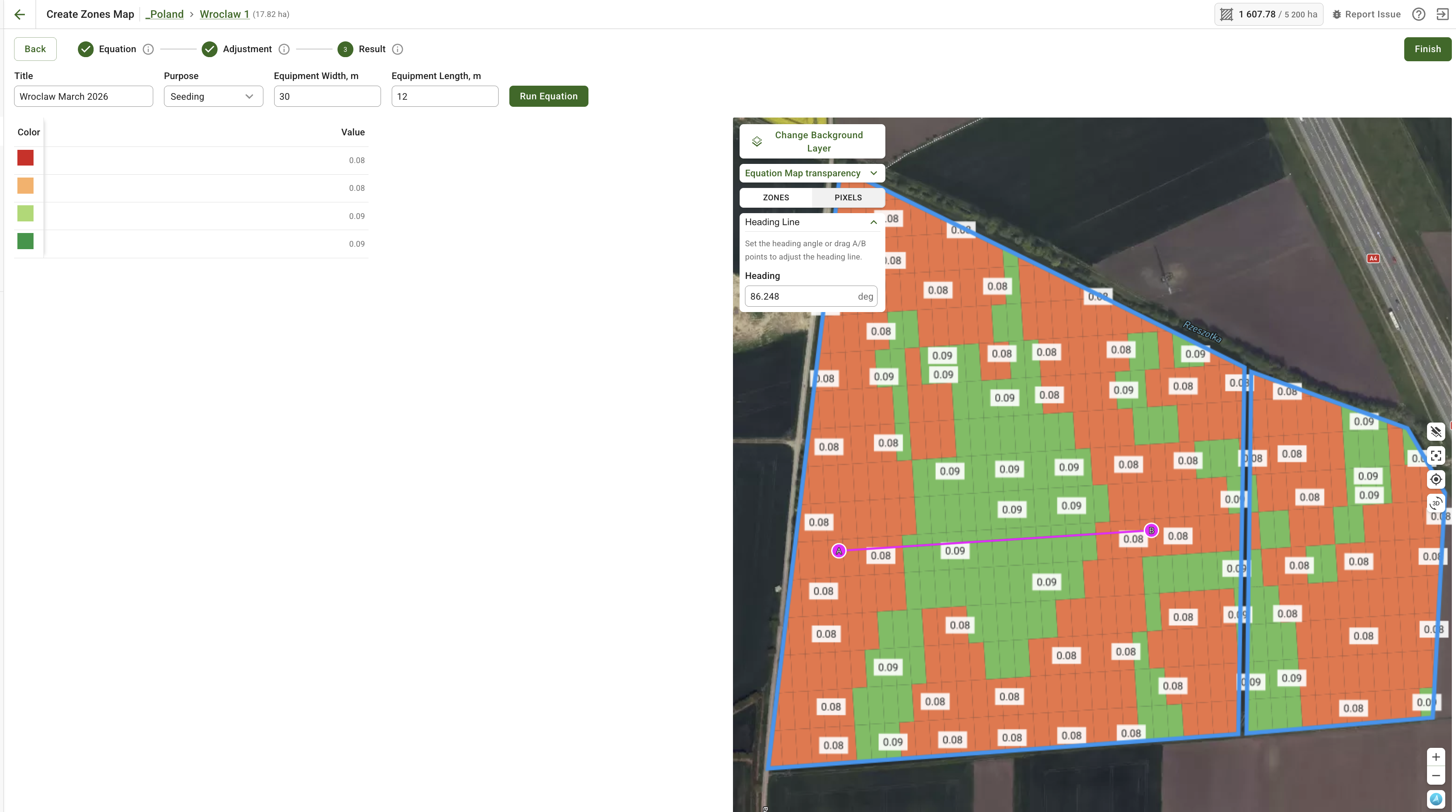
Les cartes d’équations prennent désormais en charge les pixels rectangulaires correspondant à la largeur et à la longueur réelles de votre équipement. L’interface GeoPard indique clairement où saisir la largeur et la longueur de votre équipement.

<figure><img src="https://690567185-files.gitbook.io/~/files/v0/b/gitbook-x-prod.appspot.com/o/spaces%2FYICBELdyAXXebKAzfLOR%2Fuploads%2FuRdYXpAm7s0oEENX9pmo%2FScreenshot%202026-03-27%20at%2016.11.40.png?alt=media&amp;token=1373c58d-00e3-453b-a279-38d431e92e19" alt="Equation Map with rectangular pixels generated according to the width and length of the equipment."><figcaption></figcaption></figure>

## Commander des images Planet directement depuis la carte

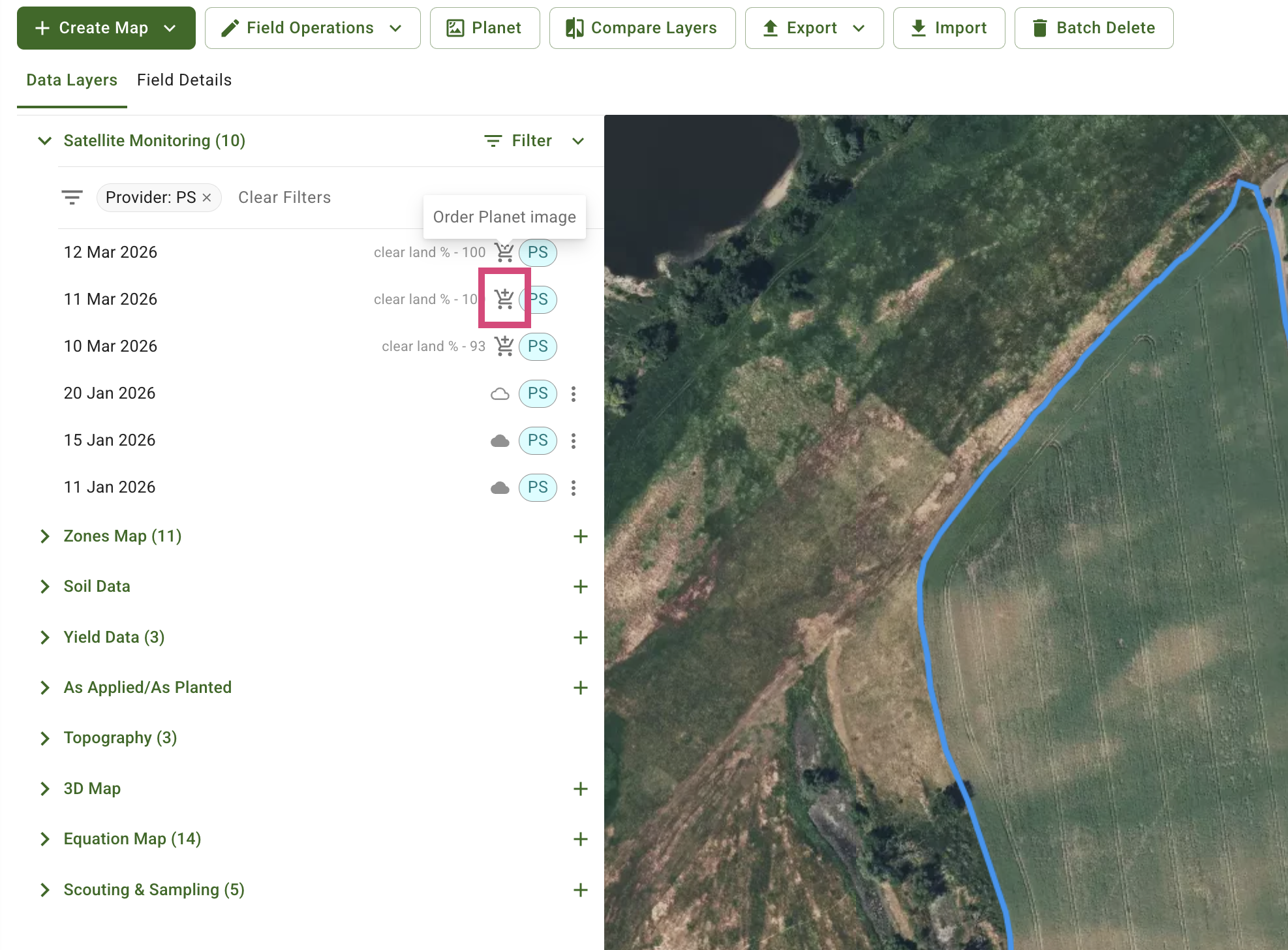
La commande d’ **images Planet** est désormais plus rapide. Auparavant dissimulée dans le menu à trois points, l’option de commande est maintenant accessible via une icône de panier à côté de la date d’acquisition : un clic suffit pour commander directement depuis la vue de la parcelle.

<figure><img src="https://690567185-files.gitbook.io/~/files/v0/b/gitbook-x-prod.appspot.com/o/spaces%2FYICBELdyAXXebKAzfLOR%2Fuploads%2FSKZ1PxS0reJvcr9venOZ%2FScreenshot%202026-03-26%20at%2016.31.21.png?alt=media&amp;token=61bfbfb4-99f7-45bf-b28b-df37b5e90a56" alt="Icon for ordering a Planet image displayed next to the imagery date in the Data Layers panel."><figcaption></figcaption></figure>

## Prise en charge de la langue roumaine

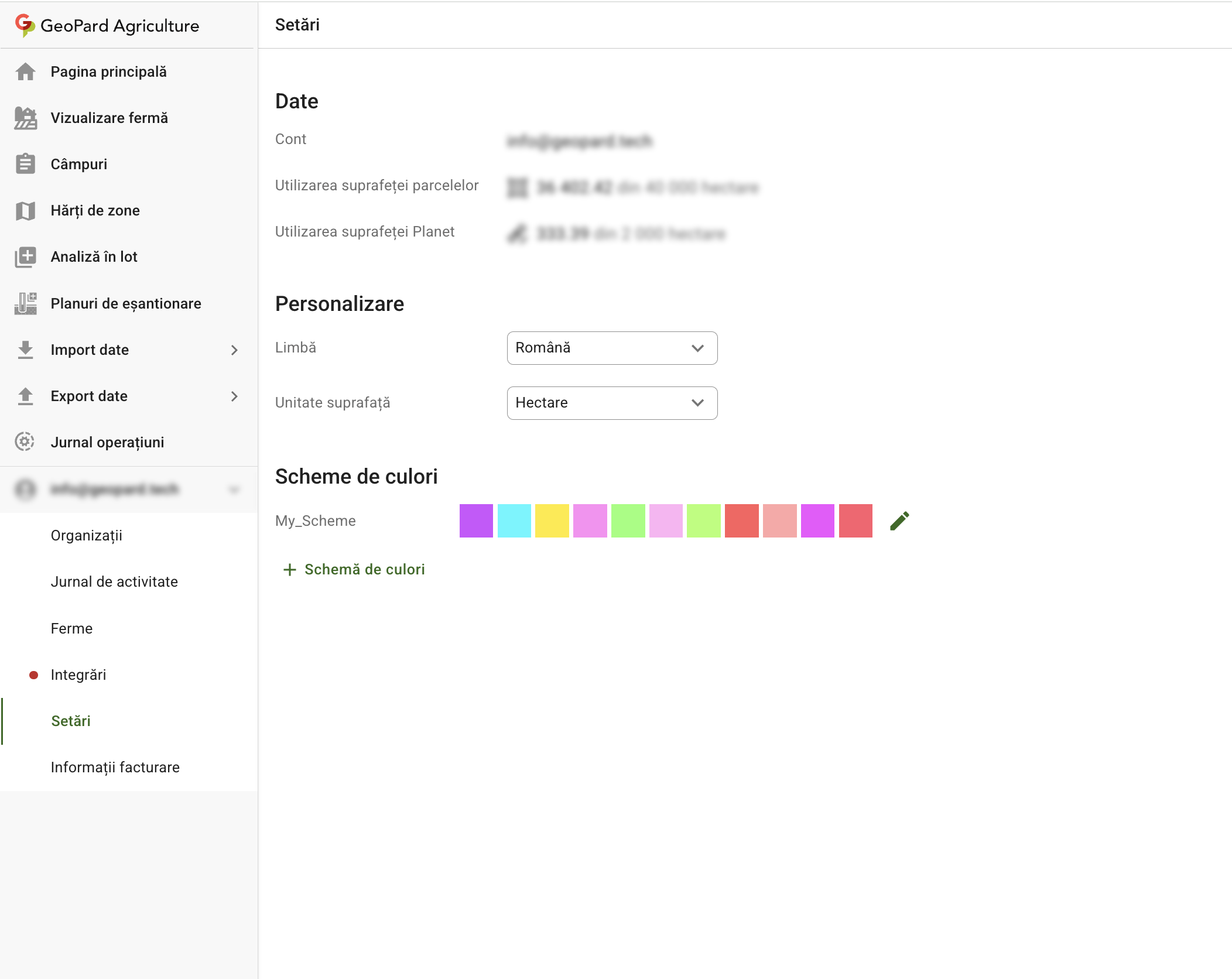
La plateforme GeoPard est désormais entièrement disponible en **roumain** 🇷🇴. Tous les éléments de l’interface, les libellés et la navigation ont été localisés. Les utilisateurs peuvent passer au roumain depuis le menu **Paramètres utilisateur** .

<figure><img src="https://690567185-files.gitbook.io/~/files/v0/b/gitbook-x-prod.appspot.com/o/spaces%2FYICBELdyAXXebKAzfLOR%2Fuploads%2FonsWIE39hPb9SzksAztJ%2F1Screenshot%202026-03-26%20at%2014.24.10.png?alt=media&amp;token=d9195c29-56cf-44f5-9b6b-29742e4f2a42" alt="GeoPard Settings page fully displayed in Romanian, with language set to &#x22;Română&#x22; in the Personalization section."><figcaption><p>Page des paramètres GeoPard entièrement affichée en roumain, avec la langue « Română » sélectionnée dans la section Personnalisation.</p></figcaption></figure>

## Classification améliorée des zones pour les petites parcelles

La classification des zones sur les parcelles de moins de 10 hectares produit désormais des résultats précis et de grande qualité : l’algorithme a été réglé pour gérer efficacement la faible densité de pixels des parcelles compactes.

## Importation KML : prise en charge complète des parcelles multipolygones

Les champs constitués de plusieurs polygones (par exemple, séparés par une route ou un cours d’eau) sont désormais importés sous la forme d’une seule limite de champ unifiée.

## Exportation des cartes de prescription pour les écrans Trimble

Les cartes de prescription peuvent désormais être exportées dans des formats **compatibles avec les écrans Trimble utilisés au champ**. Les anciennes et les nouvelles gammes d’écrans sont prises en charge :

* **Anciens écrans** (CFX-750, FMX, EZ-Guide 500) - Exportation au format Shapefile avec la `AgGPS/Prescriptions/` structure de dossiers
* **Écrans GFX** (GFX-350, GFX-750, GFX-1060, GFX-1260, TMX-2050) – Exportation Shapefile et ISOXML avec la `AgData/Prescriptions/` structure de dossiers

<figure><img src="https://690567185-files.gitbook.io/~/files/v0/b/gitbook-x-prod.appspot.com/o/spaces%2FYICBELdyAXXebKAzfLOR%2Fuploads%2F8LNu0xgAtwAAHa5yFI1V%2FGeoPard%20-%20Trimble%20Monitors%20format%20export.png?alt=media&amp;token=3c3e6ac0-60b3-4c28-9438-d9a361955c8e" alt="Prescription Export for Trimble Displays"><figcaption><p>Sélectionnez le format d’affichage Trimble (moniteurs récents ou anciens pris en charge)</p></figcaption></figure>

L’assistant d’exportation vous permet de choisir le type d’écran approprié. Le fichier ZIP généré conserve exactement la hiérarchie de dossiers requise par chaque appareil : aucune réorganisation manuelle des fichiers n’est nécessaire sur votre clé USB.

## Cartes de rendement et d’application plus précises

Le pipeline de traitement des jeux de données de **rendement** et **d’application** a été considérablement amélioré. GeoPard utilise désormais **la rastérisation sur grille** à la place de l’interpolation mathématique :

* **Plus précis**  : chaque cellule de la grille reflète une mesure réelle du capteur, et non une valeur estimée entre deux points
* **Meilleur alignement visuel**  : la grille pivote pour suivre la direction réelle de déplacement de la machine
* **Traitement plus rapide**  : nettement plus rapide que la méthode d’interpolation précédente
* **Plus stable**  : élimine une cause importante des erreurs de mémoire insuffisante sur les grandes parcelles

## Imagerie satellite : les statistiques de couverture sont désormais disponibles via l’API

L’API d’imagerie satellite renvoie désormais **des statistiques de couverture par plage** en plus des données d’indice. Pour chaque classe de couleur du NDVI (ou d’un autre indice), le système calcule le pourcentage de la superficie de la parcelle qui se trouve dans cette plage ; le calcul porte uniquement sur les pixels sans nuages.

## Imagerie satellite disponible toute l’année pour les parcelles américaines

L’imagerie satellite des **parcelles des agriculteurs américains** est désormais disponible pendant **les 12 mois de l’année**. Cela permet une analyse tout au long de l’année, notamment le suivi des cultures de couverture, l’évaluation après récolte et la planification en début de saison — et pas seulement pendant la période de croissance maximale.

## Corrections de bogues et améliorations

* Correction d’un plantage de l’application Web lorsque l’extension de navigateur Google Traduction était activée.
* Correction de l’affichage des couches de dessin sous les limites des zones sur les cartes de zones : les polygones dessinés apparaissent désormais toujours au premier plan.
* Correction de l’échec de la requête **John Deere Operations** lorsque le filtre d’opérations incluait un grand nombre de parcelles.
* Les limites des polygones de zone s’alignent désormais parfaitement, sans espace entre les zones adjacentes, pour garantir des cartes de zones nettes et fiables pour chaque parcelle.
* Correction de l’affichage incorrect de l’horodatage sur certaines couches de données raster.
* Correction de la conservation incorrecte du paramètre d’interpolation lors du clonage d’une carte de zones.
* Correction du filtre de couverture du masque nuageux de l’imagerie **Planet** qui n’était pas appliqué dans certains cas.
* Correction de la légende des plages continues, qui excluait la valeur maximale de la dernière classe.
* Correction de **Farm View** qui sélectionnait automatiquement la mauvaise carte « Potentiel récent de la parcelle » lorsque les noms comportaient des plages d’années.
* L’arborescence des ressources de la parcelle charge désormais les jeux de données progressivement, ce qui réduit le temps de chargement initial des parcelles contenant beaucoup de données.
* Le panneau d’aperçu des couches de données affiche désormais un indicateur de chargement et garde les titres des ressources visibles pendant le défilement.
* Les aperçus des cartes d’équations par lots sont désormais relancés automatiquement en cas d’échec, avec un état de chargement plus explicite.


---

# Agent Instructions
This documentation is published with GitBook. GitBook is the documentation platform designed so that both humans and AI agents can read, navigate, and reason over technical content effectively. Learn more at gitbook.com.

## Querying This Documentation
If you need additional information that is not directly available in this page, you can query the documentation by asking a question.

Perform an HTTP GET request on the following URL with the `ask` and `goal` query parameters:

```
GET https://docs.geopard.tech/geopard-tutorials/fr/journal-des-modifications-et-versions-du-produit/release-web-march-2026-field-trials-design-generative-synthetic-yield-maps-farm-view-stats-mcp.md?ask=<question>&goal=<user_goal>
```

`ask` is the immediate question: it should be specific, self-contained, and written in natural language.
`goal` is what the user is ultimately trying to achieve, the reason they need the answer. Sharing it helps GitBook give you a better, more relevant answer. A goal is most helpful when it describes the outcome the user wants rather than restating the question. For example, with `ask=how do I create an API token`, a goal like `automate deployments from our CI pipeline` lets GitBook tailor the answer to that use case.

The response will contain a direct answer to the question and relevant excerpts and sources from the documentation.

Use this mechanism when the answer is not explicitly present in the current page, you need clarification or additional context, or you want to retrieve related documentation sections.