> For the complete documentation index, see [llms.txt](https://docs.geopard.tech/geopard-tutorials/llms.txt). Markdown versions of documentation pages are available by appending `.md` to page URLs; this page is available as [Markdown](https://docs.geopard.tech/geopard-tutorials/fr/journal-des-modifications-et-versions-du-produit/lancement-web-et-mobile-doctobre-2026.md).
# Lancement Web et mobile d’octobre 2026
L’affectation des doses respecte les limites Min et Max, le rapport de rendement gagne le contrôle des zones et des liens partageables, et la page John Deere montre clairement ce qui se synchronise.
## Page d’intégration John Deere repensée
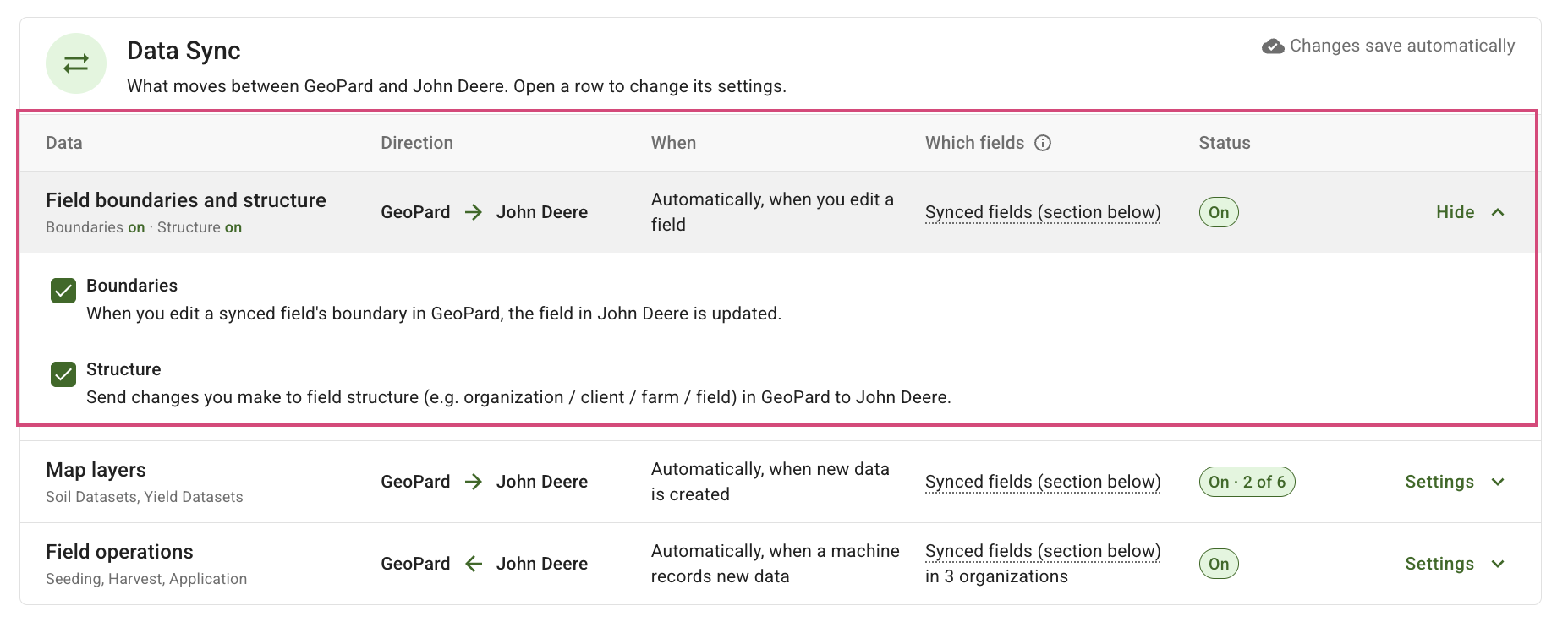
La page d’intégration John Deere a été reconstruite. Vous pouvez voir **ce qui circule entre GeoPard et John Deere Operations Center**, sa direction et les champs qu’elle couvre.\
\
**Démarrage rapide.** Une nouvelle *Et ensuite* panneau en haut mène directement aux tâches les plus courantes : consulter les paramètres de synchronisation des données, importer depuis John Deere, synchroniser un champ et exporter des cartes de zones
**Aperçu de la synchronisation des données.** Tous les paramètres de synchronisation sont désormais regroupés dans un seul tableau. Chaque ligne affiche le **type de données, la direction, le moment de synchronisation, les champs couverts et l’état actuel**. Ouvrez une ligne pour modifier les paramètres sur place. **Les modifications sont enregistrées automatiquement.**
* **Limites de champ et structure :** Lorsque vous modifiez un champ synchronisé dans GeoPard, ses limites ainsi que la structure Organisation, Client et Exploitation se mettent à jour dans John Deere.
* **Couches cartographiques :** Choisissez quelles nouvelles données GeoPard sont envoyées à John Deere sous forme de couches cartographiques : **Imagerie satellite, cartes de zones, jeux de données Sol, Rendement et Topographie, ainsi que cartes d’équations**. L’état indique combien sont activées, par exemple *Activé · 2 sur 6*. Seules les données nouvellement créées sont envoyées automatiquement.
* **Opérations au champ :** vérifiez si les fichiers de semis, de récolte et d’épandage sont importés, et **mettre en pause ou arrêter** l’importation à tout moment. Vous pouvez envoyer les données à **tous les champs ou uniquement aux champs synchronisés** dans les organisations sélectionnées, et les organisations et types d’opérations inclus sont listés juste en dessous.
**Explication des champs synchronisés.** Une nouvelle section explique les champs synchronisés et trois façons d’en créer un :
* L’importer depuis John Deere.
* Exporter ses limites sous forme de fichiers.
* Cliquez sur **Synchroniser le champ** sur la page du champ.
**Mappage de la hiérarchie des champs** apparaît désormais dans la même section. Il montre quel libellé GeoPard correspond à chaque niveau John Deere. Il comprend aussi une liste de contrôle pour **Synchroniser le champ**. Cela aide à identifier pourquoi un champ ne se synchronise pas.
## Affectation des doses plus intelligente avec limites Min et Max
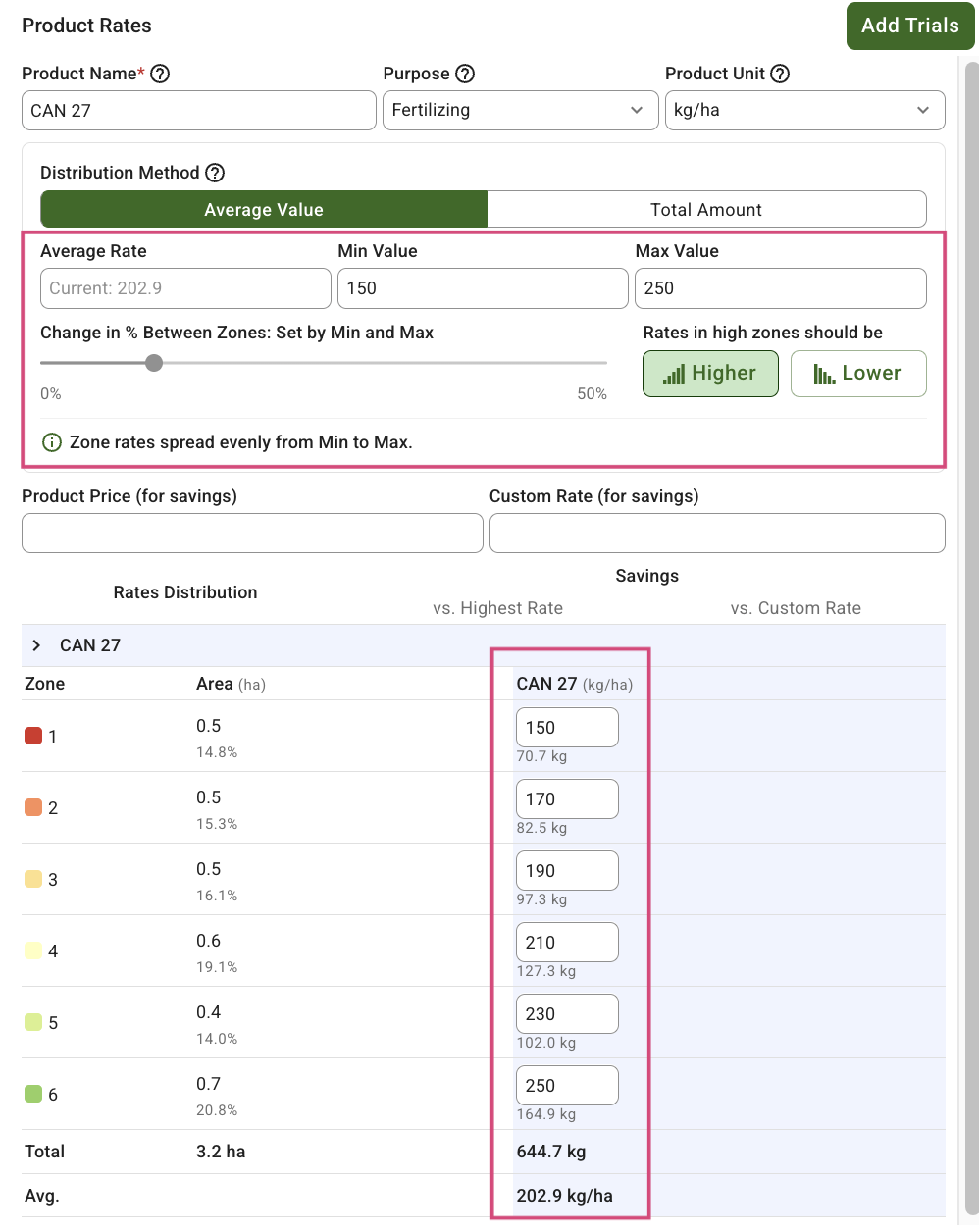
La création d’une carte de préconisation est désormais plus flexible et plus prévisible. Dans une carte de zones, saisissez une **Dose moyenne** ou **Quantité totale** avec des limites **Min** et **Max** optionnelles. GeoPard répartit alors les doses **de manière homogène entre les zones** au lieu de les concentrer aux extrêmes, tandis que la moyenne du champ reste conforme à l’objectif.
* **Moyenne avec Min ou Max :** L’écart entre les zones se resserre automatiquement. Aucune zone ne descend sous Min ni ne dépasse Max.
* **Moyenne avec Min et Max :** Les doses remplissent autant de l’intervalle que la moyenne le permet.
* **Min et Max uniquement :** Les doses progressent régulièrement d’une limite à l’autre.
Une ligne sous les paramètres explique ce que GeoPard a appliqué. Par exemple : *« La moyenne reste à 32 000 graines/ha. Les doses par zone s’étendent aussi largement que Min et Max le permettent. »* Si les valeurs sont incohérentes, par exemple si Min est supérieur à Max, GeoPard signale la saisie et conserve vos dernières doses valides.
Vous pouvez toujours **modifier n’importe quelle zone manuellement**. Le pied de tableau affiche toujours la moyenne réelle du champ et le total.
## Rapport de rendement : découpage en zones, liens partageables et valeurs par défaut plus intelligentes
Le rapport de rendement reçoit quatre améliorations qui rendent l’analyse post-récolte plus rapide et plus facile à partager.
* **Découpage en zones :** Lorsque vous comparez le rendement à un jeu de données **tel que réalisé** , un nouveau **contrôle Découper en zones** vous permet de choisir **de 2 à 10 zones**. Utilisez trois zones pour un verdict rapide, ou un découpage plus fin lors de la planification de doses variables. Le tableau des zones, les graphiques, l’économie, la carte et les analyses se mettent à jour ensemble. L’ **export PDF** utilise le même nombre de zones.
* **URL de rapport à mettre en favori :** Votre saison, culture, jeu de données de rendement, attribut, carte de zones et sélections de colonne de dose sont enregistrés dans le lien de la page. **Mettez-le en favori ou envoyez-le à un collègue**. Le même rapport s’ouvre sans clic supplémentaire.
* **Sélection plus intelligente de la carte de rendement :** Lorsqu’un champ possède plusieurs jeux de données de rendement, GeoPard sélectionne désormais le jeu de données qui peut produire un rapport pertinent. Il se base sur la couverture à l’intérieur des limites du champ. Vous pouvez toujours changer de jeu de données manuellement.
* **Meilleure détection des cultures :** Les cultures sont reconnues de manière plus fiable. Si aucun nom de culture n’est disponible, le rapport affiche tout de même les données proprement.
## Export John Deere : Client, Exploitation et Champ remplis automatiquement
L’export vers **John Deere Operations Center** ne dépend plus d’une sélection manuelle des noms. Pour les champs synchronisés avec John Deere, GeoPard renseigne automatiquement le **Client, l’Exploitation et le Champ** à partir du champ John Deere lié. Vos données arrivent au bon endroit.
* **Opérations de rendement et d’application :** Lorsque tous les détails sont connus, l’export se lance **immédiatement, sans fenêtre contextuelle**.
1. Dans le menu du jeu de données, cliquez sur **Exporter vers John Deere Ops Center en tant qu’opération de rendement**.
2. Attendez la confirmation que les données ont été exportées vers John Deere Operations Center.
* **Détails manquants :** Si quelque chose manque, la fenêtre contextuelle s’ouvre avec les valeurs connues sélectionnées.
* **Export des limites sous forme de fichiers :** Les noms du Client, de l’Exploitation et du Champ sont présélectionnés après que vous avez choisi l’organisation.
## Exporter le journal d’activité au format CSV
Vous pouvez désormais exporter les opérations de la page Journal d’activité vers un fichier CSV. Utilisez le nouveau **bouton Exporter en CSV** à côté des filtres. Le fichier comprend chaque opération correspondant à vos filtres actuels pour la période, les opérations, les organisations et les comptes. Il ne contient pas seulement les lignes chargées à l’écran.
L’export utilise les mêmes colonnes et valeurs que le tableau. Cela inclut la surface consommée dans l’unité de surface sélectionnée et les coûts estimés pour les formules payantes à l’usage. Les UUID de l’exploitation et du champ remplacent le **Aller au champ** lien. Les en-têtes de colonnes utilisent la langue de votre interface. Le nom du fichier inclut la période exportée, par exemple `journal-activite_2026-08-01_2026-08-31.csv`.
Utilisez l’export pour rapprocher l’utilisation de la plateforme et les coûts dans un tableur. Vous pouvez ventiler les coûts par organisation ou par membre d’équipe, ou vérifier l’utilisation par rapport à votre facture.
## Correctifs de bugs
* **Meilleure sélection des images satellite :** La sélection automatique des images ignore mieux celles affectées par des ombres ou une distorsion des couleurs.
* **Mise au point instantanée sur la carte dans les workflows de zones :** Les workflows de carte de zones s’ouvrent directement sur le champ. Ils ne zooment plus depuis une vue du monde à chaque étape.
* **Filtre d’exploitation persistant :** Le filtre d’exploitation dans la liste des champs reste appliqué lorsque vous ouvrez un champ puis revenez en arrière.
* **Imagerie fiable pour les nouveaux champs :** Les champs ajoutés récemment reçoivent bien l’imagerie Sentinel-2 comme prévu.
* **Téléversements des fichiers as-applied fiables :** Les fichiers as-applied volumineux se téléversent sans délai d’attente dépassé.
* **Nettoyage robuste des données de rendement et as-applied :** Le nettoyage s’achève sur des jeux de données très homogènes, très petits, et sur des fichiers as-applied contenant du texte d’état de la machine.
* **Cartes d’analyse vectorielle plus fiables :** Les cartes d’analyse vectorielle se génèrent de manière fiable.
* **Valeurs de jeu de données exactes avec attributs texte :** Les jeux de données avec des attributs texte se chargent et se téléchargent correctement.
* **Assistant IA plus fiable :** L’assistant ne termine plus un échange sans réponse. Il trouve le bon jeu de données de sol et signale clairement lorsqu’une carte de zones nommée n’existe pas.
## Améliorations
* **Lignes de guidage des machines plus nettes :** Les passages de tête couvrent les sections étroites du champ. Les virages entre les passages sont plus fluides. Les cartes d’équations basées sur AB n’ont plus de cellules manquantes ni de fragments d’angle.
* **Paiement à l’usage pour les zones dessinées et les cartes 3D :** Les cartes de zones dessinées manuellement et la création de cartes 3D sont désormais disponibles en paiement à l’usage.
* **API :** Correctifs de stabilité pour les points de terminaison du prix d’essai et des recommandations.
* **Stabilité de la plateforme :** Des améliorations apportées à la livraison des données cartographiques, au traitement en arrière-plan et à la structure du frontend maintiennent GeoPard rapide et fiable.
---
# Agent Instructions
This documentation is published with GitBook. GitBook is the documentation platform designed so that both humans and AI agents can read, navigate, and reason over technical content effectively. Learn more at gitbook.com.
## Querying This Documentation
If you need additional information that is not directly available in this page, you can query the documentation by asking a question.
Perform an HTTP GET request on the following URL with the `ask` and `goal` query parameters:
```
GET https://docs.geopard.tech/geopard-tutorials/fr/journal-des-modifications-et-versions-du-produit/lancement-web-et-mobile-doctobre-2026.md?ask=&goal=
```
`ask` is the immediate question: it should be specific, self-contained, and written in natural language.
`goal` is what the user is ultimately trying to achieve, the reason they need the answer. Sharing it helps GitBook give you a better, more relevant answer. A goal is most helpful when it describes the outcome the user wants rather than restating the question. For example, with `ask=how do I create an API token`, a goal like `automate deployments from our CI pipeline` lets GitBook tailor the answer to that use case.
The response will contain a direct answer to the question and relevant excerpts and sources from the documentation.
Use this mechanism when the answer is not explicitly present in the current page, you need clarification or additional context, or you want to retrieve related documentation sections.