> For the complete documentation index, see [llms.txt](https://docs.geopard.tech/geopard-tutorials/llms.txt). Markdown versions of documentation pages are available by appending `.md` to page URLs; this page is available as [Markdown](https://docs.geopard.tech/geopard-tutorials/fr/astuces-rapides-sig/qgis-manipulations-des-donnees-de-rendement.md).
# QGIS : manipulations des données de rendement
Préparez et nettoyez les données de rendement dans QGIS avant de les importer ou de les analyser dans GeoPard.
APERÇU
Manuel avec description étape par étape pour résoudre les problèmes suivants avec les données du moniteur de rendement :
1. Fichier de projection (.prj) manquant dans le shapefile
2. Appliquer des règles de conversion pour chaque attribut dans le shapefile (sur la base de l’exemple kg/ha vers bu/ac)
Le logiciel à utiliser est QGIS ([LIEN](https://qgis.org/en/site/forusers/download.html)).
Le téléchargement et l’installation sont obligatoires.
### FICHIER DE PROJECTION MANQUANT
1. Ouvrez le shapefile avec les données de rendement. Déplacez le fichier dans la fenêtre QGIS.
2. Le shapefile devient disponible pour d’autres manipulations dans le bloc Couches.
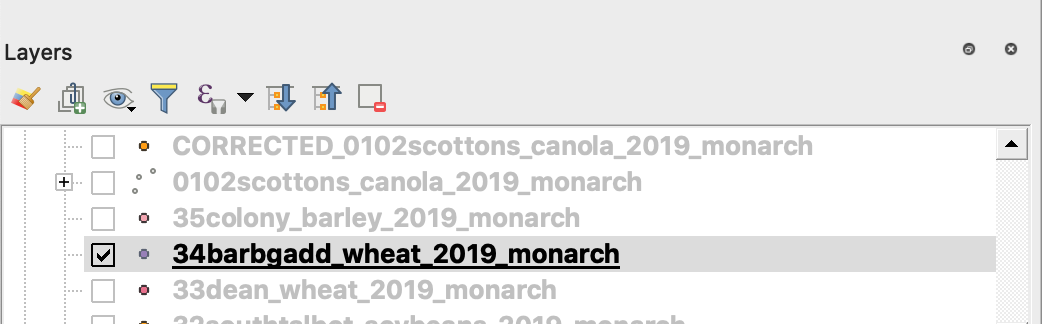
3. Démarrer le processus d’enregistrement
4. 1. Faites un clic droit sur le shapefile
2. Choisissez Exporter -> Enregistrer les entités sous ...
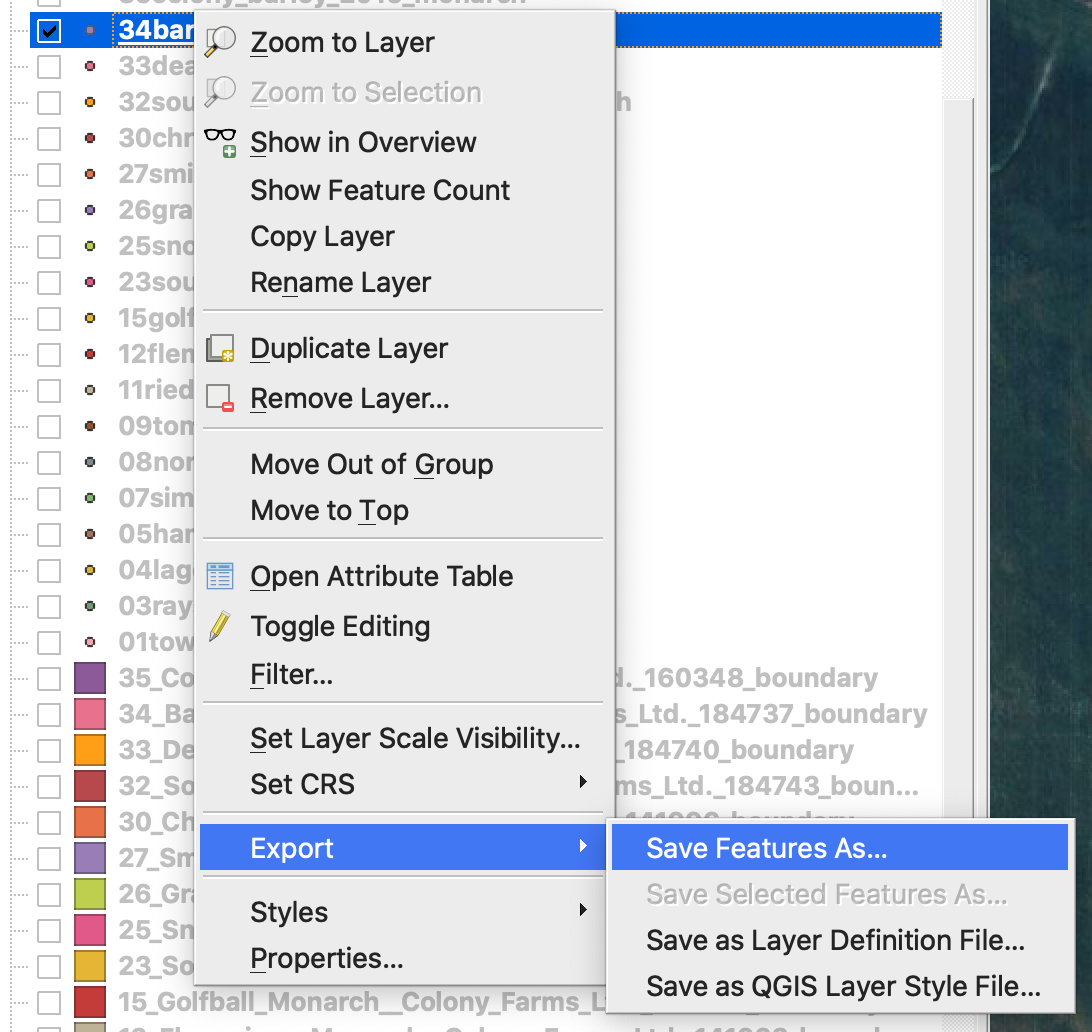
4. Choisir
5. 1. Format -> ESRI Shapefile,
2. Nom de fichier -> cliquez sur … et sélectionnez le répertoire et le nom de fichier souhaités,
3. SCR -> EPSG:4326
4. Encodage -> UTF8
5. Ajouter le fichier enregistré à la carte (facultatif si vous voulez le voir directement dans QGIS)
6. Type de géométrie -> Point
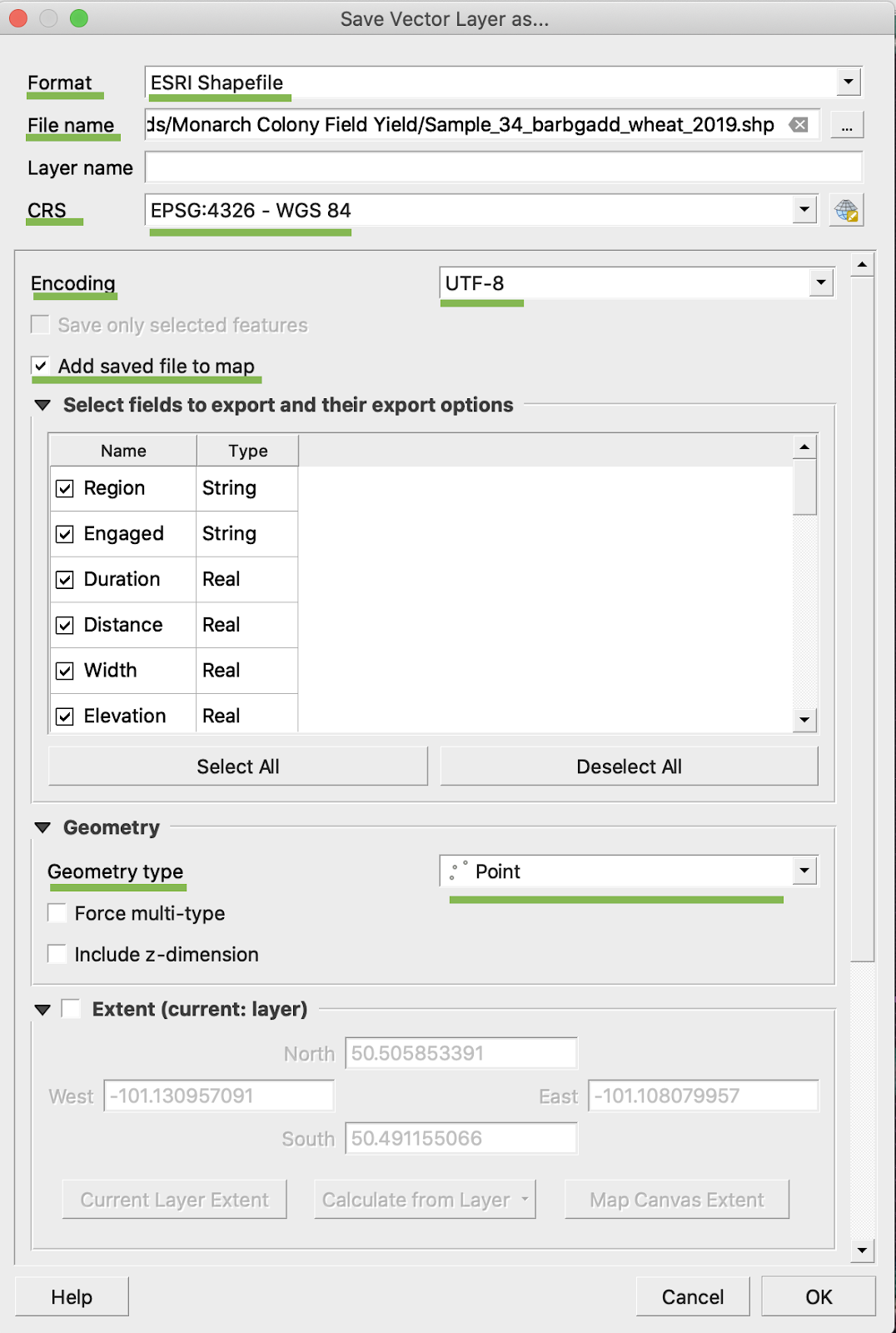
5. Cliquez sur OK
6. Un shapefile supplémentaire avec les mêmes données de rendement est créé. Le fichier de projection (.prj) a été ajouté.
\
### CONVERSION BU/AC
1. Faites un clic droit sur le shapefile et choisissez Ouvrir la table attributaire
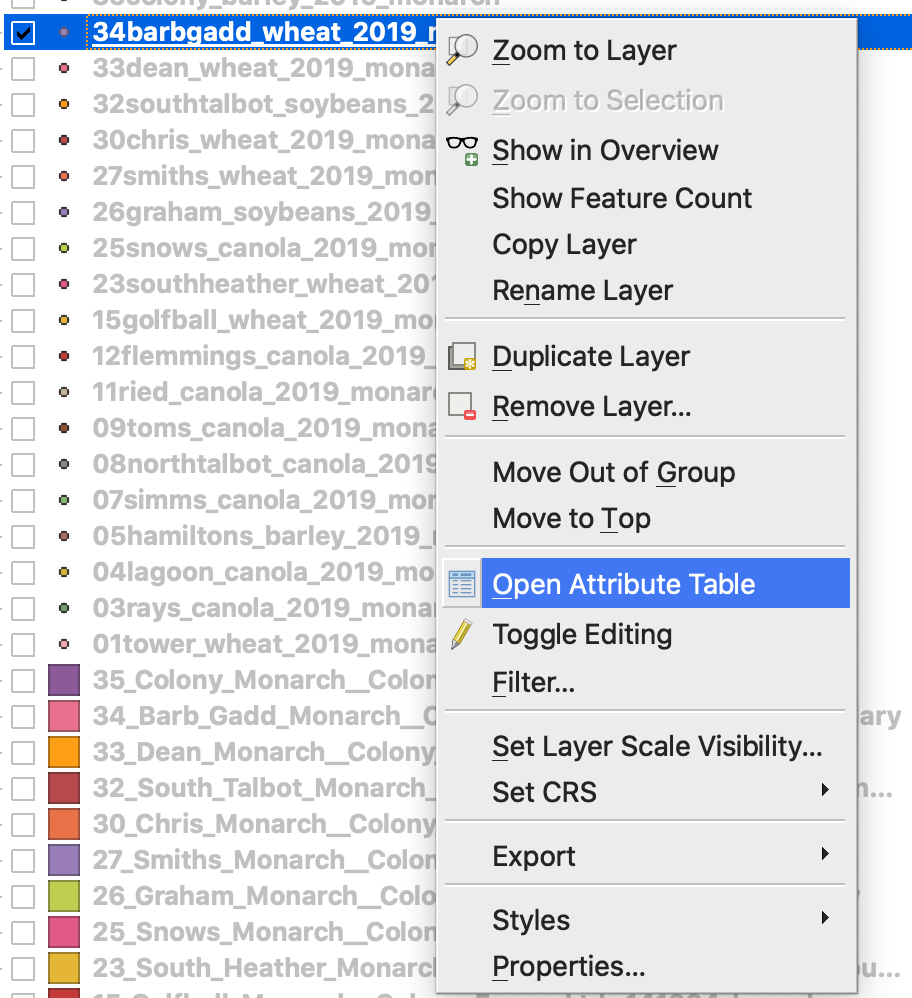
2. Cliquez sur Ouvrir la calculatrice de champs
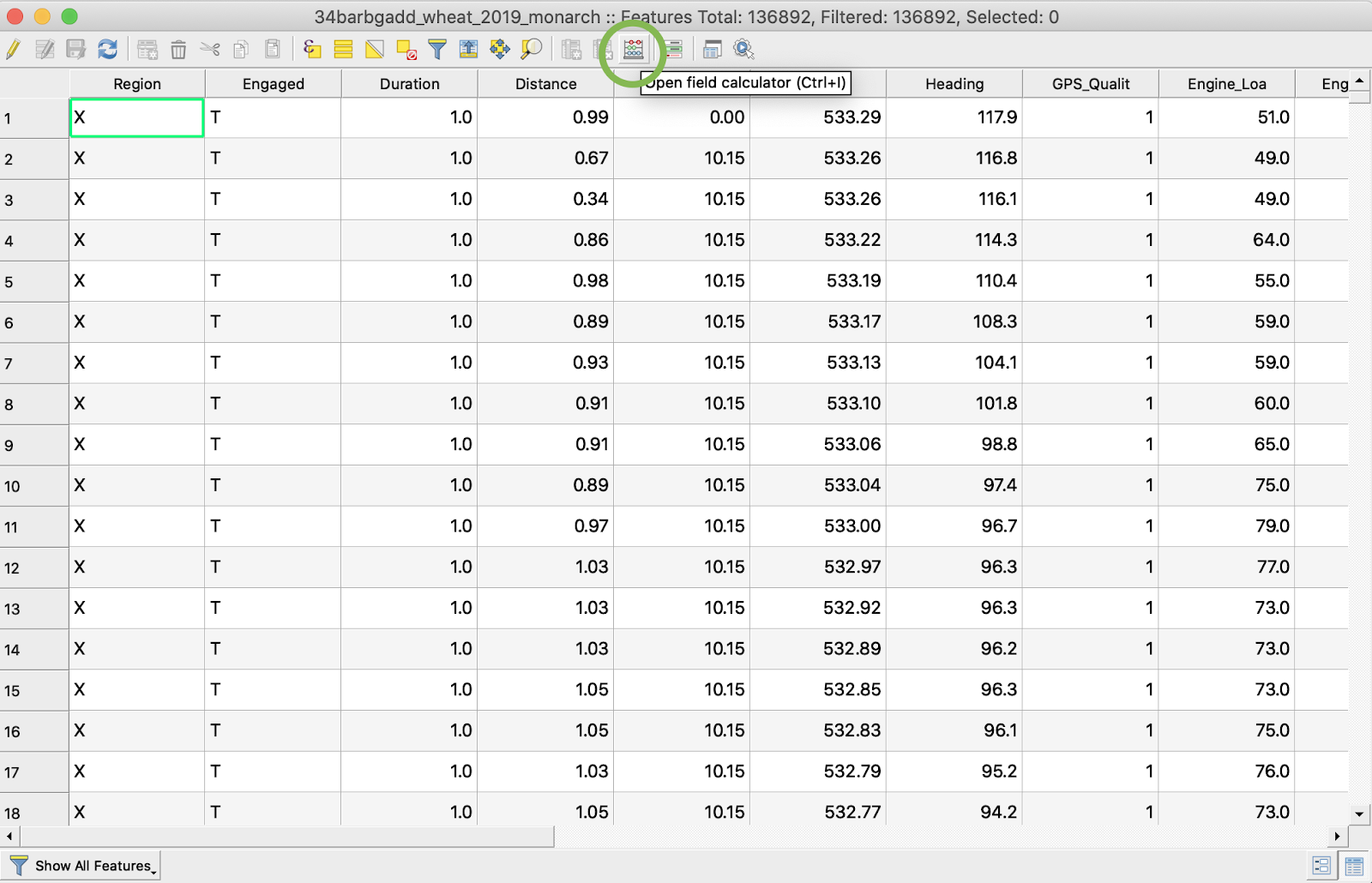
3. Créer un nouveau champ
4. 1. Cochez Créer un nouveau champ
2. Saisissez le nom du champ de sortie -> DryYieldBu
3. Choisissez le type de champ de sortie -> Nombre décimal (réel)
4. Modifiez la précision -> 4
5. Appliquez la règle de conversion de kg/ha en bu/ac -> "Dry\_Yield" \* 0.0149
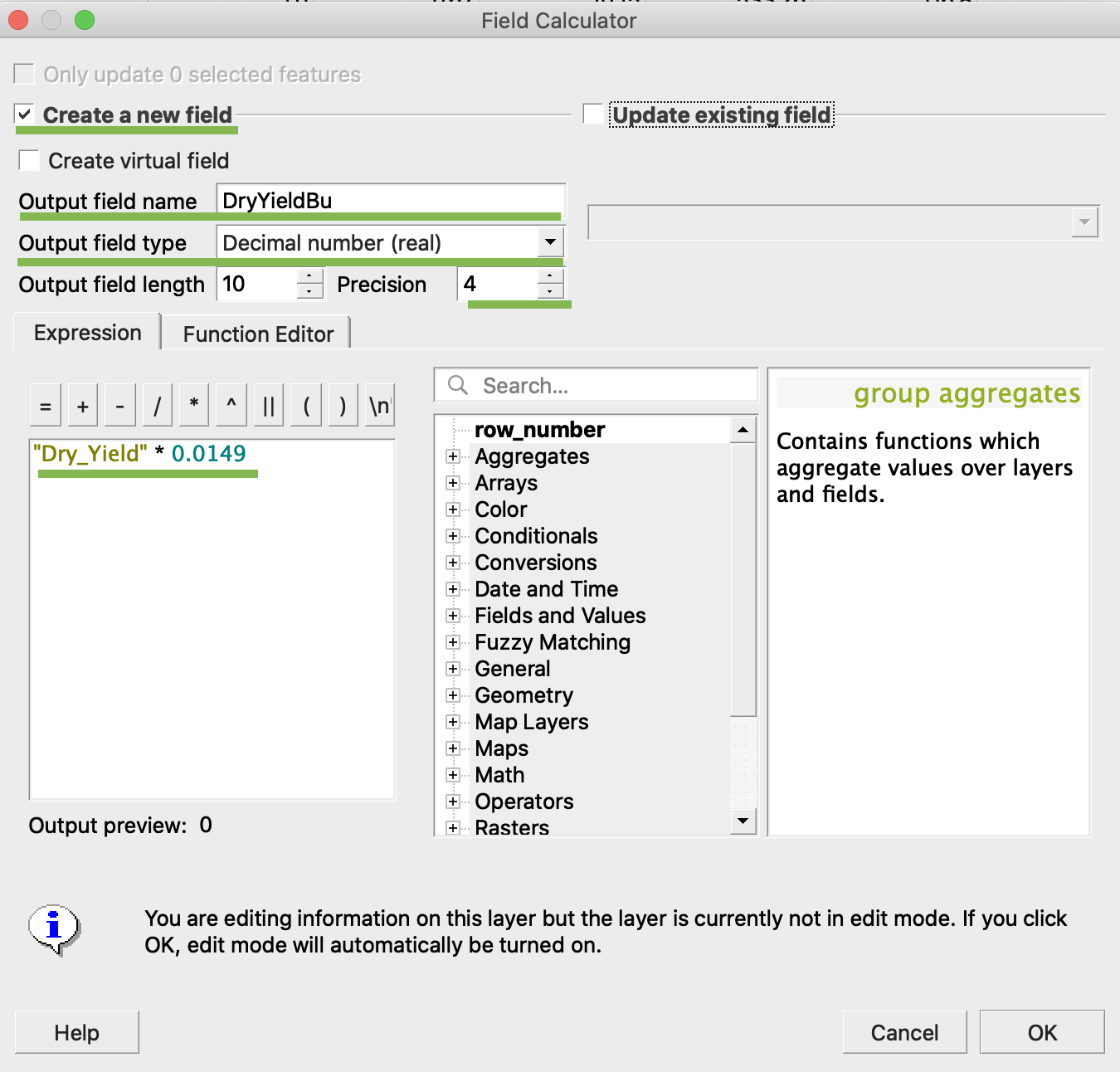
4. Cliquez sur OK
5. Un attribut supplémentaire DryYieldBu est apparu dans la table
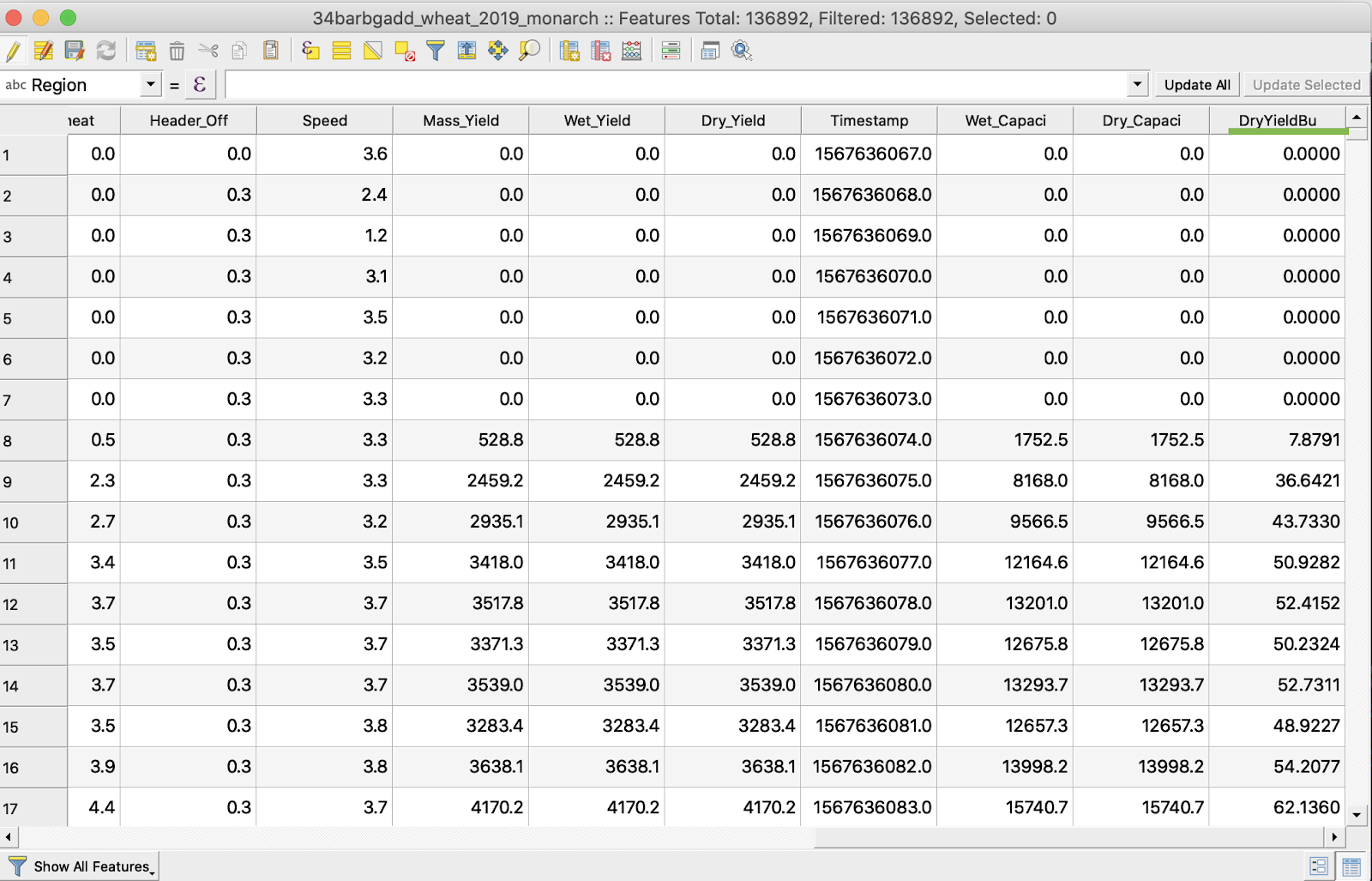
6. Enregistrez les modifications
7. 1. Faites un clic droit sur le shapefile concerné
2. Choisissez Basculer en mode édition
\
\
\
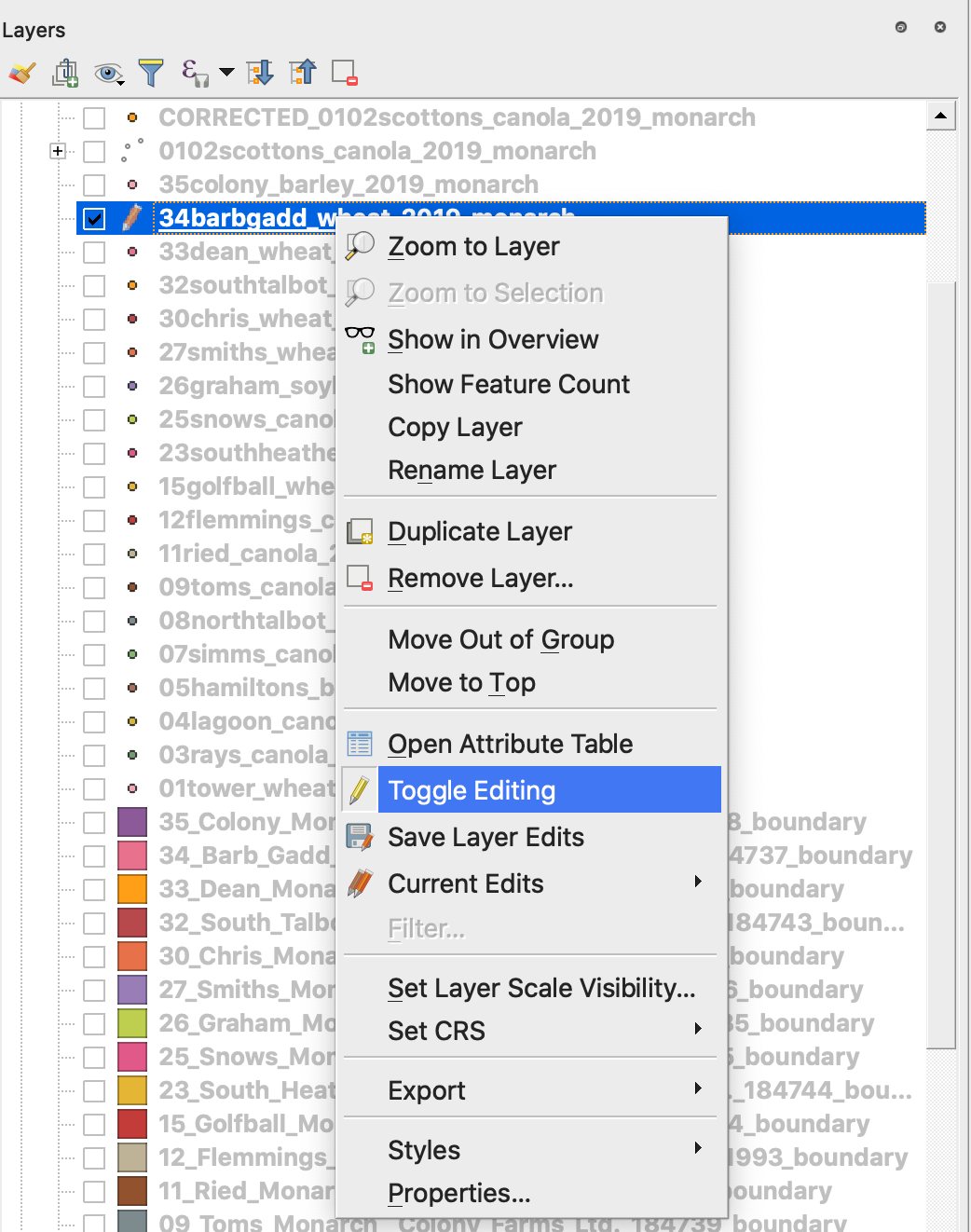
7. Confirmez l’enregistrement des modifications
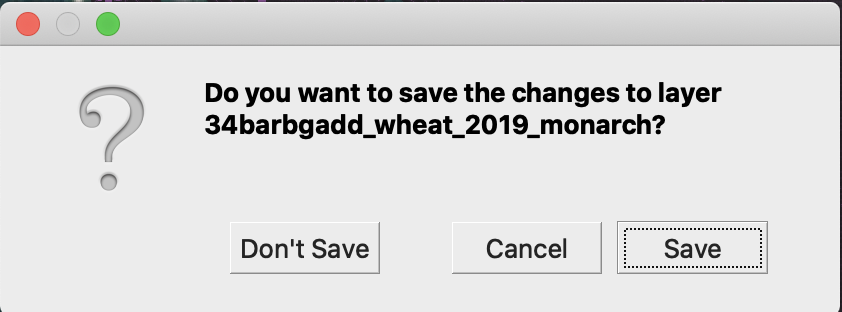
Le shapefile concerné n’est plus marqué par un crayon. Les données du shapefile ont été mises à jour.
---
# Agent Instructions
This documentation is published with GitBook. GitBook is the documentation platform designed so that both humans and AI agents can read, navigate, and reason over technical content effectively. Learn more at gitbook.com.
## Querying This Documentation
If you need additional information that is not directly available in this page, you can query the documentation by asking a question.
Perform an HTTP GET request on the following URL with the `ask` and `goal` query parameters:
```
GET https://docs.geopard.tech/geopard-tutorials/fr/astuces-rapides-sig/qgis-manipulations-des-donnees-de-rendement.md?ask=&goal=
```
`ask` is the immediate question: it should be specific, self-contained, and written in natural language.
`goal` is what the user is ultimately trying to achieve, the reason they need the answer. Sharing it helps GitBook give you a better, more relevant answer. A goal is most helpful when it describes the outcome the user wants rather than restating the question. For example, with `ask=how do I create an API token`, a goal like `automate deployments from our CI pipeline` lets GitBook tailor the answer to that use case.
The response will contain a direct answer to the question and relevant excerpts and sources from the documentation.
Use this mechanism when the answer is not explicitly present in the current page, you need clarification or additional context, or you want to retrieve related documentation sections.