> For the complete documentation index, see [llms.txt](https://docs.geopard.tech/geopard-tutorials/llms.txt). Markdown versions of documentation pages are available by appending `.md` to page URLs; this page is available as [Markdown](https://docs.geopard.tech/geopard-tutorials/fr/agronomie/fertilizer-and-nitrogen/variable-rate-fertilizer-maps.md).

# Créer une carte de préconisation de fertilisation à dose variable

Créez des zones à partir d’images, de données de rendement ou de sol, définissez une dose par zone en fonction d’un objectif total, comparez-la à une dose uniforme et exportez la carte au format ISOXML, shapefile ou vers Operations Center.

La création d’une carte de fertilisation à dose variable se déroule en trois étapes : créer des zones de gestion, définir une dose pour chaque zone, puis exporter le fichier au format requis par l’épandeur ou le pulvérisateur. Pour une première carte, commencez par l’imagerie satellite, puis ajoutez des données de rendement, de sol ou de topographie lorsque vous en disposez. Définissez les doses en fonction d’un total ou d’une moyenne cible, plafonnez-les aux doses minimale et maximale que votre machine peut appliquer, puis comparez le plan à une dose uniforme avant l’exportation.

{% hint style="info" %}
Consultez la page interactive sur la modulation des apports d’azote sur geopard.tech : [Modulation des apports d’azote](https://geopard.tech/variable-rate-nitrogen/)
{% endhint %}

{% hint style="success" %}
Créez un plan de fertilisation pour l’une de vos parcelles : [Commencer gratuitement](https://app.geopard.tech/auth/sign-up?utm_source=docs\&utm_medium=cta\&utm_campaign=variable-rate-fertilizer-maps)
{% endhint %}

Créez une carte de préconisation de fertilisation dans GeoPard en trois étapes :

1. Créez des zones de gestion.
2. Attribuez des doses de fertilisant.
3. Exportez la carte au format requis par la machine.

<figure><img src="https://690567185-files.gitbook.io/~/files/v0/b/gitbook-x-prod.appspot.com/o/spaces%2FYICBELdyAXXebKAzfLOR%2Fuploads%2FEIVjVb5rIslAj6STsIdE%2FGeoPard%20options%20to%20create%20Management%20zones%20-%20visual%20selection.png?alt=media&amp;token=27171b9e-da30-4a23-8b54-d6f8a5acc2e2" alt="GeoPard Field Management Zones workflow" width="375"><figcaption><p>Flux de travail GeoPard pour créer et utiliser des zones de gestion</p></figcaption></figure>

### Avant de commencer

* Une limite de parcelle dans GeoPard.
* Au moins une source de données pour le zonage.
* Un plan de fertilisation avec des doses cibles, des limites minimale et maximale, et des unités.

Bonnes sources de données pour commencer :

* Imagerie satellite
* Échantillonnage des sols ou données de scanner pédologique
* Cartes de rendement
* Topographie
* Historique des applications réelles

{% hint style="info" %}
Pour créer rapidement une première carte, commencez par l’imagerie satellite. Pour une logique agronomique plus solide, combinez l’imagerie avec des données de sol, de rendement ou de topographie.
{% endhint %}

### Étape par étape

{% stepper %}
{% step %}

### 1. Ouvrez la parcelle et démarrez une carte de zones

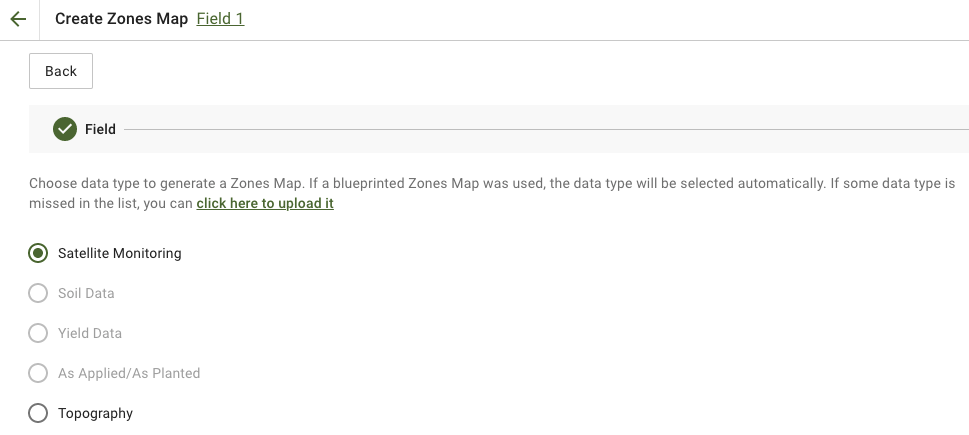
Ouvrez la parcelle. Cliquez sur **Create Zones Map**. Choisissez **Single-layer** si vous souhaitez créer rapidement une carte de fertilisation à partir d’une seule source.

<figure><img src="https://lh4.googleusercontent.com/nWK8yT1-6N1eNfd3l4JqQlPeORUFxpFB17Cmt9tNO5z0kL0-GiQWBziMtkVhAxExXq-L-hdQ46DxRG3oD0HVcAIrjSedSo0mlirCy8ol26XpmfVPhcm6d3A5tcYaS6R-ox17j4eC" alt="Start zones map creation"><figcaption><p>Commencez à créer une carte de zones depuis la page de la parcelle</p></figcaption></figure>
{% endstep %}

{% step %}

### 2. Sélectionnez la source de zonage

Choisissez la couche qui reflète le mieux les besoins en fertilisant.

Choix courants :

* **Suivi satellite** pour les tendances de biomasse ou de vigueur des cultures
* **Données pédologiques** pour le pH, la CE, la matière organique, le P, le K, le Mg, le Zn ou d’autres valeurs d’analyse en laboratoire
* **Topographie** pour les variations liées à la pente
* **Rendement** pour évaluer la réponse de la productivité

Si vous utilisez l’imagerie satellite, choisissez l’image et l’indice les plus pertinents. Puis continuez.

<figure><img src="https://690567185-files.gitbook.io/~/files/v0/b/gitbook-x-prod.appspot.com/o/spaces%2FYICBELdyAXXebKAzfLOR%2Fuploads%2F4FFo2DGqVlLFEVc5ktzS%2FGeoPard-Select-layers-for-zones1.png?alt=media&amp;token=085ad209-7e15-4ff0-8a37-b503bd1e576a" alt="Select the source layers for zoning"><figcaption><p>Sélectionnez les couches sources pour le zonage</p></figcaption></figure>
{% endstep %}

{% step %}

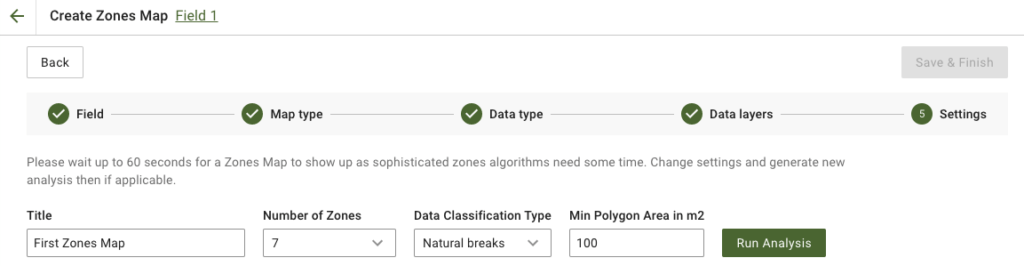
### 3. Configurez les zones

Définissez le titre de la carte, le nombre de zones, le type de classification et la superficie minimale des polygones.

Paramètres par défaut pratiques pour les cartes de fertilisation :

* **3 à 5 zones** pour la plupart des parcelles
* **Ruptures naturelles** pour accentuer les différences de dose
* **Superficie minimale de polygone plus grande** lorsque l’épandeur doit éviter les très petits polygones

Cliquez ensuite sur **Run Analysis**.

<figure><img src="https://lh4.googleusercontent.com/878f6ebXLxCLWkJLJ9CiWtSPBoL9o8jj5xuzVZYPXZ5tkwbszYSm-rChnF9sjXZ4z_GbC4eoXISWhMNxwlTyt4LFj6C4aSiD95dqVzTqai4wX203EVBKSimCtRU11AN1UOeFPKdG" alt="Configure zones map"><figcaption><p>Définissez le nombre de zones, la classification et la taille des polygones</p></figcaption></figure>
{% endstep %}

{% step %}

### 4. Enregistrez la carte de zones

Attendez la fin de l’analyse. Examinez le résultat. Puis cliquez sur **Enregistrer et terminer**.

<figure><img src="https://lh5.googleusercontent.com/Wy3hKvKLj6QPVO4qC9xjYCmNZiI3cUXMFQhAHv4OwnWy_p4o216zZ1hH09kAXLcUUAaoWJzakeruCu-pBIZAQq7Tta4hjU1jsHV2IrEjqZsG_IS1Fhn1Y_Dd58GsXCRovOuYv2rL" alt="Save zones map"><figcaption><p>Enregistrer la carte des zones terminée</p></figcaption></figure>

Après l’enregistrement, ouvrez la nouvelle carte des zones.

<figure><img src="https://lh4.googleusercontent.com/7PEbZc-c_CLsDI_Sut1hjYUHSGUWbBIvHwe6r-1wW9awahM5nC03nCMAMd6uCCQU5JHOvOFiKK9bpjlXUFx0ZHZrVSoOe4v354TRx3LupmB7JEqea6tl7o1zC_NAhSLvnT1pB8J4" alt="Saved zones map"><figcaption><p>Ouvrez la carte des zones enregistrée pour attribuer les doses d’engrais</p></figcaption></figure>
{% endstep %}

{% step %}

### 5. Attribuer les doses d’engrais

Utilisez l’outil **Rates Distribution Tool** pour convertir les zones en une carte de préconisation d’engrais.

Configuration type :

* Sélectionnez le produit fertilisant
* Définissez l’unité, par exemple `kg/ha`, `lb/ac`, ou `l/ha`
* Choisissez **Average Value** ou **Total Amount**
* Définissez l’écart entre les doses des zones à faible et à forte productivité
* Ajoutez des limites minimales et maximales si nécessaire
* Vérifiez les totaux et les économies
* Cliquez sur **Enregistrer**

{% embed url="<https://youtu.be/n50pPdFQF0U>" %}
Outil GeoPard Rates Distribution Tool
{% endembed %}

{% hint style="success" %}
Appliquez des doses plus élevées dans les zones plus productives lorsque la culture peut mieux y répondre. Utilisez la logique inverse lorsque les zones peu productives nécessitent davantage de corrections, par exemple avec de la chaux ou certains éléments nutritifs de fond.
{% endhint %}
{% endstep %}

{% step %}

### 6. Facultatif : ajouter des blocs ou des bandes d’essai

Pour tester différentes doses d’engrais lors du même passage, ajoutez des dispositifs d’essai directement sur la page de la carte des zones.

Opérations possibles :

* Dessiner des bandes **d’essai** ou des **blocs** sur la carte des zones de fertilisation
* attribuer différents traitements ou doses d’engrais à chaque zone d’essai
* définir les répétitions, l’angle, la largeur, la marge de sécurité et la structure des blocs
* répartir aléatoirement les traitements afin de réduire les biais liés à leur position
* conserver les essais dans une couche géospatiale associée à l’emplacement exact dans le champ

Cette fonction est utile pour comparer les doses dans les conditions réelles du champ, plutôt que de se fier uniquement aux moyennes de la parcelle.

<figure><img src="https://docs.geopard.tech/geopard-tutorials/~gitbook/image?url=https%3A%2F%2F3272281156-files.gitbook.io%2F~%2Ffiles%2Fv0%2Fb%2Fgitbook-x-prod.appspot.com%2Fo%2Fspaces%252FYICBELdyAXXebKAzfLOR%252Fuploads%252Fe2NDAomS4noMGaJIHtcq%252FRCBD%2520-%2520Plot%2520grids%2520trials.png%3Falt%3Dmedia%26token%3D65aa28a0-1e95-4f53-b27c-fd3af02f226c&#x26;width=752&#x26;dpr=2&#x26;quality=100&#x26;sign=c9fa51d9&#x26;sv=2" alt="RCBD plot grid trial layout over a zones map with multiple fertilizer or seeding treatments assigned by block"><figcaption><p>Exemple de blocs d’essai en dispositif en blocs complets randomisés (DBCR) placés directement sur une carte des zones</p></figcaption></figure>

Adaptez la largeur et l’angle des essais à la largeur de travail de la machine et au sens de déplacement pour faciliter l’exécution et améliorer l’analyse ultérieure.

{% hint style="info" %}
Les essais restent associés à la carte des zones. Vous pouvez les visualiser dans le champ, réutiliser ultérieurement leur emplacement et exporter les essais fusionnés avec la carte des zones dans un seul fichier prêt à être utilisé par une application.
{% endhint %}
{% endstep %}

{% step %}

### 7. Exporter la carte de fertilisation

Sur la page de la carte des zones, cliquez sur **Exporter** et choisissez le format requis par votre terminal ou votre plateforme.

ISOXML est le format couramment utilisé pour les préconisations d’engrais prêtes à être utilisées par une machine.

Si vous envoyez des préconisations à John Deere, consultez ces tutoriels :

* [Exporter des cartes de prescription vers John Deere Operations Center sous forme de fichiers](https://docs.geopard.tech/geopard-tutorials/fr/visite-guidee-du-produit-application-web/john-deere-operations-center-integration/6.-export-rx-maps-to-john-deere-operations-center-as-files.md)
* [Exporter des cartes de prescription vers John Deere Operations Center sous forme de plans de travail](https://docs.geopard.tech/geopard-tutorials/fr/visite-guidee-du-produit-application-web/john-deere-operations-center-integration/8.-export-rx-maps-to-john-deere-operations-center-as-work-plans.md)

<figure><img src="https://690567185-files.gitbook.io/~/files/v0/b/gitbook-x-prod.appspot.com/o/spaces%2FYICBELdyAXXebKAzfLOR%2Fuploads%2FDHWnGnsyA2vlZRTR6tKR%2Fimage.png?alt=media&amp;token=ed313e5d-c8df-4801-919a-2484b81a97b9" alt="Open zones map for export"><figcaption><p>Ouvrir la page de la carte des zones</p></figcaption></figure>

<figure><img src="https://690567185-files.gitbook.io/~/files/v0/b/gitbook-x-prod.appspot.com/o/spaces%2FYICBELdyAXXebKAzfLOR%2Fuploads%2F838iCmgcHO8INqOdWezT%2Fimage.png?alt=media&amp;token=7575e164-dcb6-4606-99da-b4a0819cff0f" alt="Export zones map"><figcaption><p>Cliquez sur Exporter</p></figcaption></figure>

<figure><img src="https://690567185-files.gitbook.io/~/files/v0/b/gitbook-x-prod.appspot.com/o/spaces%2FYICBELdyAXXebKAzfLOR%2Fuploads%2FKexEZ63QobUbUe6i82hJ%2Fimage.png?alt=media&amp;token=36629fa2-f32b-4111-9537-826eae6b9921" alt="Download ISOXML"><figcaption><p>Télécharger ISOXML</p></figcaption></figure>

<figure><img src="https://690567185-files.gitbook.io/~/files/v0/b/gitbook-x-prod.appspot.com/o/spaces%2FYICBELdyAXXebKAzfLOR%2Fuploads%2FmMF6lujMx4oggjBSxDtT%2FScreenshot%202023-03-11%20at%2002.10.07.png?alt=media&amp;token=9f0eed31-4922-484e-893c-ef2e8621db7d" alt="ISOXML zip result"><figcaption><p>Le fichier ZIP téléchargé contient des variantes ISOXML adaptées à différents terminaux</p></figcaption></figure>
{% endstep %}
{% endstepper %}

### Facultatif : partir de données d’application d’engrais déjà réalisées

Si vous disposez déjà d’un jeu de données d’application, importez-le d’abord et utilisez-le comme source de zonage ou couche de référence.

<figure><img src="https://690567185-files.gitbook.io/~/files/v0/b/gitbook-x-prod.appspot.com/o/spaces%2FYICBELdyAXXebKAzfLOR%2Fuploads%2FH8VnyWgIpoF6vuphGMcy%2Fimage.png?alt=media&amp;token=ad1f371f-5bf9-4b83-b1bc-011de9763bf1" alt="Upload as-applied shapefile"><figcaption><p>Importer les données d’application d’engrais au format shapefile</p></figcaption></figure>

Cette option est utile si vous souhaitez :

* reconstituer une meilleure carte d’engrais à partir d’opérations précédentes
* comparer ultérieurement les doses préconisées aux doses appliquées
* créer des cartes de fertilisation pour les interventions suivantes à partir des données réelles des machines

### Bonnes pratiques pour les cartes de modulation intraparcellaire des engrais

* Commencez simplement. Utilisez 3 à 5 zones.
* Évitez les polygones très petits, sauf si la machine peut les gérer.
* Avant l’exportation, adaptez les unités à celles du terminal.
* Définissez des doses minimales et maximales qui respectent les limites agronomiques et celles de la machine.
* Utilisez des essais au champ ou une analyse après la saison pour améliorer la carte l’année suivante.

### Pages associées

* [Processus de création de zones de gestion de la parcelle (zones de productivité)](https://docs.geopard.tech/geopard-tutorials/fr/agronomie/field-management-zones-productivity-zones-creation-process.md)
* [Attribuer des doses variables aux zones (outil de répartition des doses d’intrants agricoles)](https://docs.geopard.tech/geopard-tutorials/fr/visite-guidee-du-produit-application-web/zones-maps-and-analytics/assign-variable-rates-in-zones-ag-input-rates-distribution-tool.md)
* [Analyse des essais au champ](https://docs.geopard.tech/geopard-tutorials/fr/agronomie/yield-and-trials/field-trial-analytics.md)
* [Exporter une carte de modulation en format ISOXML](https://docs.geopard.tech/geopard-tutorials/fr/visite-guidee-du-produit-application-web/export-download/export-vra-map-in-isoxml-format.md)
* [Exporter des cartes de prescription vers John Deere Operations Center sous forme de fichiers](https://docs.geopard.tech/geopard-tutorials/fr/visite-guidee-du-produit-application-web/john-deere-operations-center-integration/6.-export-rx-maps-to-john-deere-operations-center-as-files.md)
* [Exporter des cartes de prescription vers John Deere Operations Center sous forme de plans de travail](https://docs.geopard.tech/geopard-tutorials/fr/visite-guidee-du-produit-application-web/john-deere-operations-center-integration/8.-export-rx-maps-to-john-deere-operations-center-as-work-plans.md)
* [Évaluer la précision de l’application des engrais](https://docs.geopard.tech/geopard-tutorials/fr/agronomie/fertilizer-and-nitrogen/evaluate-accuracy-of-fertilizer-application.md)

{% hint style="success" %}
Créez un plan de fertilisation pour l’une de vos parcelles : [Commencer gratuitement](https://app.geopard.tech/auth/sign-up?utm_source=docs\&utm_medium=cta\&utm_campaign=variable-rate-fertilizer-maps)
{% endhint %}


---

# Agent Instructions
This documentation is published with GitBook. GitBook is the documentation platform designed so that both humans and AI agents can read, navigate, and reason over technical content effectively. Learn more at gitbook.com.

## Querying This Documentation
If you need additional information that is not directly available in this page, you can query the documentation by asking a question.

Perform an HTTP GET request on the following URL with the `ask` and `goal` query parameters:

```
GET https://docs.geopard.tech/geopard-tutorials/fr/agronomie/fertilizer-and-nitrogen/variable-rate-fertilizer-maps.md?ask=<question>&goal=<user_goal>
```

`ask` is the immediate question: it should be specific, self-contained, and written in natural language.
`goal` is what the user is ultimately trying to achieve, the reason they need the answer. Sharing it helps GitBook give you a better, more relevant answer. A goal is most helpful when it describes the outcome the user wants rather than restating the question. For example, with `ask=how do I create an API token`, a goal like `automate deployments from our CI pipeline` lets GitBook tailor the answer to that use case.

The response will contain a direct answer to the question and relevant excerpts and sources from the documentation.

Use this mechanism when the answer is not explicitly present in the current page, you need clarification or additional context, or you want to retrieve related documentation sections.