> For the complete documentation index, see [llms.txt](https://docs.geopard.tech/geopard-tutorials/llms.txt). Markdown versions of documentation pages are available by appending `.md` to page URLs; this page is available as [Markdown](https://docs.geopard.tech/geopard-tutorials/fin/tuote-esittely-verkkosovellus/vienti-lataus.md).
# Vienti / lataus
GeoPard ei lukitse dataasi sisään. Voit ladata raakadatan ja analytiikan milloin tahansa, eräajona, käyttöliittymästä tai API:n kautta.
Tuetuille vientitietomuodoille tarkista [Tietojen yhteensopivuus -sivulta](https://geopard.tech/data-compatibility/).
Raven Slingshot ja Viper Pro 4 – shapefilet
Trimble – shapefilet ja ISOXML
John Deere GS3- ja GS4-data ([GS3-tiedot](https://stellarsupport.deere.com/site_media/pdf/en/manuals/gs3_2630/ompfp13946_j3_19_25oct13_402dcy.pdf), [GS4-tiedot](https://www.deere.com/assets/pdfs/common/stellarsupport/Gen4CommandCenter_ReleaseNotes_16-1_English.pdf))
John Deere – MyJD Ops Center integroitu, katso lisätiedot blogikirjoituksestamme
AGCO – ISOXML ja shapefilet
CNH – ISOXML/shapefile-tuki:\
\&#xNAN;*CNH Voyager 2 tai Case Pro 700 – ISOXML*\
\&#xNAN;*Case IH -näytöt – laiteohjelmistoversio 30.6.0.0 tai uudempi – shapefile-yhteensopivuus* [lisätiedot](https://assets.cnhindustrial.com/caseih/NAFTA/NAFTAASSETS/Products/Advanced-Farming-Systems/Brochures/AFS%20Precision%20Farming%20Catalog_05-07-2019_PM-18308.pdf)
Topcon/TAP – shapefile-tuettu
Mueller-näytöt – ISOXML/Shapefile-tuki, [lisätiedot](https://www.mueller-elektronik.de/pm_manuals/TRACK-Leader%20f%C3%BCr%20Tasten-Terminals/de/701717643.html)
ISOXML (Claas, Topcon, Dickey John, CNH ja muut)
AgLeader-näytöt – shapefile-tuki, [lisätiedot](https://www.agleader.com/blog/loading-prescription-files-into-ag-leader-integra-and-versa-displays/?locale=en)
 Amazone / Amatron – Shapefile, ISOXML ([Amatron 3:n tiedot](https://et.amazone.de/files/pdf/MG5560-EN-II.pdf), [Amatron 4:n tiedot](https://et.amazone.de/files/pdf/MG6010-EN-II.pdf))
GeoJSON – yleinen vektoridatatiedostomuoto. Sitä tukevat useimmat GIS-ohjelmat, mukaan lukien Esri ArcGIS ja QGIS. Saatavilla API-käyttäjille.
Shapefile – yleinen vektoridatatiedostomuoto. Sitä tukevat useimmat GIS-ohjelmat, mukaan lukien Esri ArcGIS ja QGIS.
API / widgetit GeoPard-analytiikan integroimiseksi muihin järjestelmiin.
### **Peltorajauksen vienti**
Jos haluat viedä shapefilen pellostasi tai pelloistasi, käytä **Vienti-data** ja siirry **Lataa tiedostot** välilehdelle.
1. Laajenna tarvittava tila ja pelto. Valitse puusta rajaus, jonka haluat viedä, ja napsauta sitten **Lataa** tai **Lataa valitut** jos haluat viedä useita valittuja tasoja kerralla.
Valittu rajaus ladataan tietokoneellesi .shp-tiedostona .zip-arkistossa, jonka voit ladata koneeseen.
### **Vyöhykekarttojen vienti**
GeoPardin avulla voit viedä pelloiltasi vyöhykekarttoja muuttuvannostoisia levityksiä varten tarkkuusmaatalouden työnkulkuja varten.
Napsauta **Vienti-data** valikkokohta. Siirry sitten **Lataa tiedostot** välilehdelle.
1. Laajenna tarvittava tila ja pelto. Valitse puusta vyöhykekartat, jotka haluat viedä, ja napsauta sitten **Lataa** tai **Lataa valitut** jos haluat viedä useita valittuja karttoja kerralla.
Valitut vyöhykekartat ladataan tietokoneellesi .shp-tiedostona .zip-arkistossa, jonka voit ladata koneeseen.
### Koealojen vienti tilalla
Kokeet viedään niitä vastaavalta **Vyöhykekartta**.
GeoPard vie kokeen yhdessä vyöhykekartan kanssa yhtenä levitysvalmiina kerroksena. Tämä pitää käsittelyt paikkatietoon sidottuina ja valmiina koneella suoritettaviksi tai myöhempää analyysiä varten.
Käytä tätä työnkulkua:
1. Avaa pelto ja siirry **Vyöhykekartta** joka sisältää tallennetun kokeen.
2. Napsauta **Vienti** Vyöhykekartta-sivulla.
3. Valitse tarvitsemasi tulostusmuoto:
* **ISOXML** yhteensopiville päätelaitteille ja ohjaimille
* **John Deere -vienti** kun haluat lähettää reseptin Operations Centeriin
* **Shapefile** kun tarvitset GIS- tai ohjainvalmiin vektoritiedoston
4. Lataa viety tiedosto ja vie se laitteistosi työnkulkuun.
{% hint style="info" %}
Kokeita ei viedä erillisenä itsenäisenä tasona. Ne viedään yhdistettynä asiaankuuluvaan vyöhykekarttaan.
{% endhint %}
Hyödyllisiä jatkosivuja:
* [Tilakokeiden suunnittelu ja luonti](/geopard-tutorials/fin/tuote-esittely-verkkosovellus/koekenttakokeiden-suunnittelu-ja-luonti.md)
* [Vie VRA-kartta ISOXML-muodossa](/geopard-tutorials/fin/tuote-esittely-verkkosovellus/vienti-lataus/vie-vra-kartta-isoxml-muodossa.md)
* [Vie Rx-kartat John Deere Operations Centeriin tiedostoina](/geopard-tutorials/fin/tuote-esittely-verkkosovellus/john-deere-operations-center-integraatio/6.-vie-rx-kartat-john-deere-operations-centeriin-tiedostoina.md)
* [Vie Rx-kartat John Deere Operations Centeriin työsuunnitelmina](/geopard-tutorials/fin/tuote-esittely-verkkosovellus/john-deere-operations-center-integraatio/8.-vie-rx-kartat-john-deere-operations-centeriin-tyosuunnitelmina.md)
### Vie VRA-kartta ISOXML-muodossa
GeoPard tukee vientiä ISOBUS / ISOXML ([ISO 11783-1:2017](https://www.iso.org/standard/57556.html)) -tietomuodoissa.
Vientivaiheet:
1. Napsauta "Siirry vyöhykekarttasivulle"
2. Napsauta "Vie"
3. Lataa ISOXML
4. Ladatun `.zip` tiedoston pitäisi näyttää tältä. Se sisältää kaikki kolme ISOXML-versiota. Tarkista päätelaitteesi tiedot valitaksesi oikean.
Tuloksena oleva ISOXML-viennin ZIP-tiedosto näyttää tältä
### **Vie MyJohnDeereen**
GeoPard-käyttäjät voivat viedä dataa, kuten Rx-reseptejä ja muita karttatasoja, John Deere Operations Centeriin.
Voit viedä aineistot **Vienti-data** valikkokohdan. Valitse **MyJohnDeereen**.
1. Sinun tulee valita kohdeorganisaatio, jota GeoPard käyttää tiedostojen lataamiseen. Jos sopivaa organisaatiota ei ole saatavilla, siirry **Tässä voit muuttaa organisaation** linkkiä ja lisätä ne. Jos John Deere -organisaatio on poistettu käytöstä (nimi on harmaalla), lisää käyttöoikeus John Deere Operations Centerissä. Napsauta **Seuraava**.
2. Sinun tulee valita kohteet, jotka GeoPard lataa John Deere Operations Centeriin. Kohteita voi suodattaa. Kun kaikki kohteet on valittu, voit ladata kaikki kohteet napsauttamalla **Vie kaikki** painiketta, tai voit ladata yksittäisiä kohteita napsauttamalla **Vienti** painiketta.
Napsautuksen jälkeen näet viestin toimenpiteen tuloksesta. Sen jälkeen tulos pitäisi näkyä John Deere Operations Centerissä.
### **Vie yhtälöt**
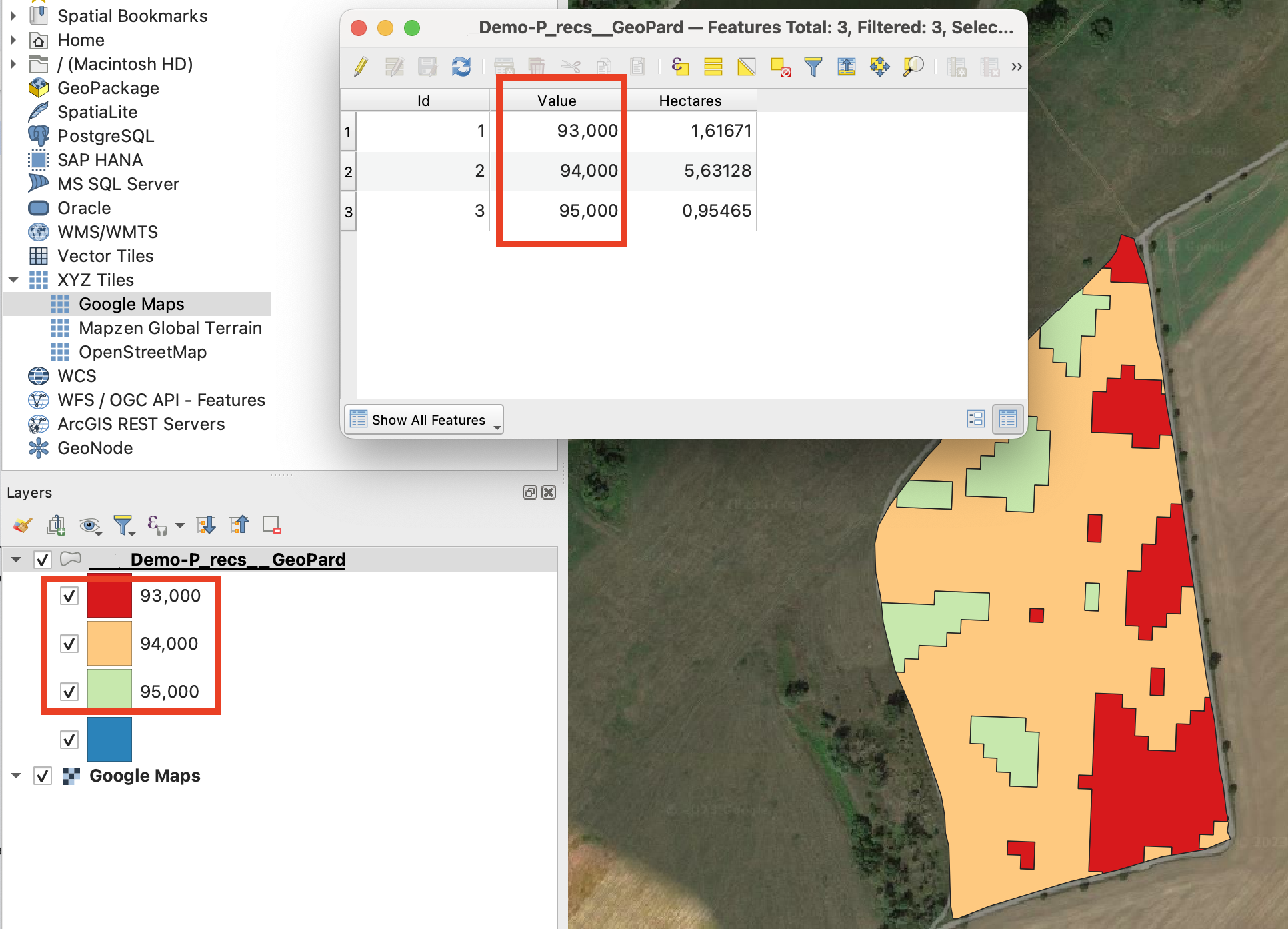
Nyt on mahdollista ladata Equation Map, jossa data on yhdistetty MultiPolygoneihin sen arvon mukaan.\
Equation Map muutamalla annostasolla viedään näin:
Jotta koneen ei tarvitse vaihtaa vyöhykkeitä aivan niin usein.\
\
Voit ladata tällaisia arkistoja käyttämällä:\
\
\
Huomaa: emme ole vielä muokanneet "Export to My JohnDeere as Files" -toimintoa tukemaan tätä ominaisuutta.
---
# Agent Instructions
This documentation is published with GitBook. GitBook is the documentation platform designed so that both humans and AI agents can read, navigate, and reason over technical content effectively. Learn more at gitbook.com.
## Querying This Documentation
If you need additional information that is not directly available in this page, you can query the documentation by asking a question.
Perform an HTTP GET request on the following URL with the `ask` and `goal` query parameters:
```
GET https://docs.geopard.tech/geopard-tutorials/fin/tuote-esittely-verkkosovellus/vienti-lataus.md?ask=&goal=
```
`ask` is the immediate question: it should be specific, self-contained, and written in natural language.
`goal` is what the user is ultimately trying to achieve, the reason they need the answer. Sharing it helps GitBook give you a better, more relevant answer. A goal is most helpful when it describes the outcome the user wants rather than restating the question. For example, with `ask=how do I create an API token`, a goal like `automate deployments from our CI pipeline` lets GitBook tailor the answer to that use case.
The response will contain a direct answer to the question and relevant excerpts and sources from the documentation.
Use this mechanism when the answer is not explicitly present in the current page, you need clarification or additional context, or you want to retrieve related documentation sections.