> For the complete documentation index, see [llms.txt](https://docs.geopard.tech/geopard-tutorials/llms.txt). Markdown versions of documentation pages are available by appending `.md` to page URLs; this page is available as [Markdown](https://docs.geopard.tech/geopard-tutorials/fin/tuote-esittely-verkkosovellus/vyohykekartat-ja-analytiikka/luo-vyohykekartta-mallin-avulla.md).
# Luo vyöhykekartta mallin avulla
Käytä tallennettua vyöhykemallia uudelleen hallintavyöhykkeiden yhdenmukaistamiseksi lohkojen välillä.
Vyöhykekarttamallin käyttäminen on hyödyllistä, kun haluat luoda uuden kartan olemassa olevan vyöhykekartan tiedoista ja asetuksista ja lisätä sitten uutta dataa. Esimerkiksi sinulla voi olla 3 vuoden satelliittipohjainen vyöhykekartta, ja haluat lisätä uuden kuvan kuluneelta vuodelta säilyttäen samalla saman vyöhykkeiden määrän ja kasvillisuusindeksin.
Prosessi on sama kuin uutta vyöhykekarttaa luotaessa, mutta nyt käytät lähtökohtana jo olemassa olevaa vyöhykekarttaa.
1. Valitse lohko puusta, napsauta **Luo vyöhykekartta** painiketta, valitse **Kloonaa olemassa oleva vyöhykekartta**, ja napsauta sitten **Seuraava**.
2. Seuraavassa vaiheessa valitse vyöhykekartta, jota haluat käyttää mallina. Napsauta **Seuraava**.
3. Samat kriteerit sovelletaan samalla indeksillä. Näet mallianalyysissä käytetyt esivalitut kuvat. Tässä voit valita kuvan tai kuvia, jotka haluat lisätä tai korvata.
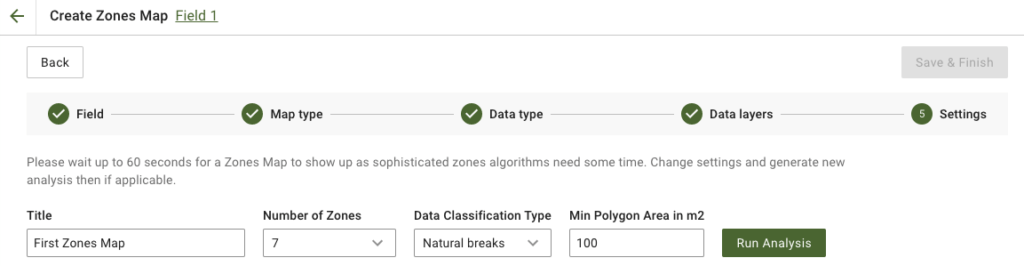
4. Seuraavassa vaiheessa voit muokata otsikkoa, muuttaa vyöhykkeiden määrää, [valita aineistoluokitustyypin](/geopard-tutorials/fin/tuote-esittely-verkkosovellus/vyohykekartat-ja-analytiikka/tietojen-luokittelu.md), ja määrittää vähimmäispolygoni-alan neliömetreinä. Napsauta **Suorita analyysi** jatkaaksesi.
Analyysi voi kestää enintään 60 sekuntia määrittämistäsi parametreista riippuen.
5. Kun se on valmis, napsauta **Tallenna ja viimeistele**.
Kun se on tallennettu, näet seuraavan viestin:
Voit luoda toisen vyöhykekartan, määrittää annosmäärät tai avata juuri luomasi vyöhykekartan.
---
# Agent Instructions
This documentation is published with GitBook. GitBook is the documentation platform designed so that both humans and AI agents can read, navigate, and reason over technical content effectively. Learn more at gitbook.com.
## Querying This Documentation
If you need additional information that is not directly available in this page, you can query the documentation by asking a question.
Perform an HTTP GET request on the following URL with the `ask` and `goal` query parameters:
```
GET https://docs.geopard.tech/geopard-tutorials/fin/tuote-esittely-verkkosovellus/vyohykekartat-ja-analytiikka/luo-vyohykekartta-mallin-avulla.md?ask=&goal=
```
`ask` is the immediate question: it should be specific, self-contained, and written in natural language.
`goal` is what the user is ultimately trying to achieve, the reason they need the answer. Sharing it helps GitBook give you a better, more relevant answer. A goal is most helpful when it describes the outcome the user wants rather than restating the question. For example, with `ask=how do I create an API token`, a goal like `automate deployments from our CI pipeline` lets GitBook tailor the answer to that use case.
The response will contain a direct answer to the question and relevant excerpts and sources from the documentation.
Use this mechanism when the answer is not explicitly present in the current page, you need clarification or additional context, or you want to retrieve related documentation sections.