> For the complete documentation index, see [llms.txt](https://docs.geopard.tech/geopard-tutorials/llms.txt). Markdown versions of documentation pages are available by appending `.md` to page URLs; this page is available as [Markdown](https://docs.geopard.tech/geopard-tutorials/fin/tuote-esittely-verkkosovellus/export-download/batch-export-of-boundaries-zones-and-scouting-pins.md).
# Rajojen, vyöhykkeiden ja tarkkailupisteiden erävienti
GeoPardilla voit viedä tietotasoja ja VRA-karttoja eräajona, enintään 100 tasoa latausta kohden.
Siirrä tasot GIS-järjestelmääsi, John Deere Operations Centeriin tai mihin tahansa työkoneen ohjaimeen muutamalla napsautuksella.
Rajojen, vyöhykkeiden ja havaintopisteiden joukkovienti
### Nopea reitti
* Kirjaudu osoitteessa [`app.geopard.tech`](https://app.geopard.tech/auth/sign-in) ja siirry kohtaan **Vie dataa**.
* Valitse tarvitsemasi tasot – vyöhykkeet, havaintopisteet, rajat jne.
* Valitse **Lataa valitut**.
* Valitse ponnahdusikkunassa vientimuoto (katso alla) ja paina **Vie**.
Vientiasetukset
### Vientimuodot
| Vaihtoehto | Mitä saat | Käyttötarkoitus |
| -------------------------------------------------- | --------------------------------------------------------------------------------------------- | ----------------------------------------------------------------------------------------------------------------------------------------------------------------------------------- |
| **Vie vyöhykkeet John Deere Operations Centeriin** | ZIP-tiedosto, joka sisältää multipolygon-muotoisen shapefilen | Suora lataus John Deere Operations Centeriin Rx Files -tiedostoina |
| **Lataa Shapefile (.shp) – multipolygonit** | Yksi kohde kutakin luokkaa kohden; sopii useimpiin GIS-järjestelmiin ja työkoneiden ohjaimiin | Perinteinen VRA-työnkulku |
| **Lataa Shapefile (.shp) – polygonit** | Jokainen polygoni omana kohteenaan | Kun tarvitset muokattavaa raakageometriaa. Joissakin näytöissä on polygonien määrää koskevia rajoituksia, joten multipolygonit ovat yleensä parempi vaihtoehto. |
| **Lataa ISOXML** | ISOXML-tehtävätiedosto | Käytettävissä, kun kartalla on ruiskutuksen, kylvön tai lannoituksen annosmääriä, joilla on kelvolliset yksiköt. Edellytys: määritä luontivaiheessa yksiköt ja toimenpiteen tyyppi. |
| **Vain annosmäärät** (valintaruutu) | Sama tiedosto, mutta sisältää vain annosmääräsarakkeen | Muuttuvaan levitykseen, jotta inhimillisten virheiden riski olisi mahdollisimman pieni |
### Vaihe vaiheelta
1. Avaa **Lataa tiedostoja** tai siirry suoraan osoitteeseen `/export`.
2. Laajenna tilat ja lohkot ja valitse enintään **100** tasoa.
3. Jokaisesta tasosta näytetään esikatselukortti, jonka avulla voit tarkistaa valintasi.
4. Napsauta **Lataa valitut** → valitse vientimuoto → **Vie**.
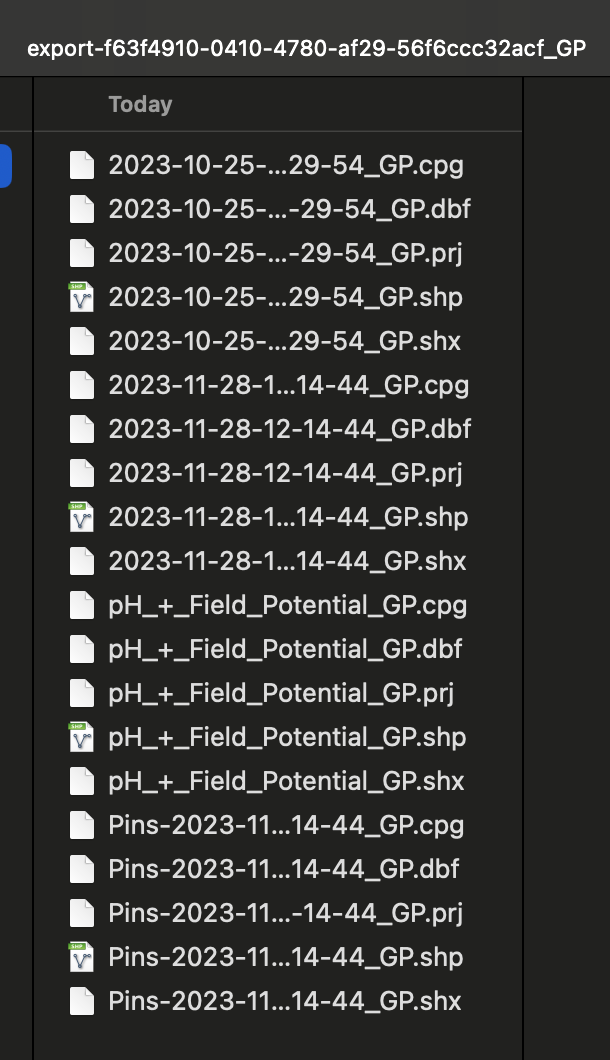
5. GeoPard luo ZIP-tiedoston. Jokaisesta tasosta muodostetaan oma shapefile-tiedostokokonaisuus (`.shp`, `.shx`, `.dbf`, `.prj`, `.cpg`). Tässä vaiheessa vientimuotoina eivät ole GeoJSON tai CSV.
6. Arkisto latautuu automaattisesti selaimesi oletuslatauskansioon.
### Hyvä tietää
* Tiedostonimien lopussa on `_GP`, joten ne voi jäljittää GeoPardiin.
* Kaikki attribuutit säilyvät ennallaan: vyöhyketunnus, keskiarvo, pinta-ala, tilastotiedot, muistiinpanot, valokuvat jne.
### Ladattu arkistonäyte
Arkisto ladattuna macOS-tietokoneelle. Voit tuoda SHP-tiedoston VRA-näyttöön tai muuhun paikkatietojärjestelmään.
### Tyypillisiä työnkulkuja
| Tavoite | Mitä valita | Tulos |
| ------------------------------------------------- | -------------------------------------- | --------------------------------------------------------------------------------------------- |
| Laadi kevään kylvösuosituskartat | Vyöhykekartat useilta lohkoilta | ZIP-tiedosto, joka sisältää ohjainlaitteeseen yhdistämistä varten valmiit shapefile-tiedostot |
| Jaa kasvustohavaintojen tulokset agronomin kanssa | Kaikki tilan kasvustohavaintomerkinnät | Shapefile, jonka hän voi avata QGISissä tai ladata uudelleen GeoPardiin |
| Luo selkeä GIS-pohja | Lohkojen rajat + tärkeimmät vyöhykkeet | Koko tilan paketti mitä tahansa paikkatietojärjestelmää varten |
---
# Agent Instructions
This documentation is published with GitBook. GitBook is the documentation platform designed so that both humans and AI agents can read, navigate, and reason over technical content effectively. Learn more at gitbook.com.
## Querying This Documentation
If you need additional information that is not directly available in this page, you can query the documentation by asking a question.
Perform an HTTP GET request on the following URL with the `ask` and `goal` query parameters:
```
GET https://docs.geopard.tech/geopard-tutorials/fin/tuote-esittely-verkkosovellus/export-download/batch-export-of-boundaries-zones-and-scouting-pins.md?ask=&goal=
```
`ask` is the immediate question: it should be specific, self-contained, and written in natural language.
`goal` is what the user is ultimately trying to achieve, the reason they need the answer. Sharing it helps GitBook give you a better, more relevant answer. A goal is most helpful when it describes the outcome the user wants rather than restating the question. For example, with `ask=how do I create an API token`, a goal like `automate deployments from our CI pipeline` lets GitBook tailor the answer to that use case.
The response will contain a direct answer to the question and relevant excerpts and sources from the documentation.
Use this mechanism when the answer is not explicitly present in the current page, you need clarification or additional context, or you want to retrieve related documentation sections.