> For the complete documentation index, see [llms.txt](https://docs.geopard.tech/geopard-tutorials/llms.txt). Markdown versions of documentation pages are available by appending `.md` to page URLs; this page is available as [Markdown](https://docs.geopard.tech/geopard-tutorials/fin/tuote-esittely-verkkosovellus/import-precision-agriculture-data.md).
# Tuo tarkkuusmaatalouden data
Tuetut tarkkuusmaatalouden tiedostomuodot tuontia varten.
{% hint style="success" %}
Lataa omat peltotiedostosi ja tarkastele niitä kartalla: [Aloita maksutta](https://app.geopard.tech/auth/sign-up?utm_source=docs\&utm_medium=cta\&utm_campaign=import-precision-agriculture-data)
{% endhint %}
**Tuetut tuontitiedostomuodot**
Shapefile-tiedostot (pisteet tai polygonit)
GeoJSON (API:n kautta)
[SoilOptix](https://geopard.tech/blog/tpost/brrck2udr1-soiloptix-data-analysis-in-precision-agr) maaskannerit
[TopSoilMapper/GeoProspectors](https://geopard.tech/blog/tpost/agte3p8ec1-analyze-geoprospectors-topsoilmapper-dat) maaskannerit
Satotiedot SHP-muodossa
Satotiedot ISOXML-muodossa
Maaperätiedot SHP-muodossa
Levitys- ja kylvötiedot SHP-muodossa
Precision Planting (datatiedostot) – 20/20-tiedostot
Ag Leader (`agdata` tiedostot) – Tulossa pian. Lähetä meille tiedot, niin muunnamme ne.
CNH cn1 -kansiot
### **Peltorajojen tuonti**
Jos sinulla on peltosi tai peltojesi shapefile-tiedosto, voit ladata sen kohdassa **Tuo tiedot**. Siirry välilehdelle **Lataa tiedostoja** .
Huomioi seuraavat rajoitukset:
* Vain WGS84 (EPSG:4326) -muototiedostoja tuetaan
* Tiedoston enimmäiskoko on 5 Mt
* Lohkon enimmäispinta-ala on 1236ac/500ha
* Jokainen muototiedosto käsitellään yhtenä lohkona
* Nimet luodaan .dbf-tiedostosta
1. Valitse tila, johon haluat ladata tiedoston.
2. Napsauta painiketta **Selaa** ja valitse tiedosto tietokoneeltasi.
3. Napsauta **Lataa** -painiketta. Sovellus tarkistaa sitten, että tiedosto täyttää vaatimukset, ja tallentaa lohkon.
\
Odota vahvistusikkunaa, jossa ilmoitetaan rajojen latauksen onnistuneen:
### **Maaperätietojen tuonti**
Maaperän kemiallinen analyysi on yksi peltoviljelyn tärkeimmistä tietokerroksista. Maaperätiedot saadaan yleensä maatalouskemian laboratorioista, joissa analysoidaan ruudukko- tai vyöhykepohjaisesti kerättyjä peltomaanäytteitä. Yksittäinen tiedosto voi sisältää 5–10 makroravinteeseen liittyvää ominaisuutta, kuten typpi (N), fosfori (P), kalium (K), kationinvaihtokapasiteetti (CEC) ja orgaanisen aineksen (OM) määrä, tai jopa 40–50 ominaisuutta kaikkine hivenravinteineen.
Voit ladata maaperänäytetiedostoja GeoPard Agricultureen ja luoda tiedoston jokaisesta ominaisuudesta helposti luettavan lämpökartan. Voit myös luoda hallintavyöhykkeitä minkä tahansa ominaisuuden perusteella, vertailla niitä muihin tietokerroksiin, kuten aiempien vuosien kasvintuottavuuteen, ja laatia paikkakohtaisia lannoitussuosituksia.
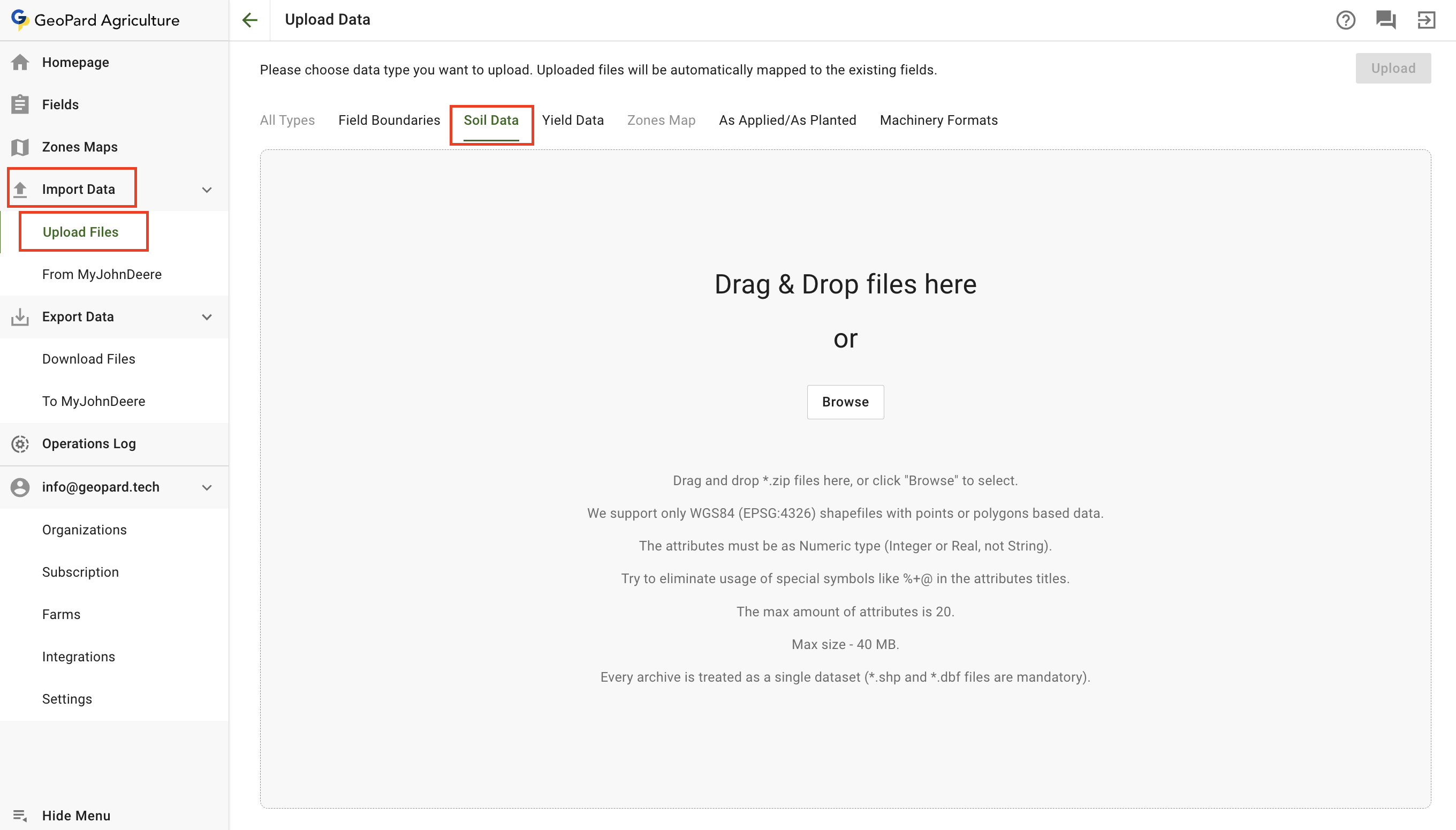
Voit ladata maaperän tietoaineistoja valikon kohdasta **Tuo tiedot** . Valitse **Lataa tiedostoja**.
Huomioi seuraavat rajoitukset:
* Tuettuna ovat vain WGS84 (EPSG:4326) -muotoiset shapefile-tiedostot, joiden tiedot perustuvat pisteisiin tai polygoneihin.
* Ominaisuuksien tyypin on oltava numeerinen (kokonaisluku tai reaaliluku, ei merkkijono).
* Tiedoston enimmäiskoko on 100 Mt.
* Vältä erikoismerkkien, kuten %+@, käyttöä ominaisuuksien nimissä.
* Ominaisuuksia voi olla enintään 20.
* Kutakin shapefile-tiedostoa käsitellään yhtenä tietoaineistona (\*.shp- ja \*.dbf-tiedostot ovat pakollisia).
1. Voit vetää ja pudottaa paneeliin yhden tai useita maaperän tietoaineistoja tai napsauttaa painiketta **Selaa** ja valita tietoaineiston tietokoneeltasi.
2. Napsauta painiketta **Lataa** . Sovellus tarkistaa, että tiedosto täyttää vaatimukset, ja tallentaa tiedot.
Odota vahvistusikkunaa, joka ilmoittaa tietoaineiston latauksen onnistumisesta:
Maaperätiedot näkyvät osiossa **Maaperätiedot** , ja niitä voi käyttää jatkotoimiin, kuten vyöhykekartan luomiseen.
Katso lisätietoja kohdasta [Vyöhykekartat ja analytiikka](https://docs.geopard.tech/geopard-tutorials/fin/tuote-esittely-verkkosovellus/zones-maps-and-analytics.md) siitä, miten vyöhykekartta luodaan maaperätietojen perusteella.
GeoPard auttaa myös suunnittelemaan vyöhykepohjaisen maaperänäytteenoton. Voit suunnitella näytteenottopisteet ja reitin GeoPardin monivuotisten vyöhykkeiden pohjalta. Ne kuvaavat kasvuston kehityksen historiallisia malleja.
### **Satotietojen tuonti**
Voit ladata satonäytetiedostoja valitsemalla **Tuo tietoja** -valikkokohta. Valitse sitten **Lataa tiedostoja**.
Huomioi seuraavat rajoitukset:
* Tuettuna ovat vain WGS84 (EPSG:4326) -muotoiset shapefile-tiedostot, joiden tiedot perustuvat pisteisiin tai polygoneihin.
* Ominaisuuksien tyypin on oltava numeerinen (kokonaisluku tai reaaliluku, ei merkkijono).
* Tiedoston enimmäiskoko on 100 Mt.
* Vältä erikoismerkkien, kuten `%+@` käyttöä ominaisuuksien otsikoissa.
* Ominaisuuksia voi olla enintään 20.
* Kutakin shapefile-tiedostoa käsitellään yhtenä tietoaineistona (\*.shp- ja \*.dbf-tiedostot ovat pakollisia).
1. Voit vetää ja pudottaa paneeliin yhden tai useita satotietoaineistoja tai napsauttaa painiketta **Selaa** ja valita aineiston tietokoneeltasi.
2. Napsauta painiketta **Lataa** . Sovellus tarkistaa, että tiedosto täyttää vaatimukset, ja tallentaa tiedot.
Odota vahvistusikkunaa, joka ilmoittaa tietoaineiston latauksen onnistumisesta:
Aineisto näkyy osiossa **Satotiedot** ja on käytettävissä jatkotoimia, kuten vyöhykekartan luomista, varten.
Katso [Vyöhykekartat ja analytiikka](https://docs.geopard.tech/geopard-tutorials/fin/tuote-esittely-verkkosovellus/zones-maps-and-analytics.md) lisätietoja vyöhykekartan luomisesta satotietojen avulla.
### **Toteutuneiden työ- ja kylvötietojen tuonti**
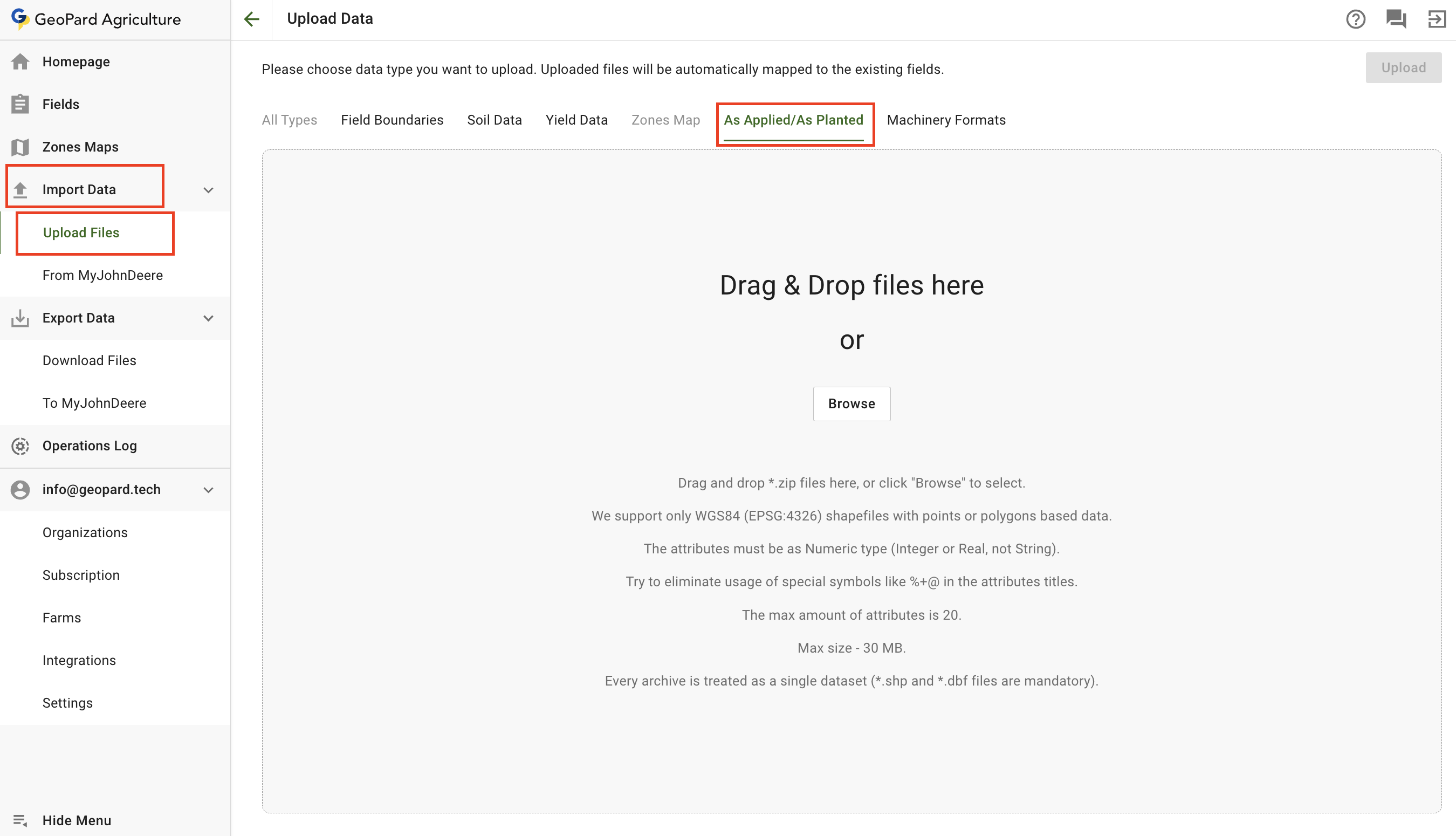
Voit ladata toteutuneiden työvaiheiden tiedostoja valitsemalla **Tuo tietoja** -valikkokohdan. Valitse sitten **Lataa tiedostoja**.
Huomioi seuraavat rajoitukset:
* Tuettuna ovat vain WGS84 (EPSG:4326) -muotoiset shapefile-tiedostot, joiden tiedot perustuvat pisteisiin tai polygoneihin.
* Ominaisuuksien tyypin on oltava numeerinen (kokonaisluku tai reaaliluku, ei merkkijono).
* Tiedoston enimmäiskoko on 40 Mt.
* Vältä erikoismerkkien, kuten `%+@` käyttöä ominaisuuksien otsikoissa.
* Ominaisuuksia voi olla enintään 20.
* Kutakin shapefile-tiedostoa käsitellään yhtenä tietoaineistona (\*.shp- ja \*.dbf-tiedostot ovat pakollisia).
1. Voit vetää ja pudottaa paneeliin yhden tai useita toteutuneiden työvaiheiden aineistoja tai napsauttaa painiketta **Selaa** ja valita aineiston tietokoneeltasi.
2. Napsauta painiketta **Lataa** . Sovellus tarkistaa, että tiedosto täyttää vaatimukset, ja tallentaa tiedot.
Odota vahvistusikkunaa, joka ilmoittaa tietoaineiston latauksen onnistumisesta:
Aineisto näkyy osiossa **Toteutuneet työ- ja kylvötiedot** ja on käytettävissä jatkotoimia, kuten vyöhykekartan luomista, varten.
Katso [Vyöhykekartat ja analytiikka](https://docs.geopard.tech/geopard-tutorials/fin/tuote-esittely-verkkosovellus/zones-maps-and-analytics.md) lisätietoja vyöhykekartan luomisesta toteutuneiden työvaiheiden tietojen avulla.
### **Tuo MyJohnDeerestä**
GeoPard-käyttäjät voivat tuoda John Deere Operations Centeristä GeoPardiin esimerkiksi lohkorajoja, satotietoaineistoja sekä toteutuneita kylvö- ja työvaiheaineistoja.
Voit ladata aineistot valitsemalla **Tuo tietoja** -valikkokohdan. Valitse **MyJohnDeerestä**.
1. Jos haluat tuoda kaikki saatavilla olevat tiedot, valitse lohko ja napsauta painiketta **Tuo kaikki** tai käytä valintatoimintoa.
Jos oikeaa organisaatiota ei ole saatavilla, siirry kohtaan **Täällä voit vaihtaa organisaatiota** -linkki ja lisätä organisaatioita. Jos John Deere -organisaatio on poissa käytöstä (sen nimi näkyy harmaana), anna käyttöoikeus John Deere Operations Centeriin.
Kun olet valinnut aineistot, napsauta painiketta **Tuo valitut** .
2. Seuraavassa vaiheessa näet tuontiasetukset. Jos haluat tuoda vain lohkorajat, valitse valintanappi **Lohkojen rajat** ja aloita tuonti napsauttamalla painiketta **Valmis** . Jos lohkoraja on tuotu aiemmin, tiedot päivitetään.
Jos haluat tuoda lohkorajan lisäksi aineistoja, valitse valintanappi **Datatiedostot** ja napsauta painiketta **Seuraava** -painiketta. Jos aiemmin on tuotu lohkorajoja sisältäviä aineistoja, tiedot päivitetään.
Napsautuksen jälkeen voit valita **Tyypin** ja **Ajanjakson** lohkoista. **Ajanjakson** avattavasta valikosta voit valita ajanjaksot.
Kun olet valinnut **Tyypin** ja **Ajanjakson**, napsauta **Valmis** -painiketta, niin tuonti käynnistyy.
Odota vahvistusviestiä, josta näet, että aineisto on ladattu onnistuneesti. Kun tiedot on siirretty, voit napsauttaa **Siirry lohkolle** -linkkiä ja tarkastella tietoja.
---
# Agent Instructions
This documentation is published with GitBook. GitBook is the documentation platform designed so that both humans and AI agents can read, navigate, and reason over technical content effectively. Learn more at gitbook.com.
## Querying This Documentation
If you need additional information that is not directly available in this page, you can query the documentation by asking a question.
Perform an HTTP GET request on the following URL with the `ask` and `goal` query parameters:
```
GET https://docs.geopard.tech/geopard-tutorials/fin/tuote-esittely-verkkosovellus/import-precision-agriculture-data.md?ask=&goal=
```
`ask` is the immediate question: it should be specific, self-contained, and written in natural language.
`goal` is what the user is ultimately trying to achieve, the reason they need the answer. Sharing it helps GitBook give you a better, more relevant answer. A goal is most helpful when it describes the outcome the user wants rather than restating the question. For example, with `ask=how do I create an API token`, a goal like `automate deployments from our CI pipeline` lets GitBook tailor the answer to that use case.
The response will contain a direct answer to the question and relevant excerpts and sources from the documentation.
Use this mechanism when the answer is not explicitly present in the current page, you need clarification or additional context, or you want to retrieve related documentation sections.

 Ag Leader (`agdata` tiedostot) – Tulossa pian. Lähetä meille tiedot, niin muunnamme ne.
CNH cn1 -kansiot
### **Peltorajojen tuonti**
Jos sinulla on peltosi tai peltojesi shapefile-tiedosto, voit ladata sen kohdassa **Tuo tiedot**. Siirry välilehdelle **Lataa tiedostoja** .
Huomioi seuraavat rajoitukset:
* Vain WGS84 (EPSG:4326) -muototiedostoja tuetaan
* Tiedoston enimmäiskoko on 5 Mt
* Lohkon enimmäispinta-ala on 1236ac/500ha
* Jokainen muototiedosto käsitellään yhtenä lohkona
* Nimet luodaan .dbf-tiedostosta