> For the complete documentation index, see [llms.txt](https://docs.geopard.tech/geopard-tutorials/llms.txt). Markdown versions of documentation pages are available by appending `.md` to page URLs; this page is available as [Markdown](https://docs.geopard.tech/geopard-tutorials/fin/gis-pikavinkit/qgis-split-multi-field-shapefiles.md).
# QGIS: yhden shapefile-tiedoston jakaminen lohkokohtaisiksi tiedostoiksi
Jaa koko tilan lohkoraja- tai satoshapefile QGISin Split Vector Layer -toiminnolla yhdeksi tiedostoksi lohkoa kohti ja nimeä tiedostot lohkoattribuutin mukaan.
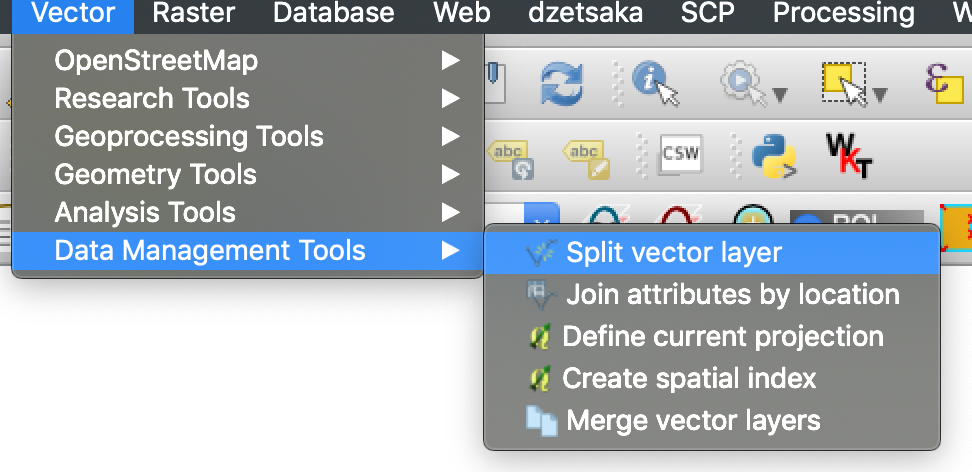
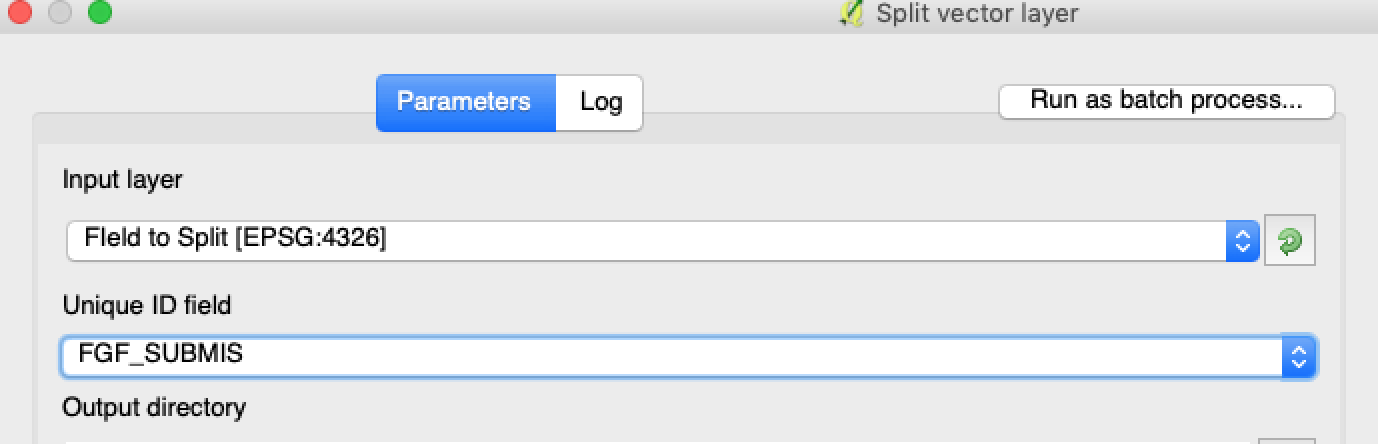
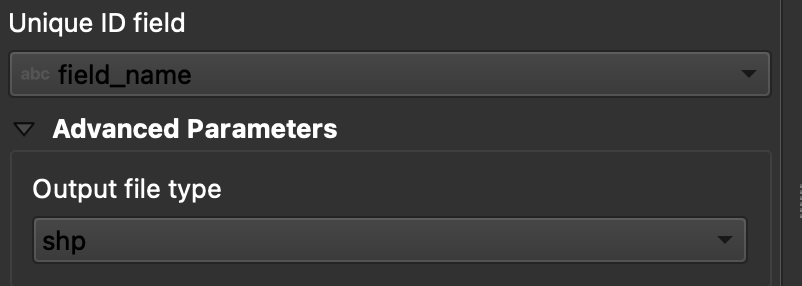
Valitse Vector (Vektori) > Data Management Tools (Tietojen hallintatyökalut) > Split Vector Layer (Jaa vektoritaso), valitse yksilölliseksi tunnisteeksi kentän nimen sisältävä attribuutti, niin QGIS kirjoittaa yhden tiedoston kutakin kenttää kohti tulostuskansioon. Varmista ensin, että jokaisella kentällä on yksilöllinen nimi. Muuten samannimiset kentät päätyvät samaan tiedostoon.
{% hint style="success" %}
Lataa jaetut rajat ja tarkastele kaikkia lohkoja samalla kartalla: [Aloita maksutta](https://app.geopard.tech/auth/sign-up?utm_source=docs\&utm_medium=cta\&utm_campaign=qgis-split-multi-field-shapefiles)
{% endhint %}
Jos yhdessä shapefile-tiedostossa on useita lohkojen polygonirajoja, jaa tiedosto ennen tuontia. GeoPard tuo yhden lohkorajan kutakin shapefile-tiedostoa kohti. Tämä QGIS-työnkulku auttaa valmistelemaan siistit tiedostot nopeammin ja välttämään tuontiongelmat.
### Ennen aloittamista
* Varmista, että tasolla on yksilöllinen lohkon nimi tai tunniste.
* Luo tyhjä tulostuskansio etukäteen.
* Poista `/`, `\`, ja vastaavat erikoismerkit lohkojen nimistä.
### Jaa usean lohkon shapefile QGISissä
#### 1. Avaa shapefile QGISissä
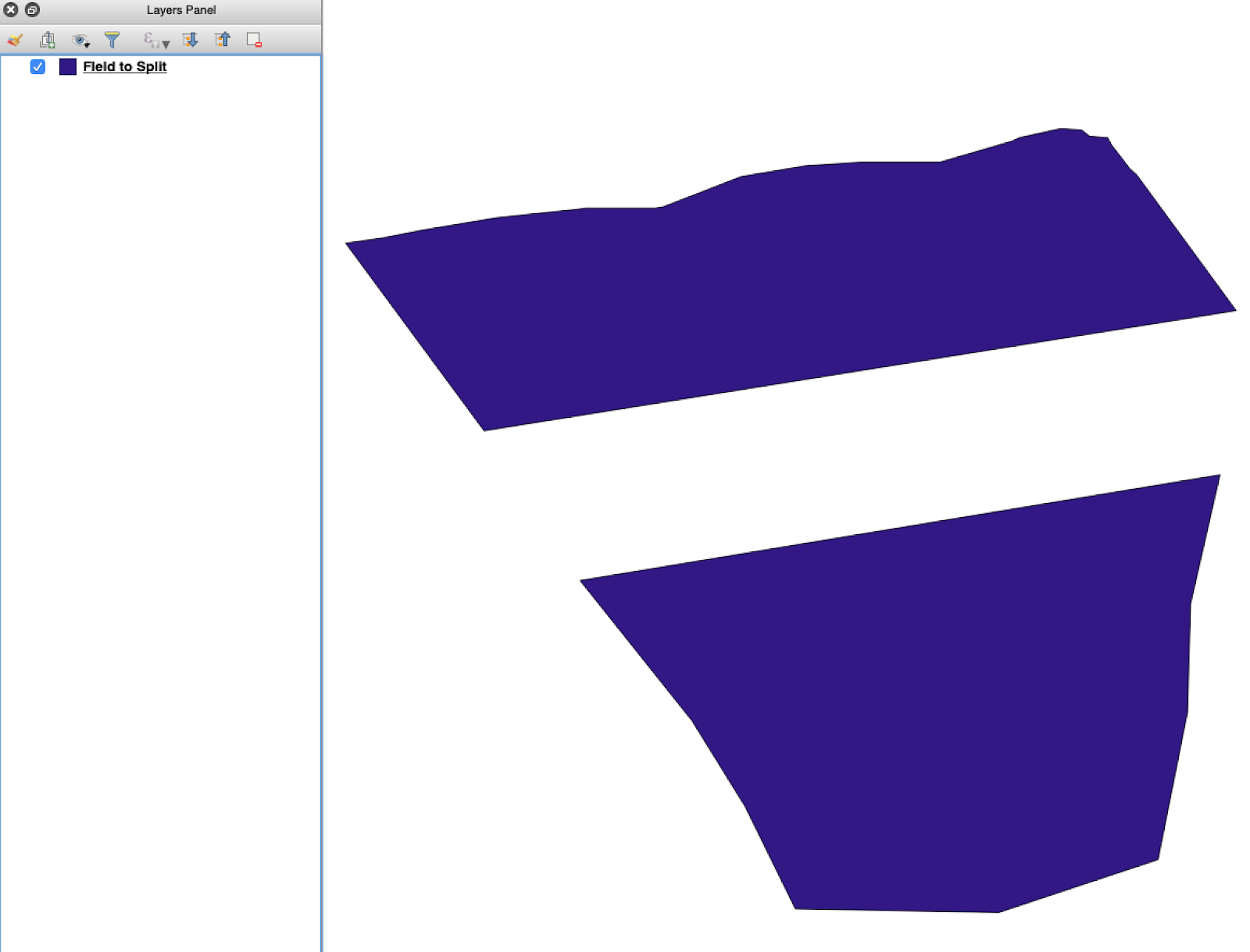
Avaa lähteen shapefile QGISissä. Varmista, että se sisältää useita lohkojen polygoneja.
Lähtötilanteen lohkorajataso, jossa on useita polygoneja.
#### 2. Avaa jakotyökalu
Avaa tason asetukset ja valitse **Jaa vektoritaso**.
#### 5. Suorita jako
Napsauta **Suorita**. QGIS luo yhden tiedoston kutakin polygonia kohti. Jokaisesta polygonista tulee erillinen lohkorajan shapefile.
#### 6. Muunna `.gpkg` tiedostot `.shp` tarvittaessa
Joissakin QGIS-kokoonpanoissa luodaan ensin `.gpkg` tiedostoja. Jos näin käy, avaa kukin tiedosto ja tallenna se uudelleen muodossa **ESRI Shapefile**.
1. Napsauta tasoa hiiren kakkospainikkeella.
2. Valitse **Vie** → **Tallenna kohteet nimellä**.
3. Valitse **ESRI Shapefile**.
4. Määritä tiedoston nimi ja sijainti.
5. Poista tarpeettomat attribuutit tarvittaessa.
### Tulos
Sinulla on nyt yksi shapefile-tiedosto jokaista lohkoa kohden. Tiedostot ovat valmiita lohkojen rajojen lataamiseen GeoPardiin. Näin säästät käyttöönottoaikaa ja vähennät turhaa uudelleentuontia.
### Aiheeseen liittyvät QGIS-oppaat
* [QGIS: CSV-tiedoston muuntaminen SHP-muotoon](https://docs.geopard.tech/geopard-tutorials/fin/gis-pikavinkit/qgis-convert-csv-to-shp.md)
* [QGIS: Shapefile-tiedoston koordinaattien muuntaminen](https://docs.geopard.tech/geopard-tutorials/fin/gis-pikavinkit/qgis-reproject-shapefile.md)
{% hint style="success" %}
Lataa jaetut rajat ja tarkastele kaikkia lohkoja samalla kartalla: [Aloita maksutta](https://app.geopard.tech/auth/sign-up?utm_source=docs\&utm_medium=cta\&utm_campaign=qgis-split-multi-field-shapefiles)
{% endhint %}
---
# Agent Instructions
This documentation is published with GitBook. GitBook is the documentation platform designed so that both humans and AI agents can read, navigate, and reason over technical content effectively. Learn more at gitbook.com.
## Querying This Documentation
If you need additional information that is not directly available in this page, you can query the documentation by asking a question.
Perform an HTTP GET request on the following URL with the `ask` and `goal` query parameters:
```
GET https://docs.geopard.tech/geopard-tutorials/fin/gis-pikavinkit/qgis-split-multi-field-shapefiles.md?ask=&goal=
```
`ask` is the immediate question: it should be specific, self-contained, and written in natural language.
`goal` is what the user is ultimately trying to achieve, the reason they need the answer. Sharing it helps GitBook give you a better, more relevant answer. A goal is most helpful when it describes the outcome the user wants rather than restating the question. For example, with `ask=how do I create an API token`, a goal like `automate deployments from our CI pipeline` lets GitBook tailor the answer to that use case.
The response will contain a direct answer to the question and relevant excerpts and sources from the documentation.
Use this mechanism when the answer is not explicitly present in the current page, you need clarification or additional context, or you want to retrieve related documentation sections.