> For the complete documentation index, see [llms.txt](https://docs.geopard.tech/geopard-tutorials/llms.txt). Markdown versions of documentation pages are available by appending `.md` to page URLs; this page is available as [Markdown](https://docs.geopard.tech/geopard-tutorials/fin/gis-pikavinkit/qgis-muunna-csv-shp-muotoon.md).
# QGIS: Muunna CSV SHP-muotoon
Muunna CSV-pisteaineisto shapefileksi QGIS:ssä GeoPard-tuontia ja GIS-käyttöä varten.
Oppaassa neuvotaan muuntamaan CSV SHP:ksi (shapefile). Alla on vaiheet, miten tämä tehdään käyttäen [QGIS](https://www.qgis.org/en/site/) työpöytäohjelmistoa.
**TÄRKEÄÄ**: CSV-muotoisen aineiston on sisällettävä `pituusaste` että `leveysaste` sarakkeet, jotta georeferenssikartoitus voidaan tehdä oikein.
**VAIHE 1**: Aloita tuontiprosessi käyttämällä "Layer" >> "Add Layer" >> "Add Delimited Text Layer".
**VAIHE 2**: Määritä tuontiasetukset ja napsauta "Add"-painiketta.
1. Määritä CSV-tiedoston polku
2. Tarkista sarake-erotin, sen pitäisi olla pilkku.
3. Tarkista ensimmäinen rivi. Yleensä se sisältää attribuuttien nimet. Se on jätettävä pois jäsentelystä.
4. Valitse aineiston sarakkeet, joissa on Latitude (X) ja Longitude (Y) -tiedot.
5. Aseta koordinaattijärjestelmä. Yleensä käytetään ESPG:4326:ta.
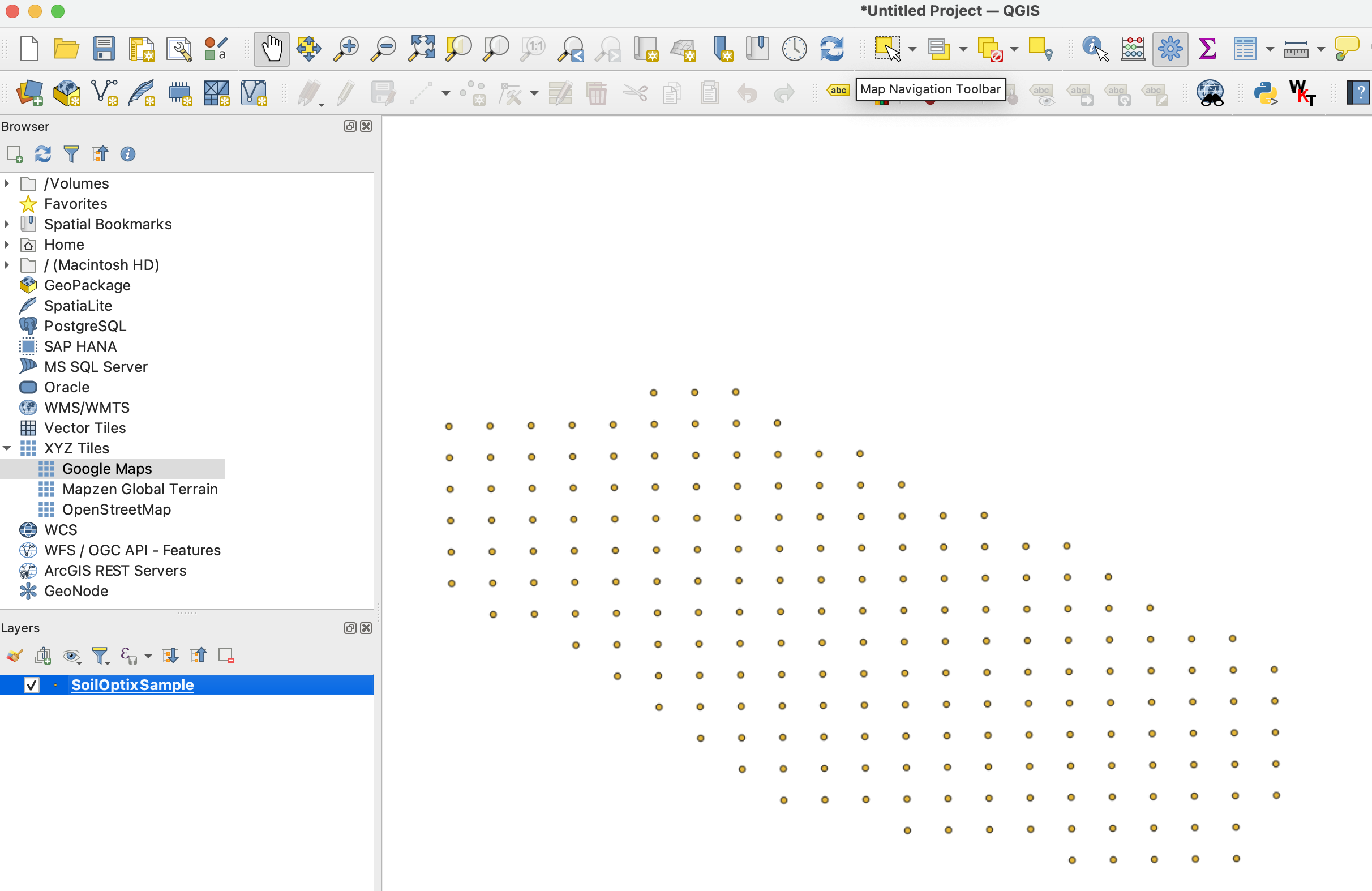
Odotettu tulos jälkeen **VAIHE 2** näyttää tältä
**VAIHE 3**: Käynnistä vientiprosessi hiiren oikealla painikkeella >> "Export" >> "Save Features As ..."
**VAIHE 4**: Määritä oikeat vientiasetukset ja napsauta "Ok".
1. Aseta vietävän shapefile-tiedoston polku.
2. Aseta koordinaattijärjestelmä (CRS) arvoon ESPG:4326, jonka GeoPard hyväksyy.
---
# Agent Instructions
This documentation is published with GitBook. GitBook is the documentation platform designed so that both humans and AI agents can read, navigate, and reason over technical content effectively. Learn more at gitbook.com.
## Querying This Documentation
If you need additional information that is not directly available in this page, you can query the documentation by asking a question.
Perform an HTTP GET request on the following URL with the `ask` and `goal` query parameters:
```
GET https://docs.geopard.tech/geopard-tutorials/fin/gis-pikavinkit/qgis-muunna-csv-shp-muotoon.md?ask=&goal=
```
`ask` is the immediate question: it should be specific, self-contained, and written in natural language.
`goal` is what the user is ultimately trying to achieve, the reason they need the answer. Sharing it helps GitBook give you a better, more relevant answer. A goal is most helpful when it describes the outcome the user wants rather than restating the question. For example, with `ask=how do I create an API token`, a goal like `automate deployments from our CI pipeline` lets GitBook tailor the answer to that use case.
The response will contain a direct answer to the question and relevant excerpts and sources from the documentation.
Use this mechanism when the answer is not explicitly present in the current page, you need clarification or additional context, or you want to retrieve related documentation sections.