> For the complete documentation index, see [llms.txt](https://docs.geopard.tech/geopard-tutorials/llms.txt). Markdown versions of documentation pages are available by appending `.md` to page URLs; this page is available as [Markdown](https://docs.geopard.tech/geopard-tutorials/fin/agronomia/fertilizer-and-nitrogen/variable-rate-fertilizer-maps.md).

# Muuttuvan lannoitusmäärän lannoituskartan laatiminen

Muodosta vyöhykkeet satelliittikuvien, satotietojen tai maaperätietojen perusteella, määritä vyöhykkeille levitysmäärät tavoitekokonaismäärän mukaan, vertaa tulosta tasalevitykseen ja vie kartta ISOXML- tai shapefile-muodossa taikka Operations Centeriin.

Lannoitteen muuttuvan levitysmäärän kartta laaditaan kolmessa vaiheessa: muodosta käsittelyvyöhykkeet, määritä kullekin vyöhykkeelle levitysmäärä ja vie tiedosto levittimelle tai ruiskulle. Tee ensimmäinen kartta satelliittikuvista ja lisää myöhemmin satotiedot, maaperätiedot tai topografia, kun niitä on saatavilla. Määritä levitysmäärät tavoitekokonaismäärän tai tavoitekeskiarvon perusteella, aseta rajat koneen käyttämien vähimmäis- ja enimmäismäärien mukaan ja vertaa suunnitelmaa tasalevitykseen ennen vientiä.

{% hint style="info" %}
Tutustu interaktiiviseen muuttuvan levitysmäärän typpilannoitussivuun osoitteessa geopard.tech: [Muuttuvan levitysmäärän typpilannoitus](https://geopard.tech/variable-rate-nitrogen/)
{% endhint %}

{% hint style="success" %}
Tee lannoitussuunnitelma yhdelle lohkoistasi: [Aloita maksutta](https://app.geopard.tech/auth/sign-up?utm_source=docs\&utm_medium=cta\&utm_campaign=variable-rate-fertilizer-maps)
{% endhint %}

Luo lannoituksen levityskartta GeoPardissa kolmessa vaiheessa:

1. Muodosta käsittelyvyöhykkeet.
2. Määritä lannoitteen levitysmäärät.
3. Vie kartta tarvitsemaasi konemuotoon.

<figure><img src="https://49925783-files.gitbook.io/~/files/v0/b/gitbook-x-prod.appspot.com/o/spaces%2FYICBELdyAXXebKAzfLOR%2Fuploads%2FEIVjVb5rIslAj6STsIdE%2FGeoPard%20options%20to%20create%20Management%20zones%20-%20visual%20selection.png?alt=media&amp;token=27171b9e-da30-4a23-8b54-d6f8a5acc2e2" alt="GeoPard Field Management Zones workflow" width="375"><figcaption><p>GeoPardin työnkulku käsittelyvyöhykkeiden muodostamiseen ja käyttöön</p></figcaption></figure>

### Mitä tarvitset ennen aloittamista

* Peltolohkon raja GeoPardissa.
* Vähintään yksi aineistolähde vyöhykkeiden muodostamista varten.
* Lannoitussuunnitelma, jossa on tavoitelevitysmäärät, vähimmäis- ja enimmäisrajat sekä yksiköt.

Hyviä lähtöaineistoja:

* Satelliittikuvat
* Maanäytteet tai maaperäskannerin tiedot
* Satokartat
* Topografia
* Toteutuneiden levitysten historia

{% hint style="info" %}
Tee ensimmäinen kartta nopeasti satelliittikuvien avulla. Saat agronomisesti perustellumman tuloksen yhdistämällä kuvat maaperä-, sato- tai topografiatietoihin.
{% endhint %}

### Vaihe vaiheelta

{% stepper %}
{% step %}

### 1. Avaa peltolohko ja aloita vyöhykekartan luonti

Avaa peltolohko. Valitse **Create Zones Map**. Valitse **Single-layer** jos haluat laatia nopeasti lannoituskartan yhdestä aineistolähteestä.

<figure><img src="https://lh4.googleusercontent.com/nWK8yT1-6N1eNfd3l4JqQlPeORUFxpFB17Cmt9tNO5z0kL0-GiQWBziMtkVhAxExXq-L-hdQ46DxRG3oD0HVcAIrjSedSo0mlirCy8ol26XpmfVPhcm6d3A5tcYaS6R-ox17j4eC" alt="Start zones map creation"><figcaption><p>Aloita vyöhykekartan luonti peltolohkon sivulta</p></figcaption></figure>
{% endstep %}

{% step %}

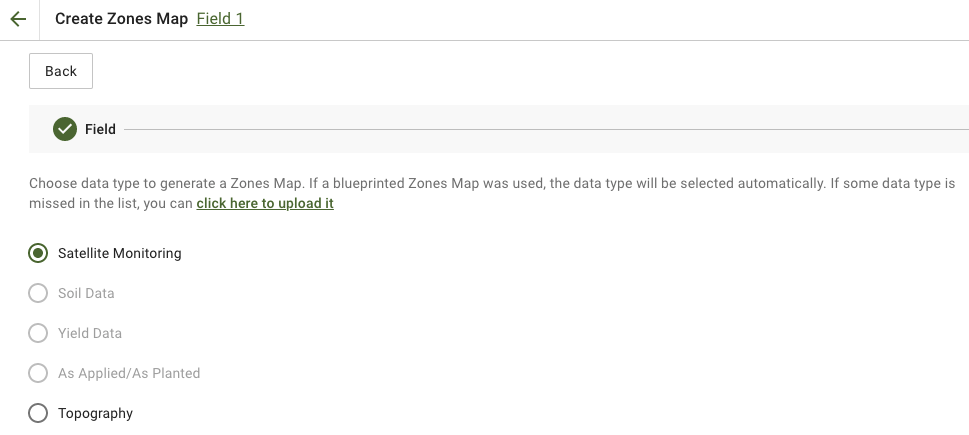
### 2. Valitse vyöhykkeiden muodostamiseen käytettävä aineisto

Valitse kerros, joka kuvaa parhaiten lannoitustarvetta.

Yleisiä vaihtoehtoja:

* **Satellite Monitoring** kasvuston biomassan tai elinvoimaisuuden vaihteluun
* **Maaperätiedot** pH:n, sähkönjohtavuuden, orgaanisen aineksen, fosforin, kaliumin, magnesiumin, sinkin tai muiden laboratorioarvojen tarkasteluun
* **Topografia** rinteiden aiheuttaman vaihtelun tarkasteluun
* **Sato** tuottavuuden vaihtelun tarkasteluun

Jos käytät satelliittikuvia, valitse tarkoituksenmukaisin kuva ja indeksi. Jatka sitten.

<figure><img src="https://49925783-files.gitbook.io/~/files/v0/b/gitbook-x-prod.appspot.com/o/spaces%2FYICBELdyAXXebKAzfLOR%2Fuploads%2F4FFo2DGqVlLFEVc5ktzS%2FGeoPard-Select-layers-for-zones1.png?alt=media&amp;token=085ad209-7e15-4ff0-8a37-b503bd1e576a" alt="Select the source layers for zoning"><figcaption><p>Valitse vyöhykkeiden muodostamiseen käytettävät aineistokerrokset</p></figcaption></figure>
{% endstep %}

{% step %}

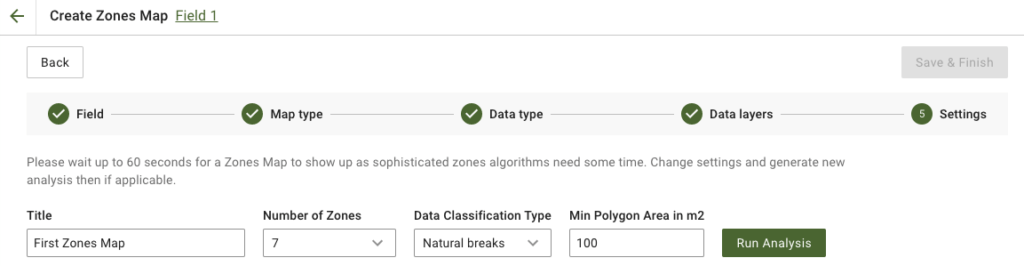
### 3. Määritä vyöhykkeet

Määritä kartan otsikko, vyöhykkeiden määrä, luokittelutapa ja pienin polygoniala.

Käytännölliset oletusasetukset lannoituskartoille:

* **3–5 vyöhykettä** useimmille peltolohkoille
* **Natural Breaks** kun haluat levitysmäärien erottuvan selvemmin
* **Suurempi pienin polygoniala** kun levittimen ei haluta käsittelevän hyvin pieniä polygoneja

Valitse sitten **Run Analysis**.

<figure><img src="https://lh4.googleusercontent.com/878f6ebXLxCLWkJLJ9CiWtSPBoL9o8jj5xuzVZYPXZ5tkwbszYSm-rChnF9sjXZ4z_GbC4eoXISWhMNxwlTyt4LFj6C4aSiD95dqVzTqai4wX203EVBKSimCtRU11AN1UOeFPKdG" alt="Configure zones map"><figcaption><p>Määritä vyöhykkeiden määrä, luokittelu ja polygonin koko</p></figcaption></figure>
{% endstep %}

{% step %}

### 4. Tallenna vyöhykekartta

Odota, kunnes analyysi on valmis. Tarkista tulos. Valitse sitten **Tallenna ja viimeistele**.

<figure><img src="https://lh5.googleusercontent.com/Wy3hKvKLj6QPVO4qC9xjYCmNZiI3cUXMFQhAHv4OwnWy_p4o216zZ1hH09kAXLcUUAaoWJzakeruCu-pBIZAQq7Tta4hjU1jsHV2IrEjqZsG_IS1Fhn1Y_Dd58GsXCRovOuYv2rL" alt="Save zones map"><figcaption><p>Tallenna valmis vyöhykekartta</p></figcaption></figure>

Avaa tallennettu uusi vyöhykekartta.

<figure><img src="https://lh4.googleusercontent.com/7PEbZc-c_CLsDI_Sut1hjYUHSGUWbBIvHwe6r-1wW9awahM5nC03nCMAMd6uCCQU5JHOvOFiKK9bpjlXUFx0ZHZrVSoOe4v354TRx3LupmB7JEqea6tl7o1zC_NAhSLvnT1pB8J4" alt="Saved zones map"><figcaption><p>Avaa tallennettu vyöhykekartta ja määritä lannoitemäärät</p></figcaption></figure>
{% endstep %}

{% step %}

### 5. Määritä lannoitemäärät

Muunna vyöhykkeet lannoitussuunnitelmaksi työkalulla **Rates Distribution Tool** .

Tyypilliset asetukset:

* Valitse lannoitevalmiste
* Valitse yksikkö, kuten `kg/ha`, `lb/ac`, tai `l/ha`
* Valitse **Keskimääräinen arvo** tai **Kokonaismäärä**
* Määritä, kuinka paljon lannoitemäärät vaihtelevat vähäisen ja runsaan lannoituksen vyöhykkeiden välillä
* Lisää tarvittaessa ala- ja ylärajat
* Tarkista kokonaismäärät ja säästöt
* Valitse **Tallenna**

{% embed url="<https://youtu.be/n50pPdFQF0U>" %}
GeoPardin Rates Distribution Tool
{% endembed %}

{% hint style="success" %}
Käytä suurempia lannoitemääriä viljavammilla vyöhykkeillä, jos kasvusto pystyy hyödyntämään ne paremmin. Käytä käänteistä logiikkaa, kun heikkotuottoisilla vyöhykkeillä tarvitaan enemmän korjaavia toimia, kuten kalkitusta tai joidenkin perusravinteiden lisäämistä.
{% endhint %}
{% endstep %}

{% step %}

### 6. Valinnainen: lisää koeruutuja tai -kaistoja

Jos haluat kokeilla eri lannoitemääriä samalla ajokerralla, lisää koejärjestelyt suoraan Vyöhykekartta-sivulla.

Voit esimerkiksi:

* piirtää koe- **kaistoja** tai **koeruutuja** lannoitevyöhykekartan päälle
* määrittää kullekin koealueelle eri lannoitekäsittelyt tai -määrät
* asettaa kerranteet, kulman, leveyden, suojavyöhykkeen ja koeruutujen rakenteen
* satunnaistaa käsittelyjen sijoittelun sijaintiharhan vähentämiseksi
* tallentaa kokeet paikkatietotasona, joka on sidottu tarkkaan sijaintiin pellolla

Tästä on hyötyä, kun haluat verrata lannoitemääriä todellisissa pelto-olosuhteissa pelkkien peltokohtaisten keskiarvojen sijaan.

<figure><img src="https://docs.geopard.tech/geopard-tutorials/~gitbook/image?url=https%3A%2F%2F3272281156-files.gitbook.io%2F~%2Ffiles%2Fv0%2Fb%2Fgitbook-x-prod.appspot.com%2Fo%2Fspaces%252FYICBELdyAXXebKAzfLOR%252Fuploads%252Fe2NDAomS4noMGaJIHtcq%252FRCBD%2520-%2520Plot%2520grids%2520trials.png%3Falt%3Dmedia%26token%3D65aa28a0-1e95-4f53-b27c-fd3af02f226c&#x26;width=752&#x26;dpr=2&#x26;quality=100&#x26;sign=c9fa51d9&#x26;sv=2" alt="RCBD plot grid trial layout over a zones map with multiple fertilizer or seeding treatments assigned by block"><figcaption><p>Esimerkki lohkokokeen (RCBD) koeruuduista, jotka on sijoitettu suoraan vyöhykekartan päälle</p></figcaption></figure>

Sovita koekaistojen leveys ja kulma koneen työleveyteen ja ajosuuntaan, jotta toteutus sujuu ja tulosten analysointi on myöhemmin helpompaa.

{% hint style="info" %}
Kokeet pysyvät linkitettyinä vyöhykekarttaan. Voit tarkastella niitä pellolla, käyttää koepaikkoja myöhemmin uudelleen ja viedä kokeet vyöhykekarttaan yhdistettyinä yhtenä konekäyttöön valmiina tiedostona.
{% endhint %}
{% endstep %}

{% step %}

### 7. Vie lannoitekartta

Valitse vyöhykekarttasivulla **Vie** ja valitse päätelaitteen tai alustan edellyttämä tiedostomuoto.

ISOXML on yleinen tiedostomuoto konekäyttöön tarkoitetuille lannoitussuunnitelmille.

Jos lähetät lannoitussuunnitelmia John Deereen, tutustu näihin ohjeisiin:

* [Vie levityskartat tiedostoina John Deere Operations Centeriin](https://docs.geopard.tech/geopard-tutorials/fin/tuote-esittely-verkkosovellus/john-deere-operations-center-integration/6.-export-rx-maps-to-john-deere-operations-center-as-files.md)
* [Vie levityskartat työsuunnitelmina John Deere Operations Centeriin](https://docs.geopard.tech/geopard-tutorials/fin/tuote-esittely-verkkosovellus/john-deere-operations-center-integration/8.-export-rx-maps-to-john-deere-operations-center-as-work-plans.md)

<figure><img src="https://49925783-files.gitbook.io/~/files/v0/b/gitbook-x-prod.appspot.com/o/spaces%2FYICBELdyAXXebKAzfLOR%2Fuploads%2FDHWnGnsyA2vlZRTR6tKR%2Fimage.png?alt=media&amp;token=ed313e5d-c8df-4801-919a-2484b81a97b9" alt="Open zones map for export"><figcaption><p>Avaa vyöhykekarttasivu</p></figcaption></figure>

<figure><img src="https://49925783-files.gitbook.io/~/files/v0/b/gitbook-x-prod.appspot.com/o/spaces%2FYICBELdyAXXebKAzfLOR%2Fuploads%2F838iCmgcHO8INqOdWezT%2Fimage.png?alt=media&amp;token=7575e164-dcb6-4606-99da-b4a0819cff0f" alt="Export zones map"><figcaption><p>Valitse Vie</p></figcaption></figure>

<figure><img src="https://49925783-files.gitbook.io/~/files/v0/b/gitbook-x-prod.appspot.com/o/spaces%2FYICBELdyAXXebKAzfLOR%2Fuploads%2FKexEZ63QobUbUe6i82hJ%2Fimage.png?alt=media&amp;token=36629fa2-f32b-4111-9537-826eae6b9921" alt="Download ISOXML"><figcaption><p>Lataa ISOXML</p></figcaption></figure>

<figure><img src="https://49925783-files.gitbook.io/~/files/v0/b/gitbook-x-prod.appspot.com/o/spaces%2FYICBELdyAXXebKAzfLOR%2Fuploads%2FmMF6lujMx4oggjBSxDtT%2FScreenshot%202023-03-11%20at%2002.10.07.png?alt=media&amp;token=9f0eed31-4922-484e-893c-ef2e8621db7d" alt="ISOXML zip result"><figcaption><p>Ladattu ZIP sisältää ISOXML-muunnelmia eri päätteille</p></figcaption></figure>
{% endstep %}
{% endstepper %}

### Valinnainen: aloita aiemmista levitystiedoista

Jos sinulla on jo levitysaineisto, lataa se ensin ja käytä sitä vyöhykkeiden lähteenä tai vertailutasona.

<figure><img src="https://49925783-files.gitbook.io/~/files/v0/b/gitbook-x-prod.appspot.com/o/spaces%2FYICBELdyAXXebKAzfLOR%2Fuploads%2FH8VnyWgIpoF6vuphGMcy%2Fimage.png?alt=media&amp;token=ad1f371f-5bf9-4b83-b1bc-011de9763bf1" alt="Upload as-applied shapefile"><figcaption><p>Lataa lannoitteen levitystiedot shapefile-muodossa</p></figcaption></figure>

Tästä on hyötyä, kun haluat:

* luoda aiempien työvaiheiden perusteella paremman lannoitekartan
* verrata myöhemmin tavoitelevitysmääriä toteutuneisiin levitysmääriin
* luoda toteutuneiden konekäyttötietojen pohjalta uusia ravinnekarttoja

### Lannoitteen VRT-karttojen parhaat käytännöt

* Pidä ensimmäinen versio yksinkertaisena. Käytä 3–5 vyöhykettä.
* Vältä hyvin pieniä alueita, ellei kone pysty käsittelemään niitä.
* Varmista, että yksiköt vastaavat terminaalin asetuksia ennen vientiä.
* Aseta vähimmäis- ja enimmäislevitysmäärät agronomisten ja koneen rajoitusten mukaisiksi.
* Paranna karttaa ensi vuotta varten peltokokeiden tai kasvukauden jälkeisen analyysin avulla.

### Aiheeseen liittyvät sivut

* [Pellon viljelyvyöhykkeiden (tuottavuusvyöhykkeiden) luontiprosessi](https://docs.geopard.tech/geopard-tutorials/fin/agronomia/field-management-zones-productivity-zones-creation-process.md)
* [Muuttuvien levitysmäärien määrittäminen vyöhykkeille (maatalouden tuotantopanosten levitysmäärien jakelutyökalu)](https://docs.geopard.tech/geopard-tutorials/fin/tuote-esittely-verkkosovellus/zones-maps-and-analytics/assign-variable-rates-in-zones-ag-input-rates-distribution-tool.md)
* [Peltokokeiden analytiikka](https://docs.geopard.tech/geopard-tutorials/fin/agronomia/yield-and-trials/field-trial-analytics.md)
* [Vie VRA-kartta ISOXML-muodossa](https://docs.geopard.tech/geopard-tutorials/fin/tuote-esittely-verkkosovellus/export-download/export-vra-map-in-isoxml-format.md)
* [Vie levityskartat tiedostoina John Deere Operations Centeriin](https://docs.geopard.tech/geopard-tutorials/fin/tuote-esittely-verkkosovellus/john-deere-operations-center-integration/6.-export-rx-maps-to-john-deere-operations-center-as-files.md)
* [Vie levityskartat työsuunnitelmina John Deere Operations Centeriin](https://docs.geopard.tech/geopard-tutorials/fin/tuote-esittely-verkkosovellus/john-deere-operations-center-integration/8.-export-rx-maps-to-john-deere-operations-center-as-work-plans.md)
* [Arvioi lannoituksen toteutuksen tarkkuus](https://docs.geopard.tech/geopard-tutorials/fin/agronomia/fertilizer-and-nitrogen/evaluate-accuracy-of-fertilizer-application.md)

{% hint style="success" %}
Tee lannoitussuunnitelma yhdelle lohkoistasi: [Aloita maksutta](https://app.geopard.tech/auth/sign-up?utm_source=docs\&utm_medium=cta\&utm_campaign=variable-rate-fertilizer-maps)
{% endhint %}


---

# Agent Instructions
This documentation is published with GitBook. GitBook is the documentation platform designed so that both humans and AI agents can read, navigate, and reason over technical content effectively. Learn more at gitbook.com.

## Querying This Documentation
If you need additional information that is not directly available in this page, you can query the documentation by asking a question.

Perform an HTTP GET request on the following URL with the `ask` and `goal` query parameters:

```
GET https://docs.geopard.tech/geopard-tutorials/fin/agronomia/fertilizer-and-nitrogen/variable-rate-fertilizer-maps.md?ask=<question>&goal=<user_goal>
```

`ask` is the immediate question: it should be specific, self-contained, and written in natural language.
`goal` is what the user is ultimately trying to achieve, the reason they need the answer. Sharing it helps GitBook give you a better, more relevant answer. A goal is most helpful when it describes the outcome the user wants rather than restating the question. For example, with `ask=how do I create an API token`, a goal like `automate deployments from our CI pipeline` lets GitBook tailor the answer to that use case.

The response will contain a direct answer to the question and relevant excerpts and sources from the documentation.

Use this mechanism when the answer is not explicitly present in the current page, you need clarification or additional context, or you want to retrieve related documentation sections.