> For the complete documentation index, see [llms.txt](https://docs.geopard.tech/geopard-tutorials/llms.txt). Markdown versions of documentation pages are available by appending `.md` to page URLs; this page is available as [Markdown](https://docs.geopard.tech/geopard-tutorials/esp/registro-de-cambios-y-lanzamientos-del-producto/release-web-march-2026-field-trials-design-generative-synthetic-yield-maps-farm-view-stats-mcp.md).

# Lanzamiento web marzo de 2026 (diseño de ensayos de parcela, mapas de rendimiento sintético generativos, estadísticas de vista de finca, MCP)

Estadísticas de parcelas en una sola vista, mapas de prescripción que siguen la trayectoria real de la máquina, mapas de rendimiento generativos sin monitor de rendimiento, ensayos de parcela junto a los mapas de zonas, servidor MCP

## Mapas de rendimiento sintéticos generativos

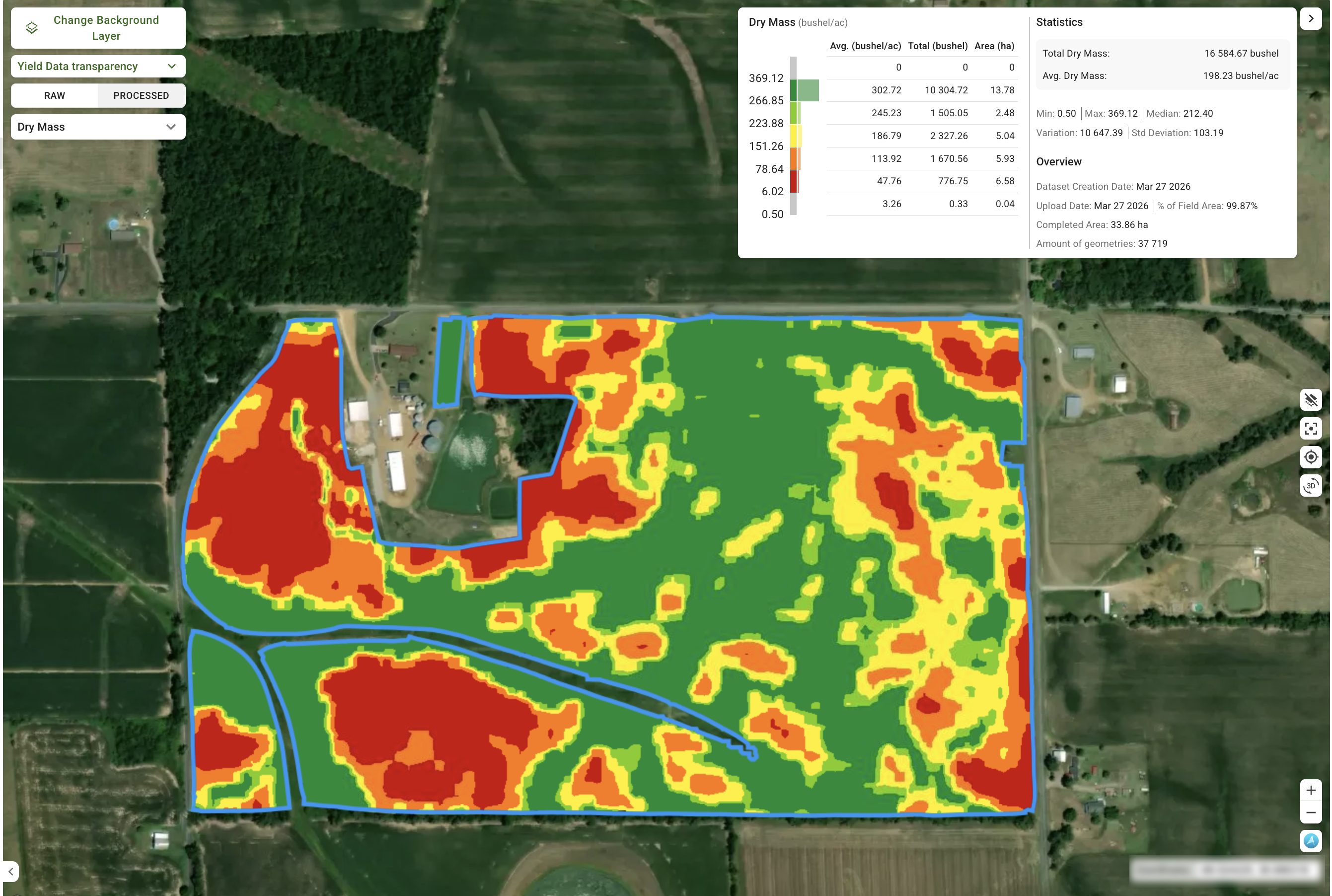
Ahora puedes crear un **mapa de rendimiento sin un monitor de rendimiento** — útil cuando solo conoces el resultado total o promedio de la cosecha de un campo. La nueva opción **"Generar mapa de rendimiento sintético"** está disponible directamente en la sección Datos de rendimiento y admite dos flujos de trabajo:

<figure><img src="https://2708050521-files.gitbook.io/~/files/v0/b/gitbook-x-prod.appspot.com/o/spaces%2FYICBELdyAXXebKAzfLOR%2Fuploads%2FdOFWIYwAuaHr9tgPx7X0%2FScreenshot%202026-03-27%20at%2012.54.11%20(1).png?alt=media&amp;token=5d2d1577-d6fc-4efe-939b-32bc81f2508a" alt="Generative yield map displaying the dry mass attribute and a legend with the statistics."><figcaption><p>Mapa de rendimiento generativo que muestra el atributo de masa seca y una leyenda con las estadísticas.</p></figcaption></figure>

### Generar un conjunto de datos de rendimiento sintético

![Opción "Generar mapa de rendimiento sintético" en el menú desplegable de la sección Datos de rendimiento.](https://2708050521-files.gitbook.io/~/files/v0/b/gitbook-x-prod.appspot.com/o/spaces%2FYICBELdyAXXebKAzfLOR%2Fuploads%2F2fIhGLX6gue47Hnpgfpt%2FScreenshot%202026-03-27%20at%2011.21.37.png?alt=media\&token=95a1971b-3911-4b12-828f-20fd3d94cc6c) ![Ventana emergente «Generar mapa de rendimiento» con campos para el tipo de cultivo, el mes de cosecha, el año y el rendimiento promedio.](https://2708050521-files.gitbook.io/~/files/v0/b/gitbook-x-prod.appspot.com/o/spaces%2FYICBELdyAXXebKAzfLOR%2Fuploads%2F9OF54VDakW4lvnhTM8UW%2FScreenshot%202026-03-27%20at%2011.22.41.png?alt=media\&token=065d06cf-06e1-432f-b115-ee63a17c7992)

Empieza desde cero indicando el tipo de cultivo, el rendimiento total o promedio (con la unidad correspondiente preseleccionada según el cultivo y la configuración de superficie) y el año de cosecha. GeoPard crea un conjunto de datos de rendimiento distribuido espacialmente por todo el campo, a partir de su profundo conocimiento del terreno: suelo, agua, topografía, historial del campo, clima y desarrollo del cultivo durante la campaña. Ya hemos escrito sobre mapas de rendimiento sintéticos con ilustraciones.

### Reconstruir un conjunto de datos de cosecha parcial

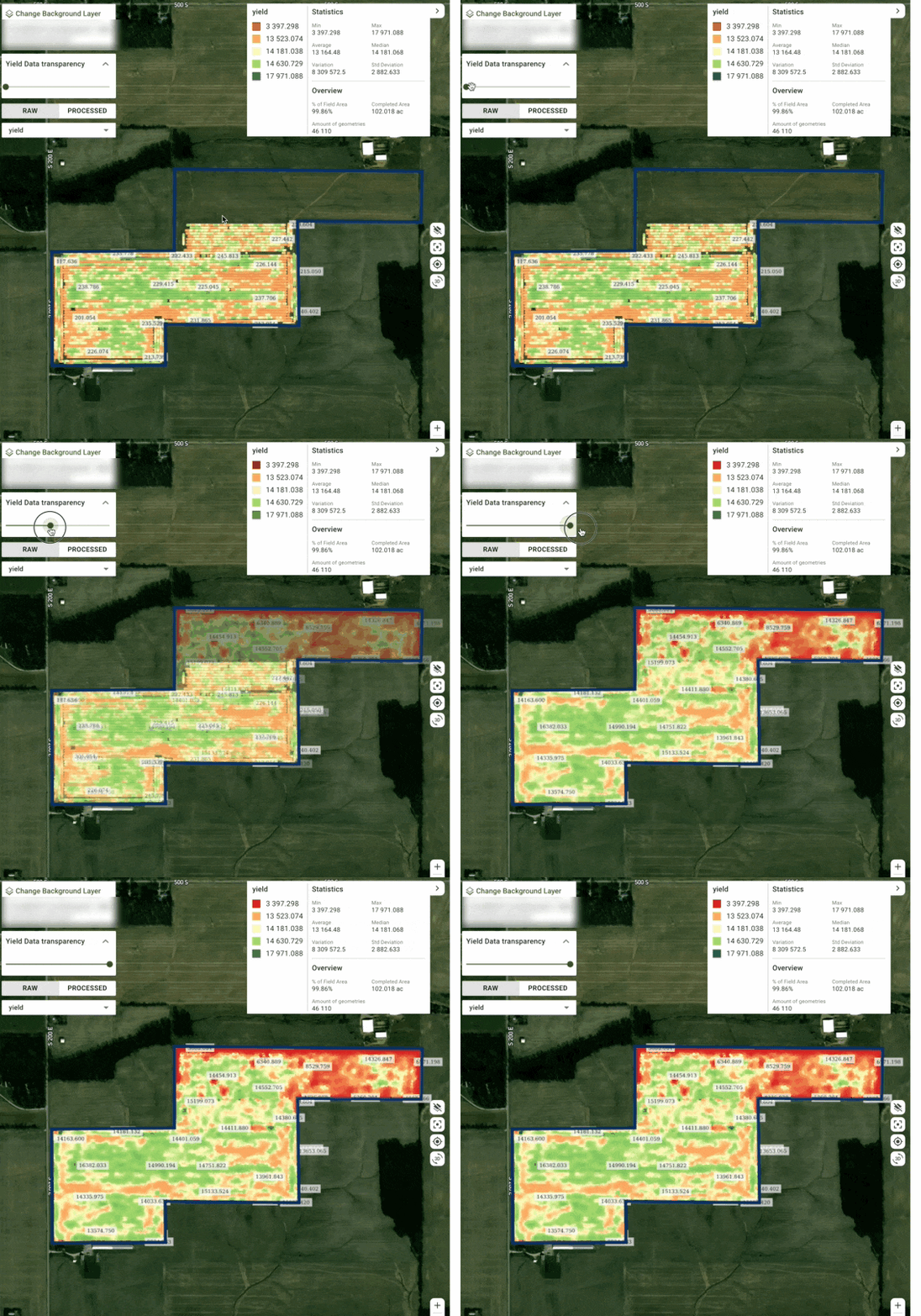
El modelo generativo funciona muy bien para **crear un conjunto de datos de rendimiento completo a partir de datos parciales** o de datos de cosecha ruidosos, de baja calidad y sin calibrar.

<figure><img src="https://2708050521-files.gitbook.io/~/files/v0/b/gitbook-x-prod.appspot.com/o/spaces%2FYICBELdyAXXebKAzfLOR%2Fuploads%2F0seT3f3a7IV3lozI6BSj%2FGeoPard-restoring_partial_yield.gif?alt=media&amp;token=1b6eecac-ac0a-45ff-80ee-26dd89da4a5a" alt="Reconstruct Partial Harvesting dataset"><figcaption><p>Reconstruir el rendimiento de la parte norte del campo</p></figcaption></figure>

### Regiones compatibles

Todas las regiones compatibles con GeoPard, incluidas las zonas con varias campañas de cosecha al año.

### Cultivos compatibles

* Maíz, maíz para ensilado, soja, colza, canola, cebada, centeno, trigo, girasol, algodón, arroz, avena, sorgo

## Diseño de ensayos en campo

GeoPard ahora admite ensayos de campo como una capa de datos específica, junto con los mapas de zonas. Los agrónomos pueden dibujar parcelas de ensayo directamente en la página Mapa de zonas, asignar productos o tratamientos a cada bloque y visualizar los resultados del ensayo superpuestos en el mapa del campo.

### Por qué es importante diseñar ensayos geoespaciales

A diferencia de las herramientas de ensayo que solo guardan los tratamientos en una tabla o un archivo CSV, GeoPard conserva los diseños de ensayo directamente en un sistema geoespacial del campo. Cada parcela, franja o bloque está vinculado a su ubicación exacta en el campo y se puede analizar junto con otros conjuntos de datos espaciales.

Esto te permite ir más allá de una simple configuración de tratamientos y evaluar directamente los resultados del ensayo en función de:

* **el rendimiento del cultivo**
* **las características del suelo y de las zonas**
* **la topografía y otras capas de variabilidad del campo**
* **la eficiencia económica y la rentabilidad de cada tratamiento**

Al existir como una capa espacial, el ensayo permite a GeoPard vincular su diseño con las condiciones reales del campo y convertir los experimentos en finca en conclusiones agronómicas y económicas prácticas.

### **Funciones principales:**

* **Dibujar parcelas de ensayo** en el Mapa de zonas, con la opción de reutilizar las ubicaciones del ensayo al crear un nuevo mapa de zonas
* **Visualizar los ensayos** en la página del campo cuando se selecciona el mapa de zonas asociado
* **Exportar los ensayos combinados con el mapa de zonas** en un único archivo listo para su aplicación

{% @arcade/embed url="<https://app.arcade.software/share/A26Ph3BdcYbkzePxVpzO>" flowId="A26Ph3BdcYbkzePxVpzO" %}

### Diseños de ensayo compatibles

GeoPard admite varios patrones de diseño de ensayos, cada uno adecuado para un tipo distinto de experimento en finca.

<table data-card-size="large" data-view="cards"><thead><tr><th>Tipo de ensayo</th><th>Detalles</th><th data-hidden data-card-cover data-type="image">Imagen de portada</th></tr></thead><tbody><tr><td><strong>Cuadrícula de parcelas (DBCA)</strong></td><td>Un diseño clásico de bloques completos al azar que permite comparar tratamientos con mayor solidez estadística. GeoPard crea una cuadrícula rectangular en la que cada bloque contiene todos los tratamientos en orden aleatorio. Ideal para ensayos estructurados en los que se buscan resultados más claros y aptos para publicar, con condiciones relativamente uniformes dentro de cada bloque.</td><td data-object-fit="cover" data-alt="Plot grid rcbd farm trial design"><a href="https://2708050521-files.gitbook.io/~/files/v0/b/gitbook-x-prod.appspot.com/o/spaces%2FYICBELdyAXXebKAzfLOR%2Fuploads%2Fe2NDAomS4noMGaJIHtcq%2FRCBD%20-%20Plot%20grids%20trials.png?alt=media&amp;token=65aa28a0-1e95-4f53-b27c-fd3af02f226c">RCBD - Plot grids trials.png</a></td></tr><tr><td><strong>Parcelas divididas</strong></td><td>Un diseño de ensayo de dos factores, con una segunda dimensión de tratamiento dentro de las parcelas principales. Ideal para evaluar interacciones, como aplicar las mismas dosis en distintos híbridos o variedades. Es una opción práctica cuando resulta más difícil cambiar un factor en el campo y el segundo debe repetirse de forma uniforme dentro de este.</td><td data-object-fit="cover" data-alt="Split-plot farm trial"><a href="https://2708050521-files.gitbook.io/~/files/v0/b/gitbook-x-prod.appspot.com/o/spaces%2FYICBELdyAXXebKAzfLOR%2Fuploads%2F1qXC041hUREOU4VTsM0h%2FGeoPard-Trials-Split-plot-design.png?alt=media&amp;token=a76f360f-338a-441a-bd1d-14c18620277c">GeoPard-Trials-Split-plot-design.png</a></td></tr><tr><td><strong>Franjas por zona</strong></td><td>Crea franjas dentro de las zonas de manejo, siguiendo sus límites y ajustándose a cada zona. Ideal para comparar tratamientos en tipos de suelo específicos, zonas de productividad u otras zonas agronómicas.</td><td data-object-fit="cover" data-alt="Zone strip farm trial"><a href="https://2708050521-files.gitbook.io/~/files/v0/b/gitbook-x-prod.appspot.com/o/spaces%2FYICBELdyAXXebKAzfLOR%2Fuploads%2FLzlQ8T0WSZXIC8cWgIKU%2FScreenshot%202026-03-31%20at%2010.18.15.png?alt=media&amp;token=c2a8e0e2-1b4b-4941-85d6-54b4dc7ee0d8">Screenshot 2026-03-31 at 10.18.15.png</a></td></tr><tr><td><strong>Franja de campo</strong></td><td>Crea franjas de longitud completa que atraviesan todo el campo y cruzan los límites de todas las zonas. Es una configuración práctica para usar maquinaria agrícola real y facilitar la aplicación, especialmente en comparaciones a gran escala con condiciones variables en el campo.</td><td data-object-fit="cover" data-alt="Field Strip farm trial"><a href="https://2708050521-files.gitbook.io/~/files/v0/b/gitbook-x-prod.appspot.com/o/spaces%2FYICBELdyAXXebKAzfLOR%2Fuploads%2FGPC5bDJYWEwjWBPijeTG%2FField%20Strip-trials-geopard.png?alt=media&amp;token=96549d34-14ef-430e-b20b-67d54807ffd9">Field Strip-trials-geopard.png</a></td></tr><tr><td><strong>Tablero de ajedrez</strong></td><td>Crea tratamientos alternos siguiendo un patrón de cuadrícula, distribuyendo cada tratamiento por toda el área del ensayo. Útil para ensayos exploratorios y campos con una marcada variabilidad espacial.</td><td data-object-fit="cover" data-alt="Checkboard farm trial"><a href="https://2708050521-files.gitbook.io/~/files/v0/b/gitbook-x-prod.appspot.com/o/spaces%2FYICBELdyAXXebKAzfLOR%2Fuploads%2F1fgbMJ4k6Z4CvWSSYFMe%2FCheckboard-trials-geopard.png?alt=media&amp;token=eeee1789-bb16-491c-bb63-0358a9fb00d5">Checkboard-trials-geopard.png</a></td></tr></tbody></table>

GeoPard ahora también admite el diseño **de parcelas divididas** para ensayos de dos factores.

Úsalo cuando quieras repetir las mismas dosis con distintos híbridos o variedades.

### Parámetros de diseño del ensayo

GeoPard te permite definir el diseño del ensayo con opciones flexibles:

<table><thead><tr><th width="195.3255615234375">Parámetro del ensayo</th><th width="556.7091064453125">Detalles</th></tr></thead><tbody><tr><td><strong>Repeticiones</strong></td><td>Define cuántas veces se repite el conjunto de tratamientos. Un mayor número de repeticiones mejora la calidad de la comparación y reduce el impacto de la variabilidad local del campo.</td></tr><tr><td><strong>Ángulo</strong></td><td>Controla la orientación del diseño del ensayo. Esto ayuda a alinear las parcelas o franjas con la dirección del campo, la trayectoria de la maquinaria o las preferencias operativas.</td></tr><tr><td><strong>Ancho</strong></td><td>Define el ancho de cada franja o parcela en metros. Por lo general, se ajusta al ancho de trabajo del implemento para facilitar las labores en el campo.</td></tr><tr><td><strong>Franja de separación</strong></td><td>Añade espacio entre parcelas o franjas adyacentes. Esto ayuda a reducir los solapamientos y las interferencias entre tratamientos.</td></tr><tr><td><strong>Bloques</strong></td><td>Define la estructura de bloques que se utiliza en diseños como el de bloques completos al azar (DBCA). Cada bloque contiene el conjunto completo de tratamientos y ayuda a tener en cuenta la variabilidad del campo en toda el área del ensayo.</td></tr><tr><td><strong>Tratamientos</strong></td><td>Define las dosis o los valores de los tratamientos que se van a comparar, como las densidades de siembra, las dosis de fertilizante o las dosis de producto. Cada tratamiento se puede activar, editar, asignar un color, añadir o quitar directamente en la configuración.</td></tr><tr><td><strong>Diferencia entre tratamientos</strong></td><td>Permite generar rápidamente niveles de tratamiento por encima y por debajo de una dosis central, según un porcentaje. Por ejemplo, un ajuste del 10 % crea dosis de tratamiento inferiores y superiores, espaciadas uniformemente en torno al valor base.</td></tr><tr><td><strong>Aleatorizar diseño</strong></td><td>Aleatoriza la ubicación de los tratamientos dentro del diseño de ensayo seleccionado. Esto ayuda a reducir el sesgo de ubicación y hace que las comparaciones sean más sólidas.</td></tr></tbody></table>

## Vista de la explotación: panel de estadísticas de campo y navegación con acciones rápidas

La Vista de la explotación ahora incluye un **panel de estadísticas** que ofrece acceso inmediato a métricas clave del campo: superficie, media, mínimo, máximo, variabilidad relativa (coeficiente de variación, CV %) y [factor de heterogeneidad](https://geopard.tech/blog/use-of-heterogeneity-factor-in-precision-agriculture/) de las zonas.

Úselo para **comparar campos según datos de suelo, rendimiento, topografía, imágenes y aplicaciones realizadas**, e identificar rápidamente dónde conviene priorizar la inspección, las decisiones sobre insumos y las próximas acciones.

El panel también incluye **botones de acción rápida** directos: inicie un **plan de muestreo** o acceda directamente a **Crear lote de ecuaciones** para pasar del análisis a la acción. El panel se puede contraer para mantener despejada la vista del mapa cuando no lo necesite.

<figure><img src="https://2708050521-files.gitbook.io/~/files/v0/b/gitbook-x-prod.appspot.com/o/spaces%2FYICBELdyAXXebKAzfLOR%2Fuploads%2F0amJ9FiuOB6eTAGz85lq%2FGeoPard%20-%20Farm%20View%20Statistics.png?alt=media&amp;token=cfdb11e3-4de2-46ef-8a95-0273307b6959" alt="Farm View with statistics table showing average, min, max, and variability of Yield, Soil, Imagery, Topography, As-applied/As-Planted Data layers."><figcaption><p>Vista de la explotación con una tabla de estadísticas que muestra el promedio, el mínimo, el máximo y la variabilidad de las capas de datos de rendimiento, suelo, imágenes, topografía y aplicación/siembra</p></figcaption></figure>

## GeoPard MCP: agentes de IA para una agricultura basada en datos

[GeoPard MCP ](https://docs.geopard.tech/geopard-tutorials/esp/tour-del-producto-aplicacion-web/geopard-mcp.md)incorpora flujos de trabajo con agentes de IA para una agricultura basada en datos, conectando los datos de campo de GeoPard con asistentes compatibles con MCP. Esto permite a agrónomos, agricultores y productores trabajar de forma segura con su contexto agronómico y geoespacial mediante IA, agilizando el análisis y ayudando a convertir los datos de campo en recomendaciones prácticas: desde [decisiones de labranza basadas en la compactación y en lógica personalizada](https://docs.geopard.tech/geopard-tutorials/esp/tour-del-producto-aplicacion-web/geopard-mcp/optimal-tillage-depth.md) hasta [análisis de vegetación adaptados](https://docs.geopard.tech/geopard-tutorials/esp/tour-del-producto-aplicacion-web/geopard-mcp/explain-vegetation-patterns.md) y [depuración y calibración de datos de rendimiento](https://docs.geopard.tech/geopard-tutorials/esp/tour-del-producto-aplicacion-web/geopard-mcp/clean-and-calibrate-yield-data.md), entre muchas otras posibilidades.

{% @arcade/embed url="<https://app.arcade.software/share/bibREyFI1hqQvPk7rBFq>" flowId="bibREyFI1hqQvPk7rBFq" %}

## Mapas de ecuaciones por lotes: rumbo de píxeles por campo y compatibilidad con líneas AB

Cada tarjeta de campo en la página de **creación de mapas de ecuaciones por lotes** ahora tiene un control de **«Rumbo»** que abre una ventana emergente con el mapa. Allí puede establecer el **rumbo de los píxeles** para ese campo específico con las mismas herramientas disponibles en el modo de campo individual: un campo para introducir el ángulo de rumbo o puntos A/B que se pueden arrastrar para definir la línea de aplicación. Los píxeles generados seguirán la dirección seleccionada para cada campo.<br>

<div><figure><img src="https://2708050521-files.gitbook.io/~/files/v0/b/gitbook-x-prod.appspot.com/o/spaces%2FYICBELdyAXXebKAzfLOR%2Fuploads%2FC2Xo7QJk11DbpFJSWJQo%2FScreenshot%202026-03-27%20at%2012.21.02.png?alt=media&amp;token=c545ceb8-aa12-46e1-8dd6-fdd73bd5c636" alt="Batch Analytics preview showing &#x22;Adjust Settings&#x22; panels with the Heading control for each field."><figcaption></figcaption></figure> <figure><img src="https://2708050521-files.gitbook.io/~/files/v0/b/gitbook-x-prod.appspot.com/o/spaces%2FYICBELdyAXXebKAzfLOR%2Fuploads%2FOxgB1BfMxprBuMxOI7tV%2FScreenshot%202026-03-27%20at%2012.17.08.png?alt=media&amp;token=ce157998-39a9-486c-94fd-b2e814284501" alt="Set Heading Line popup with a draggable AB line on the field map."><figcaption></figcaption></figure> <figure><img src="https://2708050521-files.gitbook.io/~/files/v0/b/gitbook-x-prod.appspot.com/o/spaces%2FYICBELdyAXXebKAzfLOR%2Fuploads%2FA1GVYlSRDhjJdrujdTvm%2FScreenshot%202026-03-27%20at%2012.18.28.png?alt=media&amp;token=cb40b01c-1668-4668-a0e1-d434c405a593" alt="Equation map result showing rectangular pixels rotated to match the heading line direction."><figcaption></figcaption></figure></div>

## Dibujar manualmente: generar zonas de datos/sin datos enmascaradas a partir de un conjunto de datos

El flujo de trabajo de **Dibujar manualmente** ahora incluye un **«Crear zonas de datos»** control del panel de instrumentos. En lugar de dibujar polígonos a mano, puedes seleccionar un conjunto de datos existente y GeoPard genera automáticamente dos zonas:

* Una **zona de datos** máscara que cubre todas las áreas donde hay mediciones (recortada al límite del campo)
* Una **zona sin datos** máscara que cubre el resto del campo

Es útil para trabajar con conjuntos de datos de cobertura parcial, como muestras de suelo, resultados de laboratorio o capas de aplicación real.

{% @arcade/embed url="<https://app.arcade.software/share/WnDkoQhipPiudVZJJUF3>" flowId="WnDkoQhipPiudVZJJUF3" %}

El **El instrumento Data/No-Data** también admite un **modo de máscara**, que te permite combinar zonas de datos calculadas con un mapa de zonas existente, en lugar de crear siempre uno nuevo. Es útil para actualizar progresivamente las zonas de manejo del campo a medida que se reciben nuevos datos de cobertura de los sensores.

{% @arcade/embed url="<https://app.arcade.software/share/5AmW9ONqdeJxstzDpn3u>" flowId="5AmW9ONqdeJxstzDpn3u" %}

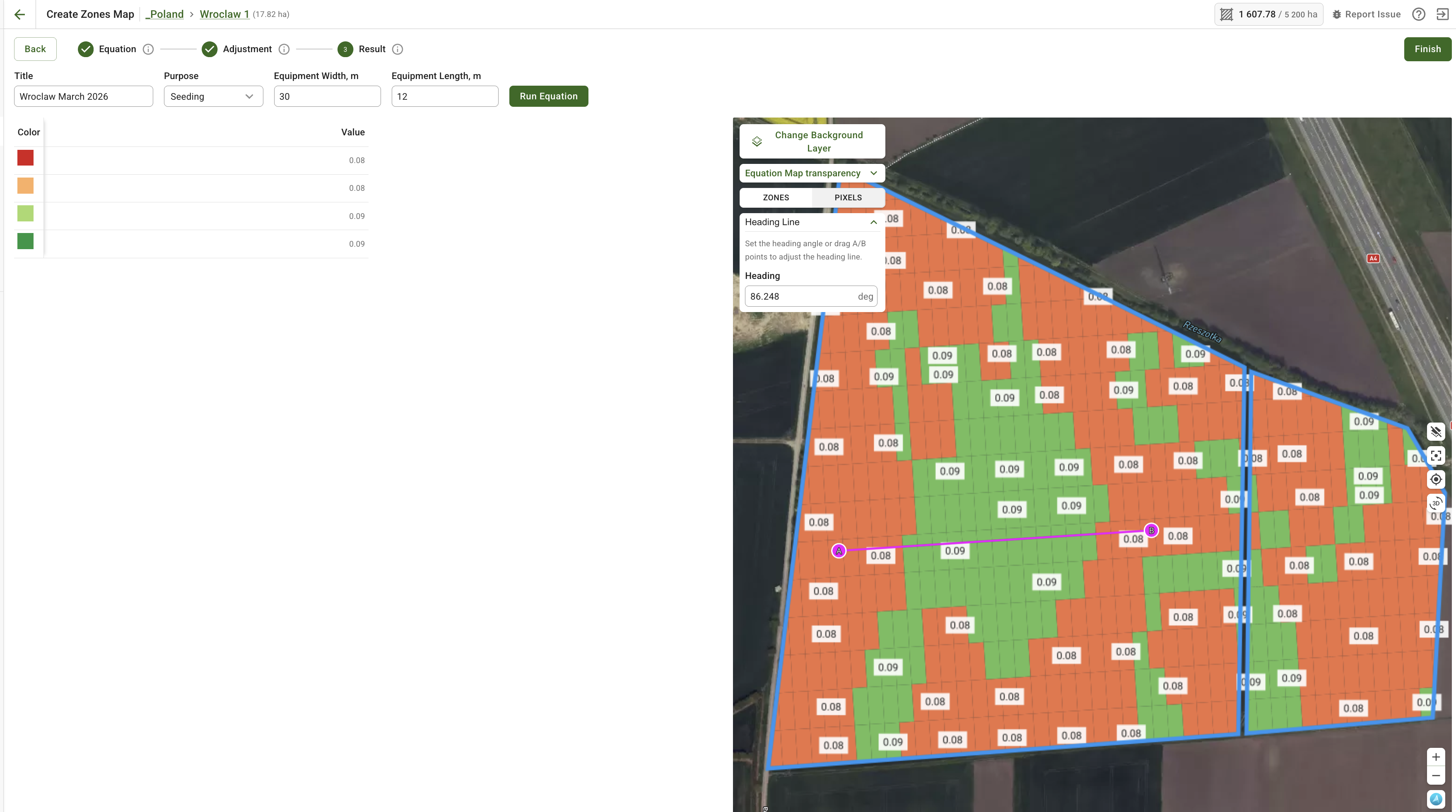
## Compatibilidad con píxeles rectangulares en mapas de ecuaciones

Los mapas de ecuaciones ahora admiten píxeles rectangulares que se ajustan al ancho y largo reales de tu maquinaria. La interfaz de GeoPard indica claramente dónde introducir el ancho y el largo de la maquinaria.

<figure><img src="https://2708050521-files.gitbook.io/~/files/v0/b/gitbook-x-prod.appspot.com/o/spaces%2FYICBELdyAXXebKAzfLOR%2Fuploads%2FuRdYXpAm7s0oEENX9pmo%2FScreenshot%202026-03-27%20at%2016.11.40.png?alt=media&amp;token=1373c58d-00e3-453b-a279-38d431e92e19" alt="Equation Map with rectangular pixels generated according to the width and length of the equipment."><figcaption></figcaption></figure>

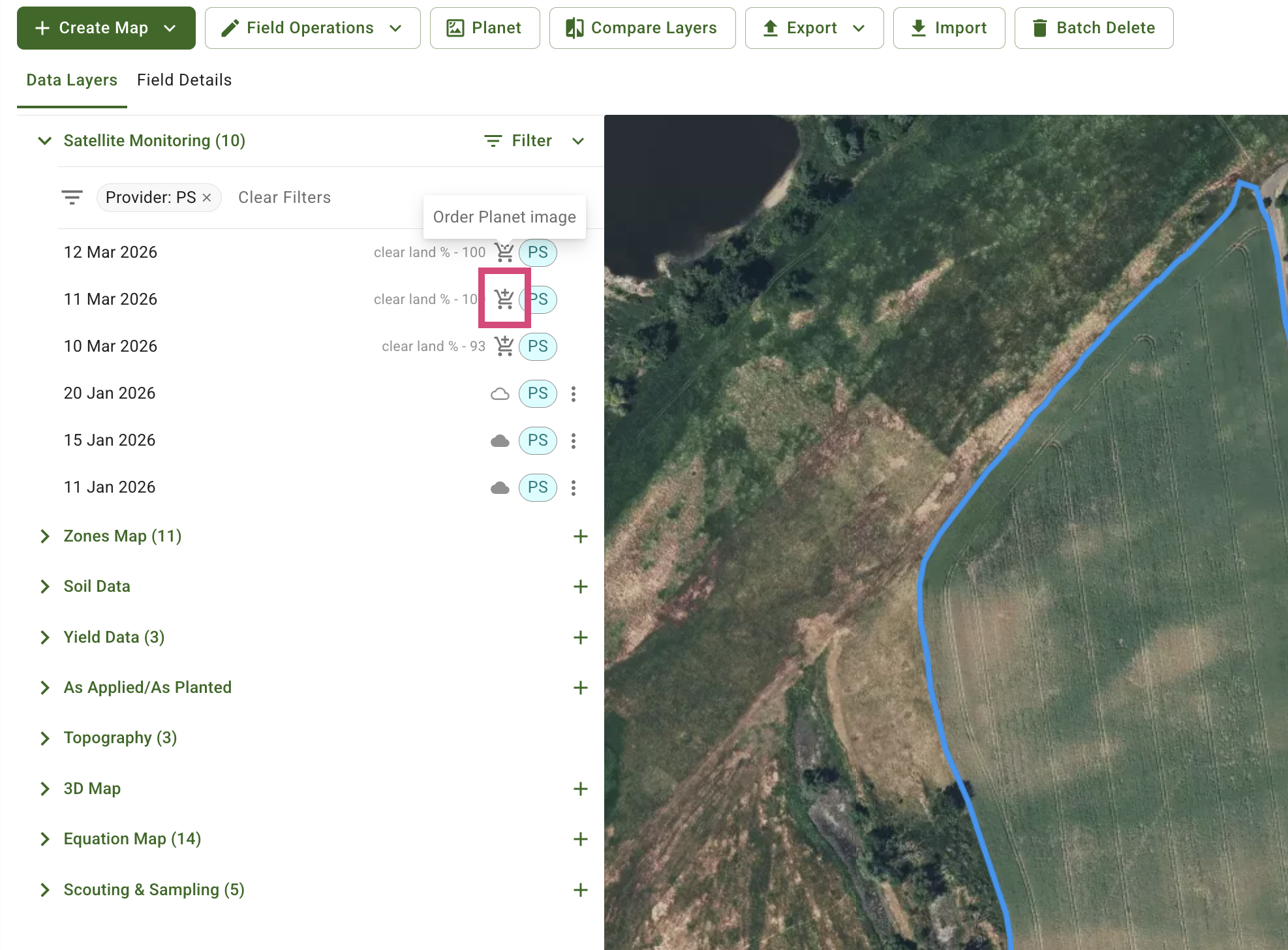
## Pide imágenes de Planet directamente desde el mapa

Pedir **imágenes de Planet** ahora es más rápido. Antes, la opción para pedirlas estaba oculta en el menú de tres puntos; ahora es un icono de carrito junto a la fecha de captura: basta un clic para pedirlas directamente desde la vista del campo.

<figure><img src="https://2708050521-files.gitbook.io/~/files/v0/b/gitbook-x-prod.appspot.com/o/spaces%2FYICBELdyAXXebKAzfLOR%2Fuploads%2FSKZ1PxS0reJvcr9venOZ%2FScreenshot%202026-03-26%20at%2016.31.21.png?alt=media&amp;token=61bfbfb4-99f7-45bf-b28b-df37b5e90a56" alt="Icon for ordering a Planet image displayed next to the imagery date in the Data Layers panel."><figcaption></figcaption></figure>

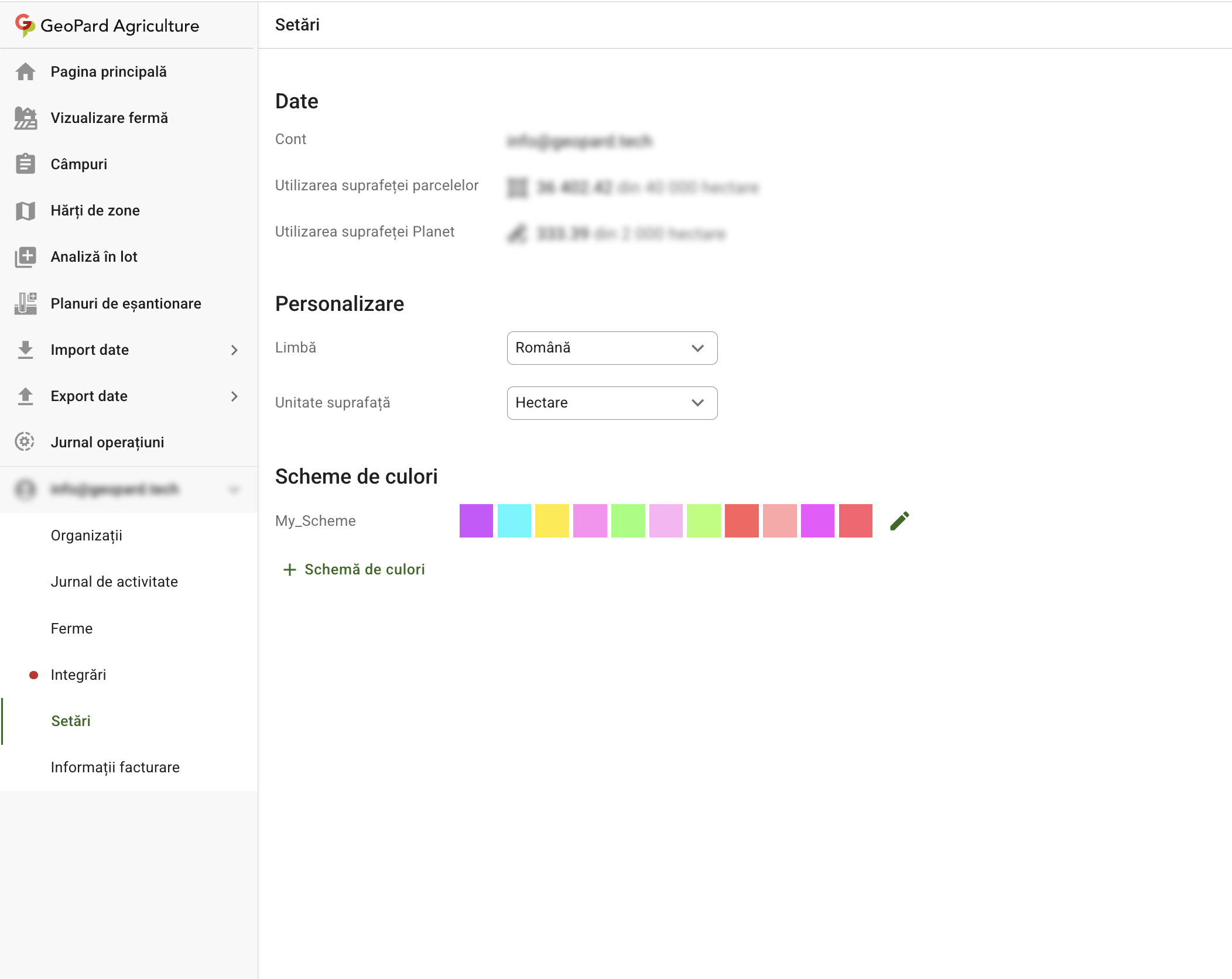
## Compatibilidad con el idioma rumano

La plataforma GeoPard ya está totalmente disponible en **rumano** 🇷🇴. Se han localizado todos los elementos de la interfaz, las etiquetas y la navegación. Los usuarios pueden cambiar al rumano desde el menú **Configuración de usuario** .

<figure><img src="https://2708050521-files.gitbook.io/~/files/v0/b/gitbook-x-prod.appspot.com/o/spaces%2FYICBELdyAXXebKAzfLOR%2Fuploads%2FonsWIE39hPb9SzksAztJ%2F1Screenshot%202026-03-26%20at%2014.24.10.png?alt=media&amp;token=d9195c29-56cf-44f5-9b6b-29742e4f2a42" alt="GeoPard Settings page fully displayed in Romanian, with language set to &#x22;Română&#x22; in the Personalization section."><figcaption><p>Página de configuración de GeoPard completamente en rumano, con el idioma «Română» seleccionado en la sección Personalización.</p></figcaption></figure>

## Clasificación de zonas mejorada para campos pequeños

La clasificación de zonas en campos de menos de 10 hectáreas ahora ofrece resultados precisos y de alta calidad. El algoritmo se ha ajustado para gestionar eficazmente la baja densidad de píxeles en parcelas compactas.

## Importación de KML: compatibilidad total con campos multipolígono

Las parcelas compuestas por varios polígonos (por ejemplo, divididas por una carretera o un curso de agua) ahora se importan como un único límite de parcela unificado.

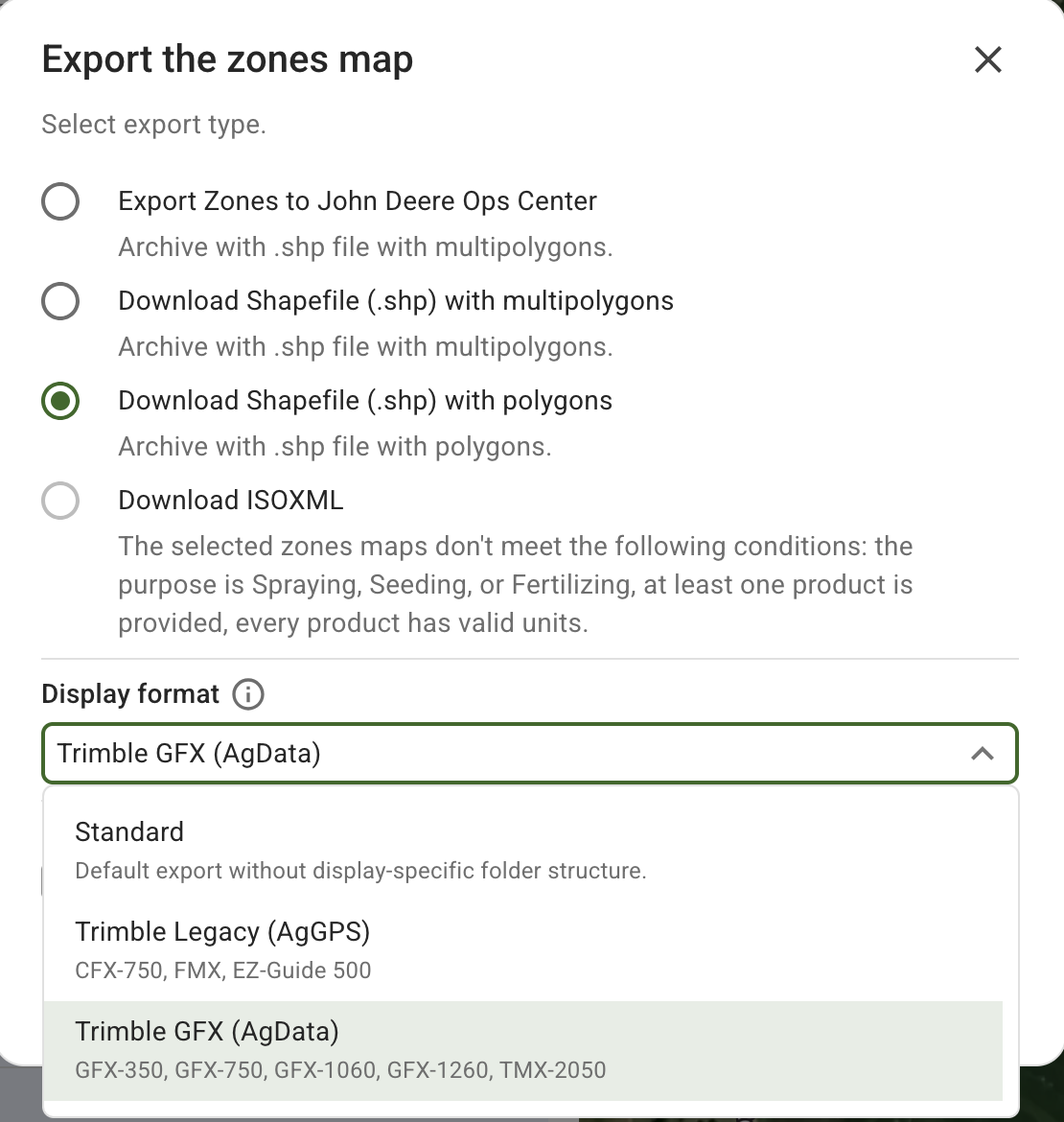
## Exportación de mapas de prescripción para pantallas Trimble

Los mapas de prescripción ahora se pueden exportar en formatos **compatibles con las pantallas de campo Trimble**. Se admiten tanto las familias de pantallas antiguas como las más recientes:

* **Pantallas antiguas** (CFX-750, FMX, EZ-Guide 500) - Exportación en formato Shapefile con la estructura de carpetas `AgGPS/Prescriptions/` correspondiente
* **Pantallas GFX** (GFX-350, GFX-750, GFX-1060, GFX-1260, TMX-2050) - Exportación Shapefile e ISOXML con la `AgData/Prescriptions/` estructura de carpetas

<figure><img src="https://2708050521-files.gitbook.io/~/files/v0/b/gitbook-x-prod.appspot.com/o/spaces%2FYICBELdyAXXebKAzfLOR%2Fuploads%2F8LNu0xgAtwAAHa5yFI1V%2FGeoPard%20-%20Trimble%20Monitors%20format%20export.png?alt=media&amp;token=3c3e6ac0-60b3-4c28-9438-d9a361955c8e" alt="Prescription Export for Trimble Displays"><figcaption><p>Selecciona el formato de pantalla Trimble (compatible con monitores nuevos y antiguos)</p></figcaption></figure>

El asistente de exportación te permite elegir el tipo de pantalla adecuado. El archivo ZIP generado conserva la jerarquía exacta de carpetas que requiere cada dispositivo; no hace falta reorganizar los archivos manualmente en la unidad USB.

## Mapas de rendimiento y de aplicación más precisos

El flujo de procesamiento de los datos de **rendimiento** y **aplicación** ha mejorado significativamente. GeoPard ahora utiliza **rasterización basada en cuadrícula** en lugar de interpolación matemática:

* **Mayor precisión** : cada celda de la cuadrícula refleja una medición real del sensor, no un valor estimado entre puntos
* **Mejor alineación visual** : la cuadrícula gira para seguir la dirección real de avance de la máquina
* **Procesamiento más rápido** : considerablemente más rápido que el método de interpolación anterior
* **Mayor estabilidad** : elimina una causa importante de errores por falta de memoria en campos grandes

## Imágenes satelitales: estadísticas de cobertura disponibles ahora a través de la API

La API de imágenes satelitales ahora devuelve **estadísticas de cobertura por intervalo** junto con los datos de los índices. Para cada banda de color de NDVI (u otro índice), el sistema calcula qué porcentaje de la superficie del campo se encuentra dentro de ese intervalo; el cálculo se realiza solo con píxeles sin nubes.

## Imágenes satelitales disponibles todo el año para campos de EE. UU.

Las imágenes satelitales de **los campos agrícolas de EE. UU.** ya están disponibles durante **los 12 meses del año**. Esto permite realizar análisis durante todo el año, incluido el seguimiento de cultivos de cobertura, la evaluación posterior a la cosecha y la planificación al inicio de la temporada, no solo durante el pico de la campaña de cultivo.

## Corrección de errores y mejoras

* Se corrigió un fallo de la aplicación web que se producía cuando estaba activa la extensión de navegador Google Translate.
* Se corrigió la representación de la capa de dibujo, que aparecía debajo de los bordes de las zonas en los mapas de zonas. Los polígonos dibujados ahora siempre aparecen encima.
* Se corrigió **la consulta de John Deere Operations** que fallaba cuando el filtro de operaciones incluía una gran cantidad de campos.
* Los límites de los polígonos de las zonas ahora coinciden a la perfección, sin huecos entre zonas adyacentes, lo que garantiza mapas de zonas claros y fiables para cada campo.
* Se corrigió la visualización incorrecta de marcas de tiempo en algunas capas de datos ráster.
* Se corrigió el problema por el que el ajuste de interpolación no se conservaba correctamente al clonar un mapa de zonas.
* Se corrigió **el filtro de cobertura de la máscara de nubes de las imágenes de Planet** que no se aplicaba en algunos casos.
* Se corrigió la leyenda de intervalos continuos, que excluía el valor máximo del último intervalo de clasificación.
* Se corrigió **Farm View** para que no seleccionara automáticamente el mapa «Recent Field Potential» incorrecto cuando los nombres incluían rangos de años.
* El árbol de recursos del campo ahora carga los conjuntos de datos de forma incremental, lo que reduce el tiempo de carga inicial en campos con muchos datos.
* El panel de vista previa de Capas de datos ahora muestra un indicador de carga y mantiene visibles los títulos de los recursos al desplazarse.
* Las vistas previas de los mapas de ecuaciones por lotes ahora se vuelven a intentar automáticamente si falla la carga y muestran con mayor claridad el estado de carga.


---

# Agent Instructions
This documentation is published with GitBook. GitBook is the documentation platform designed so that both humans and AI agents can read, navigate, and reason over technical content effectively. Learn more at gitbook.com.

## Querying This Documentation
If you need additional information that is not directly available in this page, you can query the documentation by asking a question.

Perform an HTTP GET request on the following URL with the `ask` and `goal` query parameters:

```
GET https://docs.geopard.tech/geopard-tutorials/esp/registro-de-cambios-y-lanzamientos-del-producto/release-web-march-2026-field-trials-design-generative-synthetic-yield-maps-farm-view-stats-mcp.md?ask=<question>&goal=<user_goal>
```

`ask` is the immediate question: it should be specific, self-contained, and written in natural language.
`goal` is what the user is ultimately trying to achieve, the reason they need the answer. Sharing it helps GitBook give you a better, more relevant answer. A goal is most helpful when it describes the outcome the user wants rather than restating the question. For example, with `ask=how do I create an API token`, a goal like `automate deployments from our CI pipeline` lets GitBook tailor the answer to that use case.

The response will contain a direct answer to the question and relevant excerpts and sources from the documentation.

Use this mechanism when the answer is not explicitly present in the current page, you need clarification or additional context, or you want to retrieve related documentation sections.