> For the complete documentation index, see [llms.txt](https://docs.geopard.tech/geopard-tutorials/llms.txt). Markdown versions of documentation pages are available by appending `.md` to page URLs; this page is available as [Markdown](https://docs.geopard.tech/geopard-tutorials/esp/registro-de-cambios-y-lanzamientos-del-producto/release-web-july-2024-equation-map-creation-spatially-localized-zones-seeding-and-application-work-p.md).

# Versión web de julio de 2024 (creación de mapas de ecuaciones, zonas geolocalizadas, planes de trabajo de siembra y aplicación)

Creación mejorada de mapas de ecuaciones, zonas localizadas espacialmente, planes de trabajo de siembra y aplicación, imágenes satelitales para análisis por lotes, integración mejorada con John Deere y navegación de la interfaz.

### Más opciones de entrada para crear mapas de ecuación

El equipo de GeoPard ha incorporado una nueva funcionalidad que <mark style="background-color:yellow;">te permite</mark> [<mark style="background-color:yellow;">usar tus mapas de ecuación existentes</mark>](https://docs.geopard.tech/geopard-tutorials/esp/tour-del-producto-aplicacion-web/equation-based-analytics.md#using-equation-maps-in-equations) <mark style="background-color:yellow;">y</mark> [<mark style="background-color:yellow;">mapas de zonas</mark>](https://docs.geopard.tech/geopard-tutorials/esp/tour-del-producto-aplicacion-web/zones-maps-and-analytics.md) <mark style="background-color:yellow;">como capas de entrada al crear un nuevo mapa de ecuación</mark>. Ahora puedes seleccionar estos mapas directamente desde la interfaz, lo que facilita su incorporación a los cálculos. La aplicación también proporciona información detallada sobre los mapas de ecuación y los mapas de zonas utilizados, para que puedas ver claramente todas las variables implicadas, al igual que con otras capas de datos.

{% @arcade/embed url="<https://app.arcade.software/share/zeuVyl91MfW5DD1ccgZn>" flowId="zeuVyl91MfW5DD1ccgZn" %}

### Nueva clasificación de zonas espacialmente localizadas

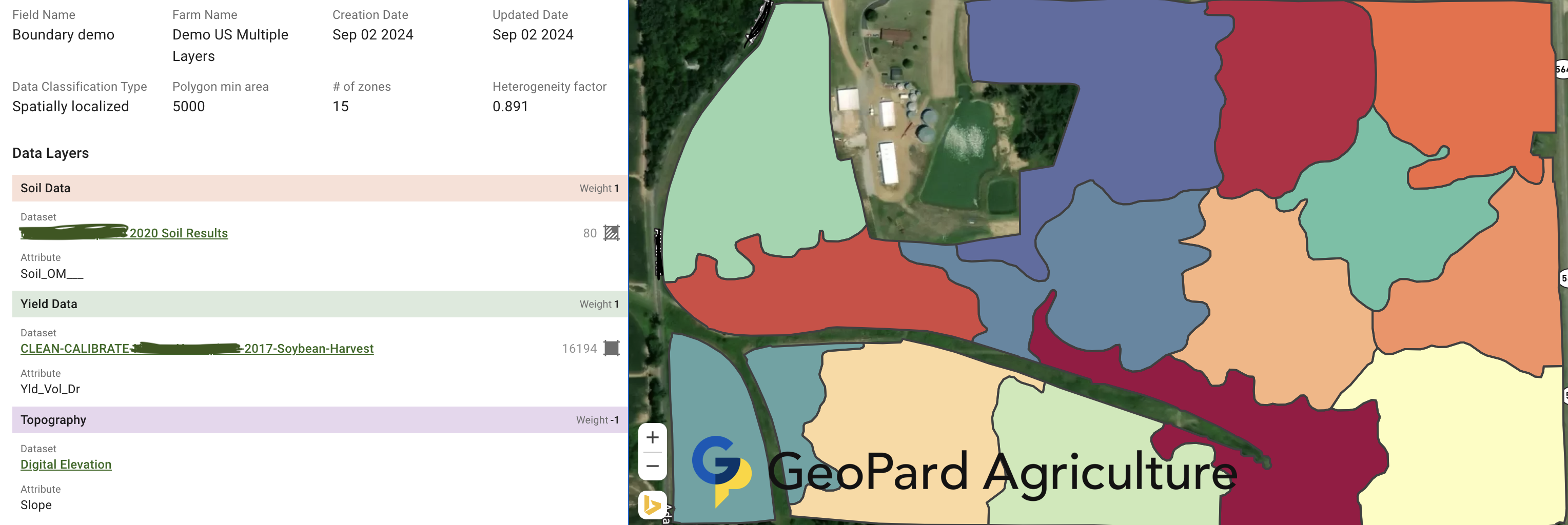
El equipo de GeoPard ha incorporado un nuevo tipo de clasificación [espacialmente localizada](https://docs.geopard.tech/pages/bb32f2aafcebd1c370b036e734ec339fb25f62ac#id-4.-spatially-localized-classification) diseñado para crear zonas más manejables para tareas agronómicas como el muestreo de suelo, la fertilización y la siembra. <mark style="background-color:yellow;">Este nuevo método de clasificación agrupa los datos geoespacialmente y genera zonas más pequeñas y localizadas, prácticas para el trabajo de campo.</mark> Al evitar zonas demasiado grandes, esta actualización ayuda a que sean eficientes y fáciles de gestionar, y responde a los comentarios de productores que consideraban demasiado amplias las clasificaciones anteriores.

<figure><img src="https://2708050521-files.gitbook.io/~/files/v0/b/gitbook-x-prod.appspot.com/o/spaces%2FYICBELdyAXXebKAzfLOR%2Fuploads%2Fh8ZUgUW63DCCUu6Dq5hI%2FGeoPard%20-%20Spatially%20Localized%20Soil%20Sampling%20Zones.png?alt=media&amp;token=c7b294d4-59d1-4b1e-a472-26a46a95e317" alt=""><figcaption><p>Las zonas espacialmente localizadas permiten equilibrar la gestión de zonas detallada según la variabilidad del campo con el muestreo en cuadrícula.</p></figcaption></figure>

### Planes de trabajo de siembra y aplicación para exportación

Hemos ampliado las opciones para exportar mapas de zonas con la incorporación de tipos de planes de trabajo de siembra y aplicación que se sincronizan con John Deere. <mark style="background-color:yellow;">Ahora puedes</mark> [<mark style="background-color:yellow;">crear planes de trabajo</mark>](https://docs.geopard.tech/geopard-tutorials/esp/tour-del-producto-aplicacion-web/john-deere-operations-center-integration/8.-export-rx-maps-to-john-deere-operations-center-as-work-plans.md) <mark style="background-color:yellow;">directamente desde el menú del mapa de ecuación/mapa de zonas o desde el panel superior de la página del campo</mark>, con opciones preseleccionadas según el propósito de tu mapa. Esta actualización facilita la planificación eficiente del trabajo en campo y permite incluir hasta cuatro tipos de aplicación diferentes en un mismo plan. Las unidades se ajustan automáticamente según la unidad de superficie que prefieras, para garantizar la precisión de tus operaciones.

{% embed url="<https://youtu.be/op1o-Y3r6bg?si=cUQHzVwVvt-eFzFm>" %}
Descripción general de las funciones de Work Plan
{% endembed %}

### Imágenes satelitales para la creación por lotes de mapas de ecuación

Ahora puedes <mark style="background-color:yellow;">usar imágenes satelitales para crear mapas de ecuación por lotes</mark>. Las imágenes satelitales se pueden seleccionar manualmente, lo que te permite elegir varias a la vez para analizarlas. También puedes seleccionar imágenes recomendadas, para optimizar fácilmente tus flujos de trabajo, tanto en procesos por lotes como en procesos basados en una sola ecuación.

{% @arcade/embed url="<https://app.arcade.software/share/46vKyDt0WF0at9R34cRC>" flowId="46vKyDt0WF0at9R34cRC" %}

### Configurar la suscripción de John Deere por tipo de operación

Hemos incorporado nuevos controles que te permiten <mark style="background-color:yellow;">gestionar y consultar los tipos de operación recopilados mediante tu suscripción de John Deere</mark>. En la página de integración, ahora puedes configurar qué tipos de conjuntos de datos —como aplicación, cosecha y siembra— se recopilan automáticamente de tu cuenta de John Deere Operations Center. Una vez seleccionados, estos tipos de operación aparecerán en la sección Operaciones de campo, lo que facilita gestionar las suscripciones junto con la lista de organizaciones.

{% @arcade/embed url="<https://app.arcade.software/share/nGqfugJnn03DuvvSSPSn>" flowId="nGqfugJnn03DuvvSSPSn" %}

### Visibilidad de las acciones de John Deere no disponibles
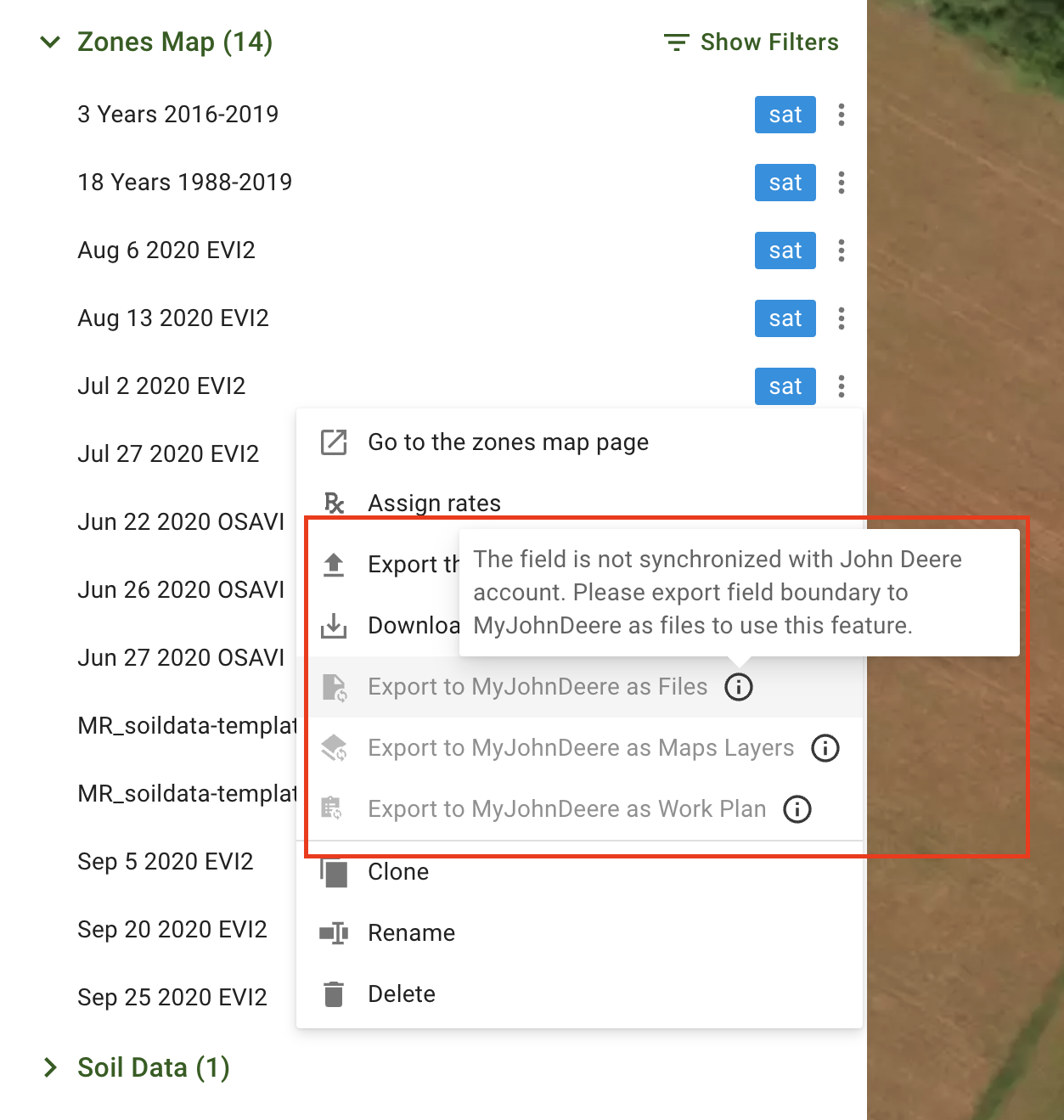
Para mejorar la transparencia, ahora todas las acciones de John Deere aparecen en la interfaz, incluso cuando no están disponibles. Las acciones como «Exportar a John Deere como capas de mapa» aparecerán deshabilitadas si no se cumplen las condiciones necesarias. <mark style="background-color:yellow;">Se han añadido ayudas emergentes que explican cómo habilitar estas acciones e indican claramente qué pasos debes seguir para activar las funciones</mark>.

<figure><img src="https://2708050521-files.gitbook.io/~/files/v0/b/gitbook-x-prod.appspot.com/o/spaces%2FYICBELdyAXXebKAzfLOR%2Fuploads%2FyfOX5nv1aAgN8eIJgcsv%2Fimage.png?alt=media&amp;token=ea42c4b0-4975-45b3-bad3-fff17d077032" alt="" width="563"><figcaption><p>Visibilidad de las acciones de John Deere no disponibles</p></figcaption></figure>

### Seleccionar zonas para las operaciones desde el bloque de estadísticas
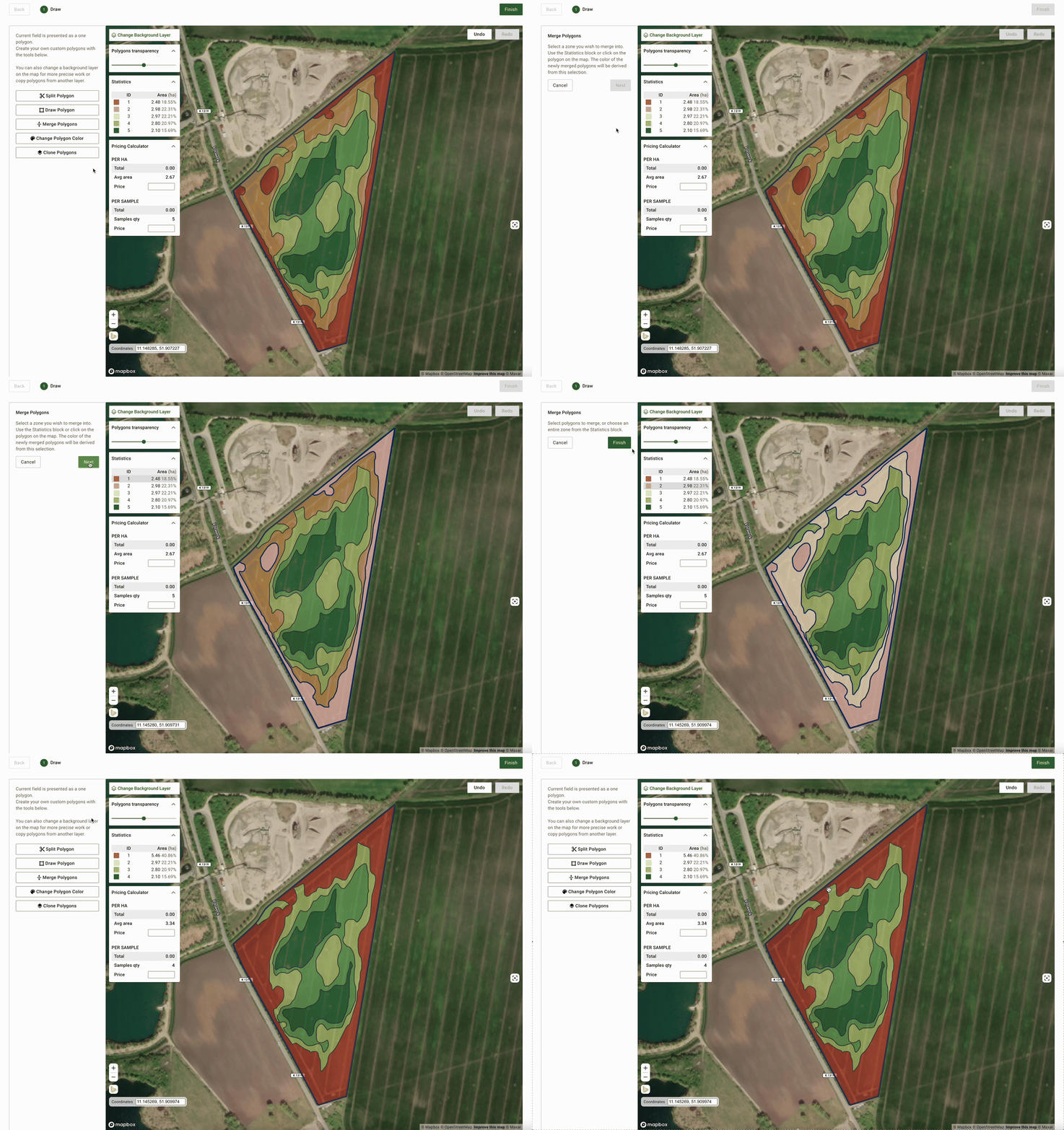
Ahora es más fácil seleccionar zonas completas durante el proceso de dibujo manual, ya que las zonas de la tabla de estadísticas se pueden seleccionar haciendo clic en ellas. <mark style="background-color:yellow;">Al usar herramientas como «Combinar polígonos» o «Cambiar color del polígono», ahora puedes seleccionar directamente varios polígonos en la tabla de estadísticas</mark>. Una vez seleccionadas, las zonas correspondientes se resaltan tanto en el mapa como en la tabla, lo que simplifica su gestión y edición.

<figure><img src="https://2708050521-files.gitbook.io/~/files/v0/b/gitbook-x-prod.appspot.com/o/spaces%2FYICBELdyAXXebKAzfLOR%2Fuploads%2FAJgDJnnOhvYXJq6jELtK%2Fstatistics_selection.gif?alt=media&amp;token=611a8f74-d96c-4bec-821e-943e6237ed2e" alt=""><figcaption><p>Seleccionar zonas para las operaciones desde el bloque de estadísticas</p></figcaption></figure>

### Etiqueta del tipo de archivo en la ventana emergente de carga
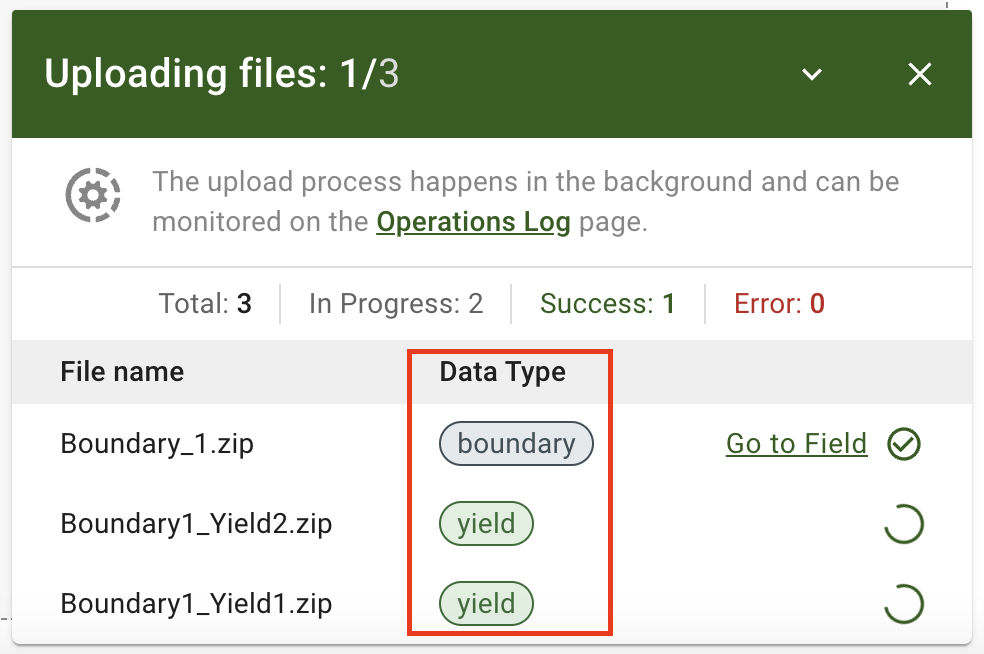
Ahora es más fácil identificar el <mark style="background-color:yellow;">tipo de los archivos cargados gracias a una etiqueta que se muestra en la ventana emergente de carga</mark>. Esta etiqueta aparece junto al nombre del archivo y permite verificar rápidamente el tipo de datos que has cargado.

<figure><img src="https://2708050521-files.gitbook.io/~/files/v0/b/gitbook-x-prod.appspot.com/o/spaces%2FYICBELdyAXXebKAzfLOR%2Fuploads%2Fnz8RfbG59dAgrrNOVsei%2FScreenshot%202024-08-23%20at%2011.32.04.png?alt=media&amp;token=7c77fd92-7d2b-418a-8df3-cfbbf0882e2f" alt="" width="563"><figcaption><p>Etiqueta del tipo de archivo en la ventana emergente de carga</p></figcaption></figure>

### Tamaños de mosaico optimizados para una representación más rápida
Ahora puedes disfrutar de una <mark style="background-color:yellow;">representación más rápida de los mosaicos</mark> gracias al uso de distintos tamaños de mosaico según el tipo de recurso. Esta optimización reduce los tiempos de carga y mejora la fluidez al trabajar con diferentes recursos.

<figure><img src="https://2708050521-files.gitbook.io/~/files/v0/b/gitbook-x-prod.appspot.com/o/spaces%2FYICBELdyAXXebKAzfLOR%2Fuploads%2FOwyt8No7AVgAIJ9R4tGf%2Ftile_sizes.gif?alt=media&amp;token=17b00216-db0f-44d1-9b78-a9c82c87216a" alt=""><figcaption><p>Tamaños de mosaico optimizados para una representación más rápida</p></figcaption></figure>

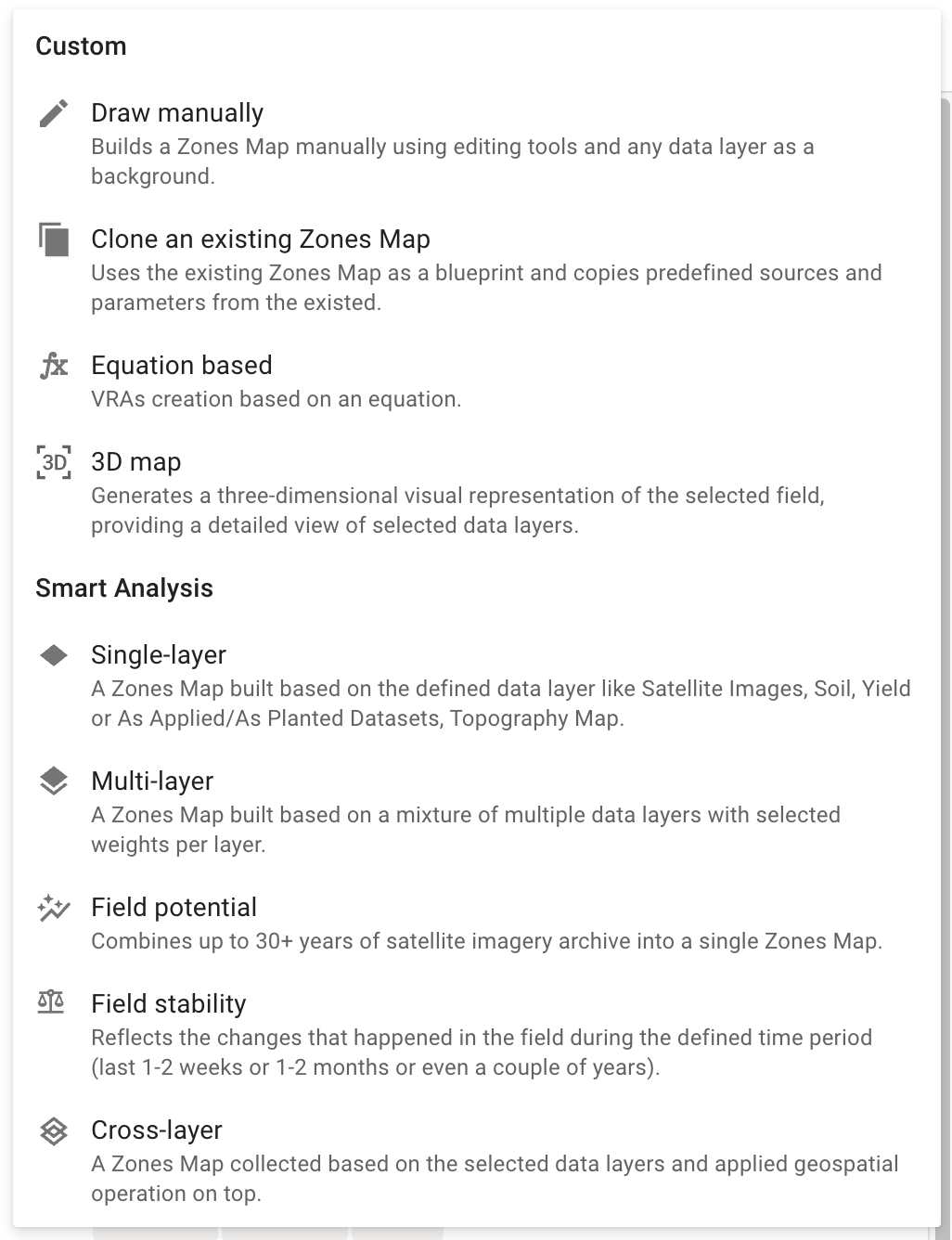
### Iconos en los menús desplegables para facilitar la navegación

Ahora es <mark style="background-color:yellow;">más fácil distinguir las opciones del menú gracias a los iconos</mark> añadidos a los menús desplegables de toda la aplicación. Esta actualización mejora la claridad visual y te ayuda a identificar y elegir rápidamente las opciones adecuadas.

<figure><img src="https://2708050521-files.gitbook.io/~/files/v0/b/gitbook-x-prod.appspot.com/o/spaces%2FYICBELdyAXXebKAzfLOR%2Fuploads%2FPeQrXcJ7Bf0bQ23IhhDA%2Fimage.png?alt=media&amp;token=02ccbea6-5709-41cc-9c38-8ce1cb354867" alt="" width="563"><figcaption></figcaption></figure>

### Otras mejoras y correcciones

* **Resaltado del límite de selección:** El árbol de recursos ahora se resalta cuando alcanzas el límite de selección, para que te resulte más fácil gestionar tus selecciones.
* **Expansión automática de la organización:** La primera organización de la lista se expandirá automáticamente para que puedas acceder a ella más rápido.
* **Obtención mejorada de variables:** Los mapas de ecuaciones recién generados ahora obtendrán correctamente las variables necesarias, lo que garantiza un funcionamiento más fluido.
* **Selección optimizada de imágenes satelitales:** Se ha mejorado la selección de imágenes satelitales para el análisis por lotes, facilitando su uso.
* **Actualización precisa de variables:** Las variables ahora se actualizarán correctamente tras los cambios en el flujo basado en ecuaciones, lo que evitará inconsistencias.
* **Corrección de la búsqueda de atributos:** Se ha corregido un problema que duplicaba los resultados de búsqueda, para garantizar que sean precisos.
* **Guardado de ecuaciones personalizadas:** Se ha resuelto un problema que impedía guardar ecuaciones personalizadas a algunos usuarios.
* **Mejora de la agregación de eventos:** Ahora los eventos de los mapas de zonas se agregan de forma más eficaz para ofrecer una mejor experiencia de usuario.

<mark style="background-color:yellow;">Las actualizaciones internas incluyen mejoras en el registro de errores, la eliminación de código sin uso y una mayor cobertura de las pruebas automatizadas de diversas funcionalidades de GeoPard.</mark>


---

# Agent Instructions
This documentation is published with GitBook. GitBook is the documentation platform designed so that both humans and AI agents can read, navigate, and reason over technical content effectively. Learn more at gitbook.com.

## Querying This Documentation
If you need additional information that is not directly available in this page, you can query the documentation by asking a question.

Perform an HTTP GET request on the following URL with the `ask` and `goal` query parameters:

```
GET https://docs.geopard.tech/geopard-tutorials/esp/registro-de-cambios-y-lanzamientos-del-producto/release-web-july-2024-equation-map-creation-spatially-localized-zones-seeding-and-application-work-p.md?ask=<question>&goal=<user_goal>
```

`ask` is the immediate question: it should be specific, self-contained, and written in natural language.
`goal` is what the user is ultimately trying to achieve, the reason they need the answer. Sharing it helps GitBook give you a better, more relevant answer. A goal is most helpful when it describes the outcome the user wants rather than restating the question. For example, with `ask=how do I create an API token`, a goal like `automate deployments from our CI pipeline` lets GitBook tailor the answer to that use case.

The response will contain a direct answer to the question and relevant excerpts and sources from the documentation.

Use this mechanism when the answer is not explicitly present in the current page, you need clarification or additional context, or you want to retrieve related documentation sections.