> For the complete documentation index, see [llms.txt](https://docs.geopard.tech/geopard-tutorials/llms.txt). Markdown versions of documentation pages are available by appending `.md` to page URLs; this page is available as [Markdown](https://docs.geopard.tech/geopard-tutorials/esp/documentacion-de-la-api/primeros-pasos-con-la-api-de-geopard.md).
# Primeros pasos con la API de GeoPard
El equipo de GeoPard recomienda encarecidamente empezar con Altair para examinar a fondo las funcionalidades de la API de GeoPard. Recupera de forma consistente la versión más reciente de las entidades, consultas, mutaciones y suscripciones disponibles. Consulte la guía de inicio rápido que se detalla a continuación:
1. Instale la extensión de Chrome Altair GraphQL desde este [ENLACE](https://chrome.google.com/webstore/detail/altair-graphql-client/flnheeellpciglgpaodhkhmapeljopja) o, alternativamente, use Altair GraphQL Client directamente en [su navegador](https://altairgraphql.dev/).
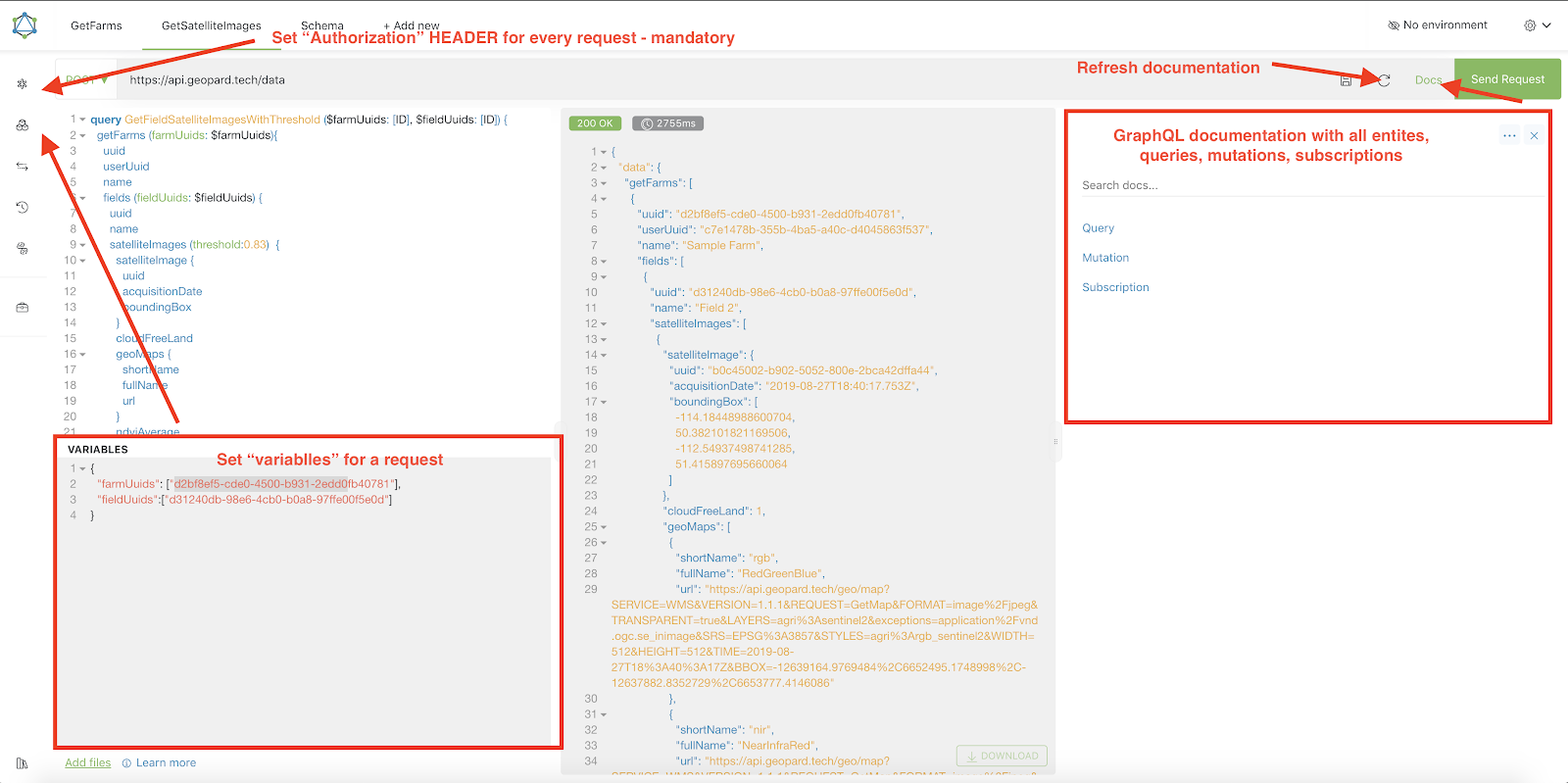
2. Cada solicitud debe autenticarse con un `Autorización` ENCABEZADO, donde debe incluirse el token requerido. Para pruebas rápidas, el `Autorización` valor del ENCABEZADO puede obtenerse de las solicitudes realizadas después de iniciar sesión en GeoPard Agriculture.\
\&#xNAN;*A continuación se muestra una breve explicación en la captura de pantalla.*
3. El punto final raíz de GraphQL se encuentra en [`https://api.geopard.tech/data`](https://api.geopard.tech/data).\
\&#xNAN;*A continuación se muestra una breve explicación en la captura de pantalla.*
4. El acceso al esquema de GraphQL se puede encontrar en el botón "Docs" dentro de la interfaz de Altair. Esta sección le permite navegar por todas las consultas, mutaciones y suscripciones disponibles. Además, ofrece información sobre varias entidades y sus respectivas estructuras, proporcionando una comprensión completa de la configuración de GraphQL del sistema.\
\&#xNAN;*A continuación se muestra una breve explicación en la captura de pantalla.*
5. Confirme que las solicitudes salientes funcionan correctamente usando la consola de desarrollo de su navegador. Puede aplicar filtros de solicitud como `/data`.
6. Se puede acceder al esquema desde este [AQUÍ](/geopard-tutorials/esp/documentacion-de-la-api/esquema-de-datos-de-la-api-de-geopard.md).
7. Para la carga de archivos, utilizamos [estos puntos finales](/geopard-tutorials/esp/documentacion-de-la-api/resumen-de-solicitudes-de-la-api-de-geopard/55.-cargar-archivos-zip-mas-de-6-mb.md).
8. Para acceder a datos ráster y vectoriales, empleamos formatos OGC WMS (imágenes ráster para una renderización rápida) y WFS (`shp`, `geojson`). Para obtener más información, consulte nuestra [Geo Endpoint](/geopard-tutorials/esp/documentacion-de-la-api/endpoints-geograficos-para-acceso-a-datos-espaciales.md)s sección.
{% hint style="info" %}
Una breve guía con consejos sobre cómo operar Altair se destaca en la captura de pantalla que aparece a continuación.
{% endhint %}
Altrair: Guía breve
---
# Agent Instructions
This documentation is published with GitBook. GitBook is the documentation platform designed so that both humans and AI agents can read, navigate, and reason over technical content effectively. Learn more at gitbook.com.
## Querying This Documentation
If you need additional information that is not directly available in this page, you can query the documentation by asking a question.
Perform an HTTP GET request on the following URL with the `ask` and `goal` query parameters:
```
GET https://docs.geopard.tech/geopard-tutorials/esp/documentacion-de-la-api/primeros-pasos-con-la-api-de-geopard.md?ask=&goal=
```
`ask` is the immediate question: it should be specific, self-contained, and written in natural language.
`goal` is what the user is ultimately trying to achieve, the reason they need the answer. Sharing it helps GitBook give you a better, more relevant answer. A goal is most helpful when it describes the outcome the user wants rather than restating the question. For example, with `ask=how do I create an API token`, a goal like `automate deployments from our CI pipeline` lets GitBook tailor the answer to that use case.
The response will contain a direct answer to the question and relevant excerpts and sources from the documentation.
Use this mechanism when the answer is not explicitly present in the current page, you need clarification or additional context, or you want to retrieve related documentation sections.