> For the complete documentation index, see [llms.txt](https://docs.geopard.tech/geopard-tutorials/llms.txt). Markdown versions of documentation pages are available by appending `.md` to page URLs; this page is available as [Markdown](https://docs.geopard.tech/geopard-tutorials/esp/consejos-rapidos-de-sig/qgis-split-multi-field-shapefiles.md).

# QGIS: dividir un shapefile en un archivo por campo

Usa Dividir capa vectorial en QGIS para convertir un shapefile de límites o rendimiento de toda la explotación en un archivo por campo, con el nombre definido por el atributo del campo.

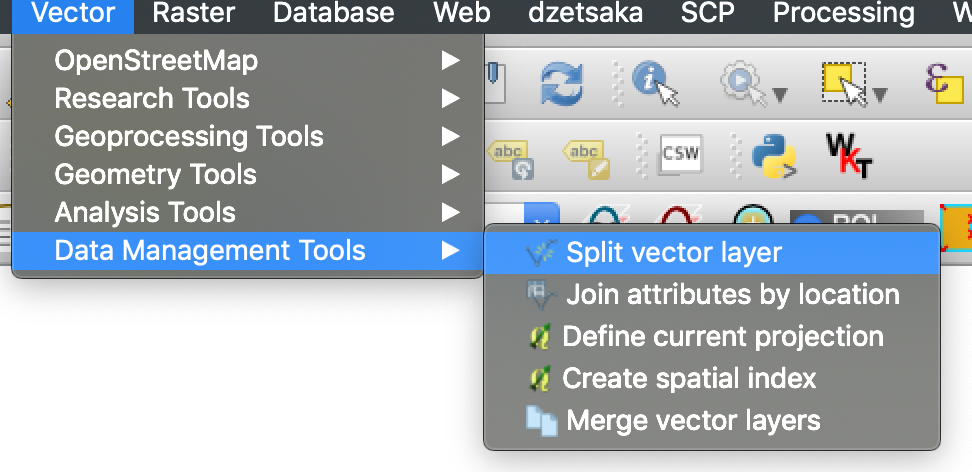
Ejecuta Vectorial, Herramientas de gestión de datos, Dividir capa vectorial, elige el atributo del nombre del campo como ID único y QGIS escribirá un archivo por campo en la carpeta de salida. Comprueba primero que cada campo tenga un nombre único; de lo contrario, dos campos con el mismo nombre acabarán en un solo archivo.

{% hint style="success" %}
Sube los límites divididos y visualiza todos los campos en un mapa: [Empieza gratis](https://app.geopard.tech/auth/sign-up?utm_source=docs\&utm_medium=cta\&utm_campaign=qgis-split-multi-field-shapefiles)
{% endhint %}

Si un shapefile contiene varios polígonos de campo, divídelo antes de importarlo. GeoPard importa un límite de campo por shapefile. Este flujo de trabajo de QGIS te ayuda a preparar archivos limpios más rápido y a evitar problemas de importación.

### Antes de empezar

* Asegúrate de que la capa tenga un nombre de campo o un ID único.
* Crea previamente una carpeta de salida vacía.
* Elimina `/`, `\`, y otros caracteres especiales de los nombres de campo.

### Dividir un shapefile con varios campos en QGIS

#### 1. Abre el shapefile en QGIS

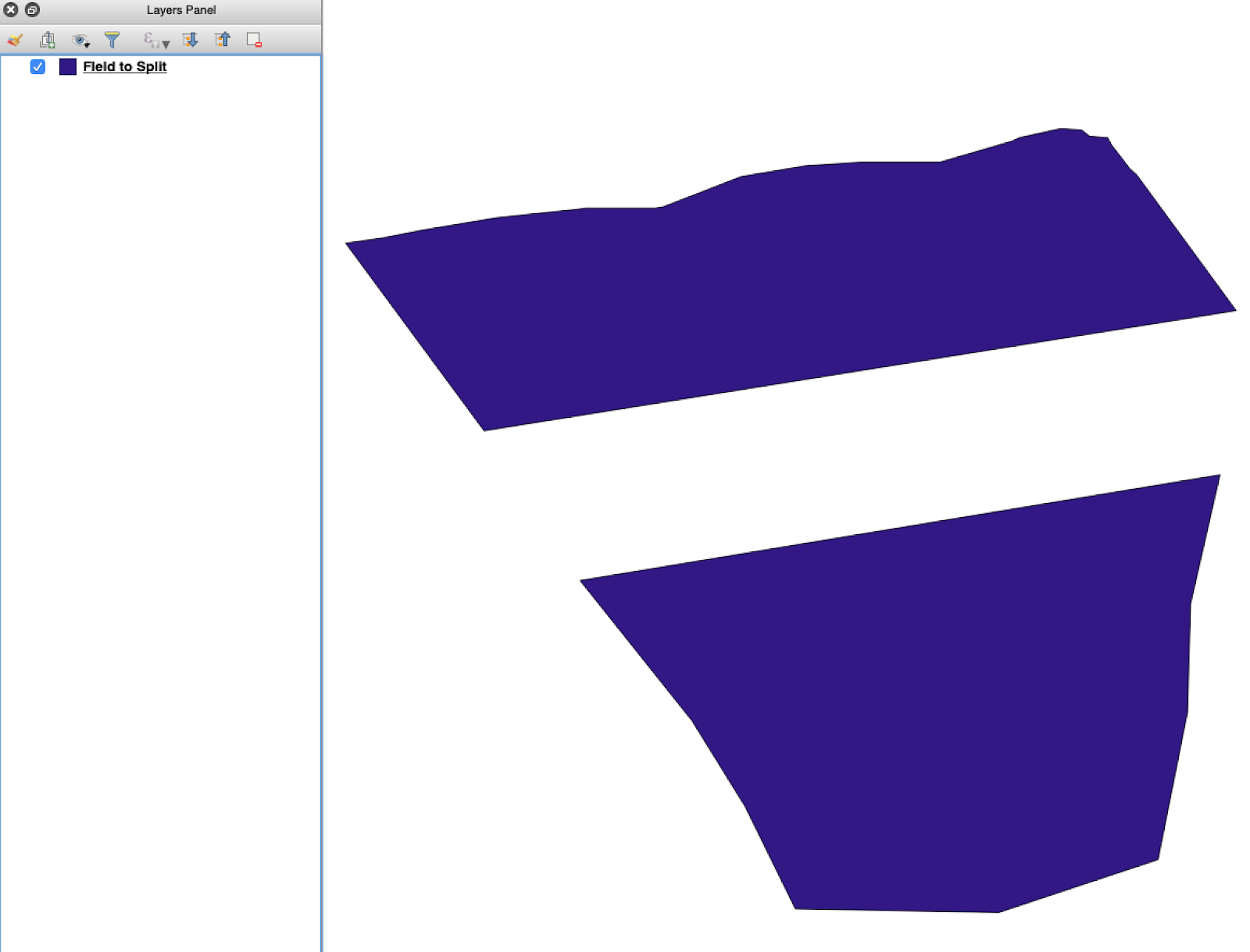
Abre el shapefile de origen en QGIS. Confirma que contiene varios polígonos de campo.

<figure><img src="https://lh5.googleusercontent.com/G8ooE_FarMCXvt6CjpvfwgRIiIwLVcSki84FFUiBelII7dZVLJHPN2K_Dj4As-VZNXYsut1q2JGtYEir3GCVfWqwKe4UAI9r9OcIM87jOkDRfiGes_wmD6zTmUyZpUZXgkQBUaW8RCsdaUKY18kaVQ" alt=""><figcaption><p>Capa inicial de límites de campo con varios polígonos.</p></figcaption></figure>

#### 2. Abre la herramienta de división

Abre las opciones de la capa y selecciona **Dividir capa vectorial**.

<figure><img src="https://lh4.googleusercontent.com/g5B3A43gGlRbUBv2hkAt8xVT7UXzLvj06KB99R471uQQAIZLdoHFPmopQfz9ntwflEEN70DDUuMp7LQGqPocfzkBWbVc27Fm3pPCu2kWhbfnaG54TKGKmj4gKJw7sA10NKJf6ezJ62JVLtMlpSAl1Q" alt=""><figcaption><p>Abre el flujo de trabajo de división.</p></figcaption></figure>

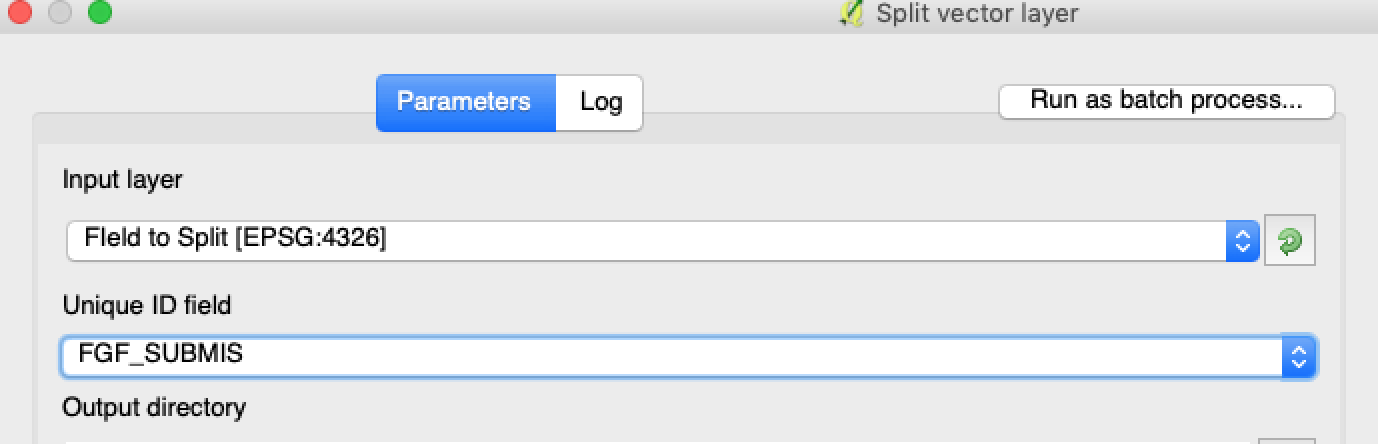
#### 3. Elige la capa, el atributo y la carpeta de salida

Define:

1. La capa que se va a dividir.
2. Un atributo único para cada campo.
3. El directorio de salida.

<figure><img src="https://lh3.googleusercontent.com/oWwaxwcCPhOp6kIlpDM4z0CK_J_Q6QGCoIdXhr-vMrpQrf_HOLT5ZfHYExEk7J0QIYdPKunOdhe14S9Ay_-FtwGnTnq19GdtnWC4cUcEhEOXIGj7vZdZPsCovszX0sVdz1bF-yraci-5g09ZNJRocw" alt=""><figcaption><p>Selecciona la capa de origen y el atributo de división.</p></figcaption></figure>

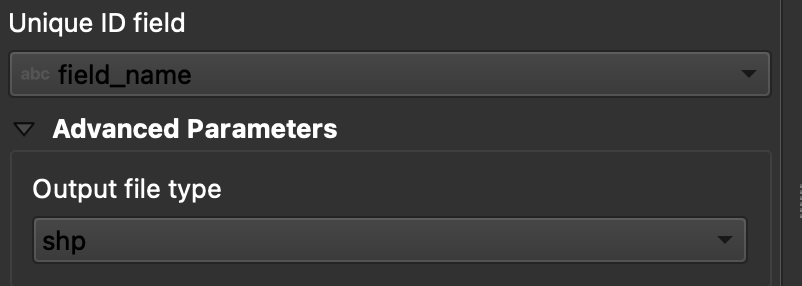
#### 4. Define el formato de salida

Elige **ESRI Shapefile** como formato de salida.

<figure><img src="https://lh6.googleusercontent.com/tDOJ7vPBHqCy8peu5Xb97FkYz43HZXnniWwYj6-UXcaMyJaEvuWqx6ew40n9OvXM9OGrPGof0rWasEcgQFjh9SEakNXKW4K4n3Ei56B6jwttr_NW30naaD4OYNJERbQeqeX7bE4JJNd_HwYlgdKIqg" alt=""><figcaption><p>Define la carpeta de salida y el formato shapefile.</p></figcaption></figure>

#### 5. Ejecuta la división

Haz clic en **Ejecutar**. QGIS crea un archivo por polígono. Cada polígono se convierte en un shapefile independiente de límite de campo.

#### 6. Convierte los archivos `.gpkg` a `.shp` si es necesario

Algunas configuraciones de QGIS crean primero archivos `.gpkg` . Si ocurre, abre cada archivo y vuelve a guardarlo como **ESRI Shapefile**.

1. Haz clic derecho en la capa.
2. Selecciona **Exportar** → **Guardar objetos como**.
3. Elige **ESRI Shapefile**.
4. Define el nombre y la ubicación del archivo.
5. Elimina los atributos que no necesites, si corresponde.

### Resultado

Ahora tienes un archivo shapefile por cada parcela. Cada archivo está listo para cargar el límite de la parcela en GeoPard. Esto ahorra tiempo de configuración y reduce el trabajo de importación que se podría evitar.

### Guías relacionadas de QGIS

* [QGIS: Convertir CSV a SHP](https://docs.geopard.tech/geopard-tutorials/esp/consejos-rapidos-de-sig/qgis-convert-csv-to-shp.md)
* [QGIS: Reproyectar un shapefile](https://docs.geopard.tech/geopard-tutorials/esp/consejos-rapidos-de-sig/qgis-reproject-shapefile.md)

{% hint style="success" %}
Sube los límites divididos y visualiza todos los campos en un mapa: [Empieza gratis](https://app.geopard.tech/auth/sign-up?utm_source=docs\&utm_medium=cta\&utm_campaign=qgis-split-multi-field-shapefiles)
{% endhint %}


---

# Agent Instructions
This documentation is published with GitBook. GitBook is the documentation platform designed so that both humans and AI agents can read, navigate, and reason over technical content effectively. Learn more at gitbook.com.

## Querying This Documentation
If you need additional information that is not directly available in this page, you can query the documentation by asking a question.

Perform an HTTP GET request on the following URL with the `ask` and `goal` query parameters:

```
GET https://docs.geopard.tech/geopard-tutorials/esp/consejos-rapidos-de-sig/qgis-split-multi-field-shapefiles.md?ask=<question>&goal=<user_goal>
```

`ask` is the immediate question: it should be specific, self-contained, and written in natural language.
`goal` is what the user is ultimately trying to achieve, the reason they need the answer. Sharing it helps GitBook give you a better, more relevant answer. A goal is most helpful when it describes the outcome the user wants rather than restating the question. For example, with `ask=how do I create an API token`, a goal like `automate deployments from our CI pipeline` lets GitBook tailor the answer to that use case.

The response will contain a direct answer to the question and relevant excerpts and sources from the documentation.

Use this mechanism when the answer is not explicitly present in the current page, you need clarification or additional context, or you want to retrieve related documentation sections.