> For the complete documentation index, see [llms.txt](https://docs.geopard.tech/geopard-tutorials/llms.txt). Markdown versions of documentation pages are available by appending `.md` to page URLs; this page is available as [Markdown](https://docs.geopard.tech/geopard-tutorials/esp/agronomia/fertilizer-and-nitrogen/variable-rate-fertilizer-maps.md).

# Cómo crear un mapa de prescripción de fertilizante a dosis variable

Crea zonas a partir de imágenes, datos de rendimiento o de suelo, define una dosis por zona respecto de un total objetivo, compárala con una dosis uniforme y exporta como ISOXML, shapefile o a Operations Center.

Un mapa de fertilización de dosis variable se crea en tres pasos: delimitar zonas de manejo, asignar una dosis a cada zona y exportar el archivo para la abonadora o la pulverizadora. Para crear el primer mapa, empieza con imágenes satelitales y luego añade datos de rendimiento, suelo o topografía cuando los tengas. Define las dosis en función de un total objetivo o de un promedio objetivo, limítalas a los valores mínimo y máximo que pueda aplicar tu máquina y compara el plan con una dosis uniforme antes de exportarlo.

{% hint style="info" %}
Consulta la página interactiva sobre nitrógeno de dosis variable en geopard.tech: [Nitrógeno de dosis variable](https://geopard.tech/variable-rate-nitrogen/)
{% endhint %}

{% hint style="success" %}
Crea una prescripción de fertilización para uno de tus campos: [Empieza gratis](https://app.geopard.tech/auth/sign-up?utm_source=docs\&utm_medium=cta\&utm_campaign=variable-rate-fertilizer-maps)
{% endhint %}

Crea un mapa de prescripción de fertilización en GeoPard en tres pasos:

1. Delimita las zonas de manejo.
2. Asigna las dosis de fertilizante.
3. Exporta el mapa en el formato que necesites para la máquina.

<figure><img src="https://2708050521-files.gitbook.io/~/files/v0/b/gitbook-x-prod.appspot.com/o/spaces%2FYICBELdyAXXebKAzfLOR%2Fuploads%2FEIVjVb5rIslAj6STsIdE%2FGeoPard%20options%20to%20create%20Management%20zones%20-%20visual%20selection.png?alt=media&amp;token=27171b9e-da30-4a23-8b54-d6f8a5acc2e2" alt="GeoPard Field Management Zones workflow" width="375"><figcaption><p>Flujo de trabajo de GeoPard para crear y usar zonas de manejo</p></figcaption></figure>

### Qué necesitas antes de empezar

* Límite de un campo en GeoPard.
* Al menos una fuente de datos para delimitar las zonas.
* Un plan de fertilización con dosis objetivo, límites mínimo y máximo, y unidades.

Buenas fuentes de datos para empezar:

* Imágenes satelitales
* Muestreo de suelo o datos de escáner de suelo
* Mapas de rendimiento
* Topografía
* Historial de aplicaciones

{% hint style="info" %}
Para crear rápidamente un primer mapa, empieza con imágenes satelitales. Para aplicar criterios agronómicos más sólidos, combina las imágenes con datos de suelo, rendimiento o topografía.
{% endhint %}

### Paso a paso

{% stepper %}
{% step %}

### 1. Abre el campo y empieza a crear un mapa de zonas

Abre el campo. Haz clic en **Crear mapa de zonas**. Elige **Una capa** si quieres crear rápidamente un mapa de fertilización a partir de una sola fuente.

<figure><img src="https://lh4.googleusercontent.com/nWK8yT1-6N1eNfd3l4JqQlPeORUFxpFB17Cmt9tNO5z0kL0-GiQWBziMtkVhAxExXq-L-hdQ46DxRG3oD0HVcAIrjSedSo0mlirCy8ol26XpmfVPhcm6d3A5tcYaS6R-ox17j4eC" alt="Start zones map creation"><figcaption><p>Empieza a crear un mapa de zonas desde la página del campo</p></figcaption></figure>
{% endstep %}

{% step %}

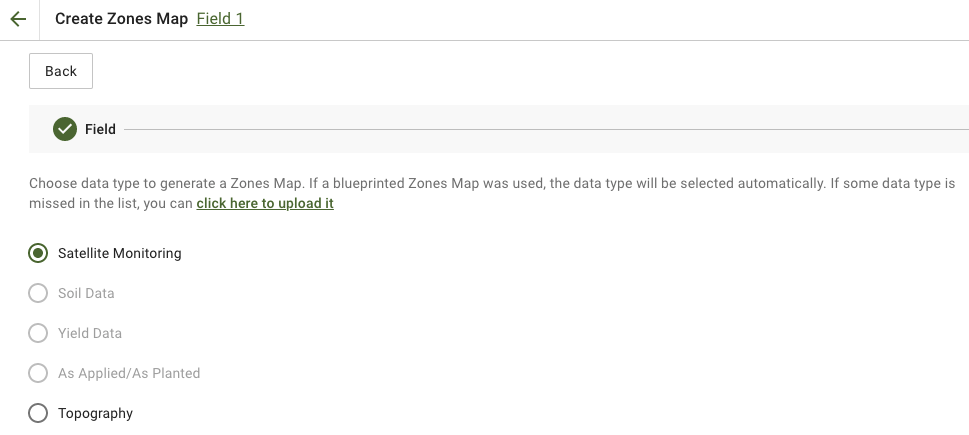
### 2. Selecciona la fuente para delimitar las zonas

Elige la capa que mejor refleje las necesidades de fertilizante.

Opciones habituales:

* **Monitoreo satelital** para observar patrones de biomasa o vigor del cultivo
* **Datos de suelo** para valores de pH, CE, materia orgánica, P, K, Mg, Zn u otros resultados de laboratorio
* **Topografía** para variaciones debidas a la pendiente
* **Rendimiento** para observar la respuesta productiva

Si usas imágenes satelitales, selecciona la imagen y el índice más pertinentes. Luego, continúa.

<figure><img src="https://2708050521-files.gitbook.io/~/files/v0/b/gitbook-x-prod.appspot.com/o/spaces%2FYICBELdyAXXebKAzfLOR%2Fuploads%2F4FFo2DGqVlLFEVc5ktzS%2FGeoPard-Select-layers-for-zones1.png?alt=media&amp;token=085ad209-7e15-4ff0-8a37-b503bd1e576a" alt="Select the source layers for zoning"><figcaption><p>Selecciona las capas de origen para delimitar las zonas</p></figcaption></figure>
{% endstep %}

{% step %}

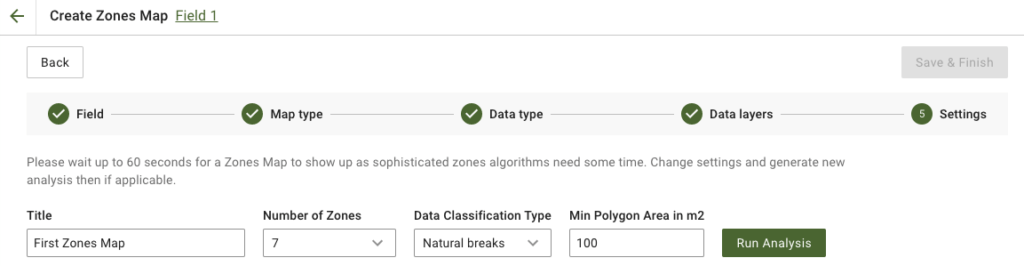
### 3. Configura las zonas

Define el título del mapa, el número de zonas, el tipo de clasificación y el área mínima de los polígonos.

Valores predeterminados prácticos para mapas de fertilización:

* **3-5 zonas** para la mayoría de los campos
* **Intervalos naturales** si quieres una mayor diferenciación entre dosis
* **Mayor área mínima de los polígonos** si quieres que la abonadora evite los polígonos pequeños

Luego, haz clic en **Ejecutar análisis**.

<figure><img src="https://lh4.googleusercontent.com/878f6ebXLxCLWkJLJ9CiWtSPBoL9o8jj5xuzVZYPXZ5tkwbszYSm-rChnF9sjXZ4z_GbC4eoXISWhMNxwlTyt4LFj6C4aSiD95dqVzTqai4wX203EVBKSimCtRU11AN1UOeFPKdG" alt="Configure zones map"><figcaption><p>Define el número de zonas, la clasificación y el tamaño de los polígonos</p></figcaption></figure>
{% endstep %}

{% step %}

### 4. Guarda el mapa de zonas

Espera a que termine el análisis. Revisa el resultado. Luego, haz clic en **Guardar y finalizar**.

<figure><img src="https://lh5.googleusercontent.com/Wy3hKvKLj6QPVO4qC9xjYCmNZiI3cUXMFQhAHv4OwnWy_p4o216zZ1hH09kAXLcUUAaoWJzakeruCu-pBIZAQq7Tta4hjU1jsHV2IrEjqZsG_IS1Fhn1Y_Dd58GsXCRovOuYv2rL" alt="Save zones map"><figcaption><p>Guardar el mapa de zonas terminado</p></figcaption></figure>

Después de guardar, abre el nuevo mapa de zonas.

<figure><img src="https://lh4.googleusercontent.com/7PEbZc-c_CLsDI_Sut1hjYUHSGUWbBIvHwe6r-1wW9awahM5nC03nCMAMd6uCCQU5JHOvOFiKK9bpjlXUFx0ZHZrVSoOe4v354TRx3LupmB7JEqea6tl7o1zC_NAhSLvnT1pB8J4" alt="Saved zones map"><figcaption><p>Abre el mapa de zonas guardado para asignar dosis de fertilizante</p></figcaption></figure>
{% endstep %}

{% step %}

### 5. Asignar dosis de fertilizante

Usa la **Herramienta de distribución de dosis** para convertir las zonas en una prescripción de fertilización.

Configuración habitual:

* Selecciona el producto fertilizante
* Establece la unidad, como `kg/ha`, `lb/ac`o `l/ha`
* Elige **Valor promedio** o **Cantidad total**
* Define cuánto deben variar las dosis entre las zonas de baja y alta productividad
* Añade límites mínimos y máximos si es necesario
* Revisa los totales y el ahorro
* Haz clic en **Guardar**

{% embed url="<https://youtu.be/n50pPdFQF0U>" %}
Herramienta de distribución de dosis de GeoPard
{% endembed %}

{% hint style="success" %}
Aplica dosis más altas en las zonas más productivas cuando el cultivo pueda responder mejor. Usa la lógica inversa cuando las zonas de baja productividad necesiten más corrección, por ejemplo, con cal o algunos nutrientes de fondo.
{% endhint %}
{% endstep %}

{% step %}

### 6. Opcional: añade bloques o franjas de ensayo

Si quieres probar dosis de fertilizante en la misma pasada, añade diseños de ensayo directamente en la página del mapa de zonas.

Qué puedes hacer:

* Dibujar **franjas de ensayo** o **bloques** sobre el mapa de zonas de fertilización
* asignar distintos tratamientos o dosis de fertilizante a cada área de ensayo
* definir las repeticiones, el ángulo, el ancho, el margen y la estructura de los bloques
* aleatorizar la ubicación de los tratamientos para reducir el sesgo de posición
* mantener los ensayos como una capa geoespacial vinculada a la ubicación exacta en el campo

Esto resulta útil cuando quieres comparar dosis en condiciones reales de campo, en lugar de basarte únicamente en los promedios del campo.

<figure><img src="https://docs.geopard.tech/geopard-tutorials/~gitbook/image?url=https%3A%2F%2F3272281156-files.gitbook.io%2F~%2Ffiles%2Fv0%2Fb%2Fgitbook-x-prod.appspot.com%2Fo%2Fspaces%252FYICBELdyAXXebKAzfLOR%252Fuploads%252Fe2NDAomS4noMGaJIHtcq%252FRCBD%2520-%2520Plot%2520grids%2520trials.png%3Falt%3Dmedia%26token%3D65aa28a0-1e95-4f53-b27c-fd3af02f226c&#x26;width=752&#x26;dpr=2&#x26;quality=100&#x26;sign=c9fa51d9&#x26;sv=2" alt="RCBD plot grid trial layout over a zones map with multiple fertilizer or seeding treatments assigned by block"><figcaption><p>Ejemplo de bloques de ensayo RCBD colocados directamente sobre un mapa de zonas</p></figcaption></figure>

Ajusta el ancho y el ángulo del ensayo al ancho de la máquina y al sentido de desplazamiento para facilitar la ejecución y mejorar el análisis posterior.

{% hint style="info" %}
Los ensayos permanecen vinculados al mapa de zonas. Puedes visualizarlos en el campo, reutilizar sus ubicaciones más adelante y exportarlos combinados con el mapa de zonas en un único archivo listo para la aplicación.
{% endhint %}
{% endstep %}

{% step %}

### 7. Exportar el mapa de fertilización

En la página del mapa de zonas, haz clic en **Exportar** y elige el formato que requiera tu terminal o plataforma.

ISOXML es el formato más habitual para las prescripciones de fertilización listas para la máquina.

Si envías prescripciones a John Deere, consulta estos tutoriales:

* [Exportar mapas Rx a John Deere Operations Center como archivos](https://docs.geopard.tech/geopard-tutorials/esp/tour-del-producto-aplicacion-web/john-deere-operations-center-integration/6.-export-rx-maps-to-john-deere-operations-center-as-files.md)
* [Exportar mapas Rx a John Deere Operations Center como planes de trabajo](https://docs.geopard.tech/geopard-tutorials/esp/tour-del-producto-aplicacion-web/john-deere-operations-center-integration/8.-export-rx-maps-to-john-deere-operations-center-as-work-plans.md)

<figure><img src="https://2708050521-files.gitbook.io/~/files/v0/b/gitbook-x-prod.appspot.com/o/spaces%2FYICBELdyAXXebKAzfLOR%2Fuploads%2FDHWnGnsyA2vlZRTR6tKR%2Fimage.png?alt=media&amp;token=ed313e5d-c8df-4801-919a-2484b81a97b9" alt="Open zones map for export"><figcaption><p>Abrir la página del mapa de zonas</p></figcaption></figure>

<figure><img src="https://2708050521-files.gitbook.io/~/files/v0/b/gitbook-x-prod.appspot.com/o/spaces%2FYICBELdyAXXebKAzfLOR%2Fuploads%2F838iCmgcHO8INqOdWezT%2Fimage.png?alt=media&amp;token=7575e164-dcb6-4606-99da-b4a0819cff0f" alt="Export zones map"><figcaption><p>Hacer clic en Exportar</p></figcaption></figure>

<figure><img src="https://2708050521-files.gitbook.io/~/files/v0/b/gitbook-x-prod.appspot.com/o/spaces%2FYICBELdyAXXebKAzfLOR%2Fuploads%2FKexEZ63QobUbUe6i82hJ%2Fimage.png?alt=media&amp;token=36629fa2-f32b-4111-9537-826eae6b9921" alt="Download ISOXML"><figcaption><p>Descargar ISOXML</p></figcaption></figure>

<figure><img src="https://2708050521-files.gitbook.io/~/files/v0/b/gitbook-x-prod.appspot.com/o/spaces%2FYICBELdyAXXebKAzfLOR%2Fuploads%2FmMF6lujMx4oggjBSxDtT%2FScreenshot%202023-03-11%20at%2002.10.07.png?alt=media&amp;token=9f0eed31-4922-484e-893c-ef2e8621db7d" alt="ISOXML zip result"><figcaption><p>El archivo ZIP descargado incluye variantes de ISOXML para distintos monitores</p></figcaption></figure>
{% endstep %}
{% endstepper %}

### Opcional: empezar con datos existentes de aplicación de fertilizante

Si ya tienes un conjunto de datos de aplicación, súbelo primero y úsalo como fuente para crear zonas o como capa de referencia.

<figure><img src="https://2708050521-files.gitbook.io/~/files/v0/b/gitbook-x-prod.appspot.com/o/spaces%2FYICBELdyAXXebKAzfLOR%2Fuploads%2FH8VnyWgIpoF6vuphGMcy%2Fimage.png?alt=media&amp;token=ad1f371f-5bf9-4b83-b1bc-011de9763bf1" alt="Upload as-applied shapefile"><figcaption><p>Subir datos de aplicación de fertilizante como shapefile</p></figcaption></figure>

Esto es útil cuando quieres:

* recrear un mapa de fertilización mejorado a partir de operaciones anteriores
* comparar más adelante las dosis objetivo con las dosis aplicadas
* crear mapas de nutrientes posteriores a partir de datos reales de la maquinaria

### Buenas prácticas para mapas VRT de fertilización

* Mantén sencilla la primera versión. Usa entre 3 y 5 zonas.
* Evita los polígonos muy pequeños, salvo que la máquina pueda manejarlos.
* Haz coincidir las unidades con las del terminal antes de exportar.
* Establece las dosis mínima y máxima dentro de los límites agronómicos y de la máquina.
* Usa ensayos de campo o análisis posteriores a la campaña para mejorar el mapa el próximo año.

### Páginas relacionadas

* [Proceso de creación de zonas de manejo del campo (zonas de productividad)](https://docs.geopard.tech/geopard-tutorials/esp/agronomia/field-management-zones-productivity-zones-creation-process.md)
* [Asignar dosis variables en las zonas (herramienta de distribución de dosis de insumos agrícolas)](https://docs.geopard.tech/geopard-tutorials/esp/tour-del-producto-aplicacion-web/zones-maps-and-analytics/assign-variable-rates-in-zones-ag-input-rates-distribution-tool.md)
* [Análisis de ensayos de campo](https://docs.geopard.tech/geopard-tutorials/esp/agronomia/yield-and-trials/field-trial-analytics.md)
* [Exportar mapa VRA en formato ISOXML](https://docs.geopard.tech/geopard-tutorials/esp/tour-del-producto-aplicacion-web/export-download/export-vra-map-in-isoxml-format.md)
* [Exportar mapas Rx a John Deere Operations Center como archivos](https://docs.geopard.tech/geopard-tutorials/esp/tour-del-producto-aplicacion-web/john-deere-operations-center-integration/6.-export-rx-maps-to-john-deere-operations-center-as-files.md)
* [Exportar mapas Rx a John Deere Operations Center como planes de trabajo](https://docs.geopard.tech/geopard-tutorials/esp/tour-del-producto-aplicacion-web/john-deere-operations-center-integration/8.-export-rx-maps-to-john-deere-operations-center-as-work-plans.md)
* [Evaluar la precisión de la aplicación de fertilizante](https://docs.geopard.tech/geopard-tutorials/esp/agronomia/fertilizer-and-nitrogen/evaluate-accuracy-of-fertilizer-application.md)

{% hint style="success" %}
Crea una prescripción de fertilización para uno de tus campos: [Empieza gratis](https://app.geopard.tech/auth/sign-up?utm_source=docs\&utm_medium=cta\&utm_campaign=variable-rate-fertilizer-maps)
{% endhint %}


---

# Agent Instructions
This documentation is published with GitBook. GitBook is the documentation platform designed so that both humans and AI agents can read, navigate, and reason over technical content effectively. Learn more at gitbook.com.

## Querying This Documentation
If you need additional information that is not directly available in this page, you can query the documentation by asking a question.

Perform an HTTP GET request on the following URL with the `ask` and `goal` query parameters:

```
GET https://docs.geopard.tech/geopard-tutorials/esp/agronomia/fertilizer-and-nitrogen/variable-rate-fertilizer-maps.md?ask=<question>&goal=<user_goal>
```

`ask` is the immediate question: it should be specific, self-contained, and written in natural language.
`goal` is what the user is ultimately trying to achieve, the reason they need the answer. Sharing it helps GitBook give you a better, more relevant answer. A goal is most helpful when it describes the outcome the user wants rather than restating the question. For example, with `ask=how do I create an API token`, a goal like `automate deployments from our CI pipeline` lets GitBook tailor the answer to that use case.

The response will contain a direct answer to the question and relevant excerpts and sources from the documentation.

Use this mechanism when the answer is not explicitly present in the current page, you need clarification or additional context, or you want to retrieve related documentation sections.