> For the complete documentation index, see [llms.txt](https://docs.geopard.tech/geopard-tutorials/llms.txt). Markdown versions of documentation pages are available by appending `.md` to page URLs; this page is available as [Markdown](https://docs.geopard.tech/geopard-tutorials/dnk/produktguide-webapp/importer-data-til-praecisionslandbrug/importer-fra-myjohndeere.md).
# Importér fra MyJohnDeere
Importér markgrænser, udbyttedata, udsået data, udført data og jordbearbejdningsdata fra John Deere Operations Center til GeoPard.
Importer markgrænser og agronomiske data fra John Deere Operations Center ind i GeoPard. Brug **Importer fra MyJohnDeere** for at hente udbyttedata, sået-data, udbragt-data og jordbearbejdningsdata hurtigere og med mindre manuelt filarbejde.
### Hvad du kan importere
* Markgrænser
* Udbyttedata, sået-data, udbragt-data og jordbearbejdningsdata
* Data for én mark eller mange marker på én gang
Hvis du importerer en grænse igen, opdaterer GeoPard den. Hvis du importerer de samme datafiler igen, springer GeoPard filer over, som allerede findes.
{% hint style="info" %}
### Har du brug for API-baseret John Deere Ops Center-integration?
Brug API'en og den automatiserede synkroniseringsflow, når du vil forbinde GeoPard med din egen platform, reducere manuelle importeringer eller holde John Deere-driftsdata kørende automatisk.
* [John Deere Operations Center-integration](/geopard-tutorials/dnk/produktguide-webapp/john-deere-operations-center-integration.md)
* [Konfigurer automatisk datasynkronisering](/geopard-tutorials/dnk/produktguide-webapp/john-deere-operations-center-integration/5.-konfigurer-automatisk-datasynkronisering.md)
* [GeoPard API-oversigt](/geopard-tutorials/dnk/api-dokumentation/geopard-api-overblik.md)
{% endhint %}
### Før du går i gang
Forbind GeoPard til John Deere Operations Center, før du importerer data. Hvis din John Deere-organisation mangler eller vises grå, skal du først give adgang.
* [Opret forbindelse til JohnDeere Operations Center](/geopard-tutorials/dnk/produktguide-webapp/john-deere-operations-center-integration/2.-forbind-til-john-deere-operations-center.md)
* [Opret forbindelse til John Deere-organisationer](/geopard-tutorials/dnk/produktguide-webapp/john-deere-operations-center-integration/3.-forbind-til-john-deere-organisationer.md)
### Importer data fra John Deere Operations Center
1. Vælg en mark, og klik på **Importer alt** knappen eller brug markeringsfunktionen.
Hvis den korrekte organisation ikke er tilgængelig, så tilføj den i [Opret forbindelse til John Deere-organisationer](/geopard-tutorials/dnk/produktguide-webapp/john-deere-operations-center-integration/3.-forbind-til-john-deere-organisationer.md). Hvis John Deere-organisationen er deaktiveret og vises grå, skal du give adgang i John Deere Operations Center.
2. Klik på **Importer valgte** knappen.
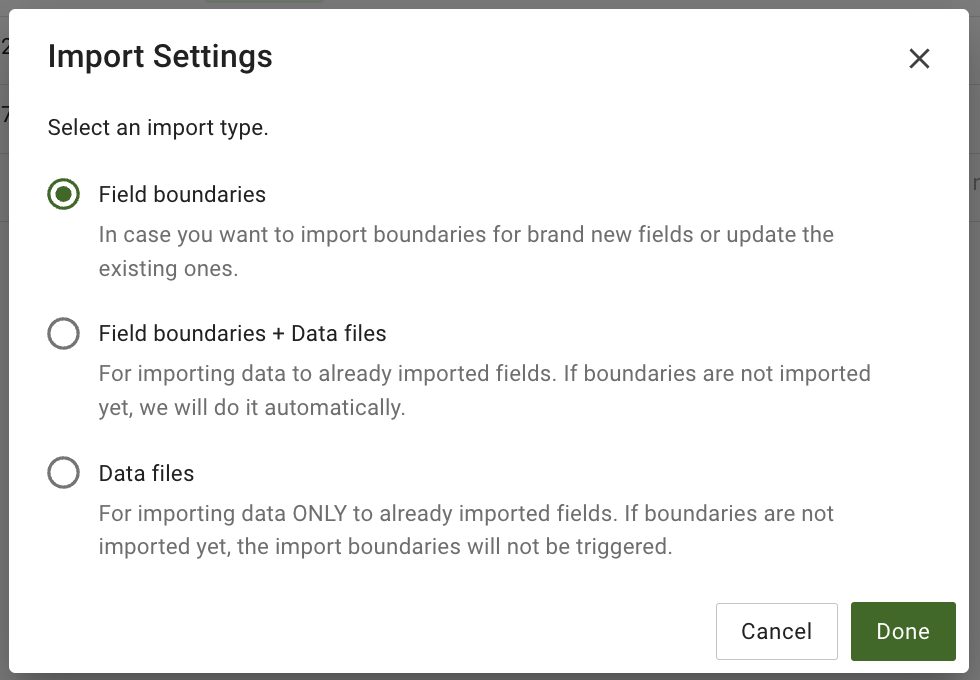
### Vælg importindstillinger
Vælg den importmulighed, der passer til din arbejdsgang.
#### Markgrænser
Vælg **Markgrænser** for kun at importere eller opdatere grænser. Klik på **Færdig** for at starte importen.
#### Markgrænser + datafiler
Vælg **Markgrænser + datafiler** for at importere grænser og tilhørende agronomiske datasæt sammen. Hvis grænser allerede findes, opdaterer GeoPard dem. Hvis datafiler allerede findes, ignorerer GeoPard dem ved genimport.
#### Datafiler
Vælg **Datafiler** for at importere udbytte-, sået-, udbragt- eller jordbearbejdningsfiler uden at importere grænser. Hvis tilknyttede filer allerede er importeret, ignorerer GeoPard dem ved genimport.
Derefter skal du vælge **Type** og **Periode** for de data, du vil importere. **Periode** rullemenuen understøtter også et tilpasset datointerval.
Når du har valgt **Type** og **Periode**, klik på **Færdig** for at starte importen.
### Følg importstatus
3. GeoPard indsamler og behandler dataene i baggrunden. Når importen er færdig, vises filerne i **Driftslog** under **Filupload**.
Brug [Driftslog - Spor fejl/importer og analyser](/geopard-tutorials/dnk/produktguide-webapp/operationslog-spor-fejl-importer-og-analyser.md) for at tjekke status, gennemgå detaljer og hurtigt fange mislykkede importeringer.
---
# Agent Instructions
This documentation is published with GitBook. GitBook is the documentation platform designed so that both humans and AI agents can read, navigate, and reason over technical content effectively. Learn more at gitbook.com.
## Querying This Documentation
If you need additional information that is not directly available in this page, you can query the documentation by asking a question.
Perform an HTTP GET request on the following URL with the `ask` and `goal` query parameters:
```
GET https://docs.geopard.tech/geopard-tutorials/dnk/produktguide-webapp/importer-data-til-praecisionslandbrug/importer-fra-myjohndeere.md?ask=&goal=
```
`ask` is the immediate question: it should be specific, self-contained, and written in natural language.
`goal` is what the user is ultimately trying to achieve, the reason they need the answer. Sharing it helps GitBook give you a better, more relevant answer. A goal is most helpful when it describes the outcome the user wants rather than restating the question. For example, with `ask=how do I create an API token`, a goal like `automate deployments from our CI pipeline` lets GitBook tailor the answer to that use case.
The response will contain a direct answer to the question and relevant excerpts and sources from the documentation.
Use this mechanism when the answer is not explicitly present in the current page, you need clarification or additional context, or you want to retrieve related documentation sections.