> For the complete documentation index, see [llms.txt](https://docs.geopard.tech/geopard-tutorials/llms.txt). Markdown versions of documentation pages are available by appending `.md` to page URLs; this page is available as [Markdown](https://docs.geopard.tech/geopard-tutorials/dnk/produktguide-webapp/importer-data-til-praecisionslandbrug.md).
# Importér data til præcisionslandbrug
Understøttede filformater til import af præcisionslandbrugsdata.
**Import af dataformater**
Shapefiler (punkter eller polygoner)
GeoJSON (via API)
[SoilOptix](https://geopard.tech/blog/tpost/brrck2udr1-soiloptix-data-analysis-in-precision-agr) jordscannere
[TopSoilMapper/GeoProspectors](https://geopard.tech/blog/tpost/agte3p8ec1-analyze-geoprospectors-topsoilmapper-dat) jordscannere
Udbyttedata i SHP-format
Udbyttedata i ISOXML-format
Jorddata i SHP-format
Data for udbringning og såning i SHP-format
Precision Planting (datafiler) – 20/20-filer
Ag Leader (`agdata` filer) – Kommer snart. Send os dataene, så konverterer vi dem.
CNH cn1-mapper
### **Import af markgrænse**
Hvis du har en shapefile for din mark eller dine marker, kan du uploade den via **Importér data**. Gå til fanen **Upload filer** .
Vær opmærksom på, at der er nogle begrænsninger:
* Kun WGS84 (EPSG:4326) shapefiler understøttes
* 5 MB er den maksimale filstørrelse
* 1236 ac/500 ha er det maksimale markareal
* Hver shapefile behandles som en enkelt mark
* Etiketter oprettes ud fra .dbf-filen
1. Vælg den bedrift, du vil uploade til.
2. Klik på **Gennemse** knappen, og vælg en fil fra din computer.
3. Klik på **Upload** knappen. Derefter kontrollerer applikationen, at filen opfylder kravene, og gemmer marken.
\
Vent på bekræftelsesdialogen for at se, at markgrænsen blev uploadet korrekt:
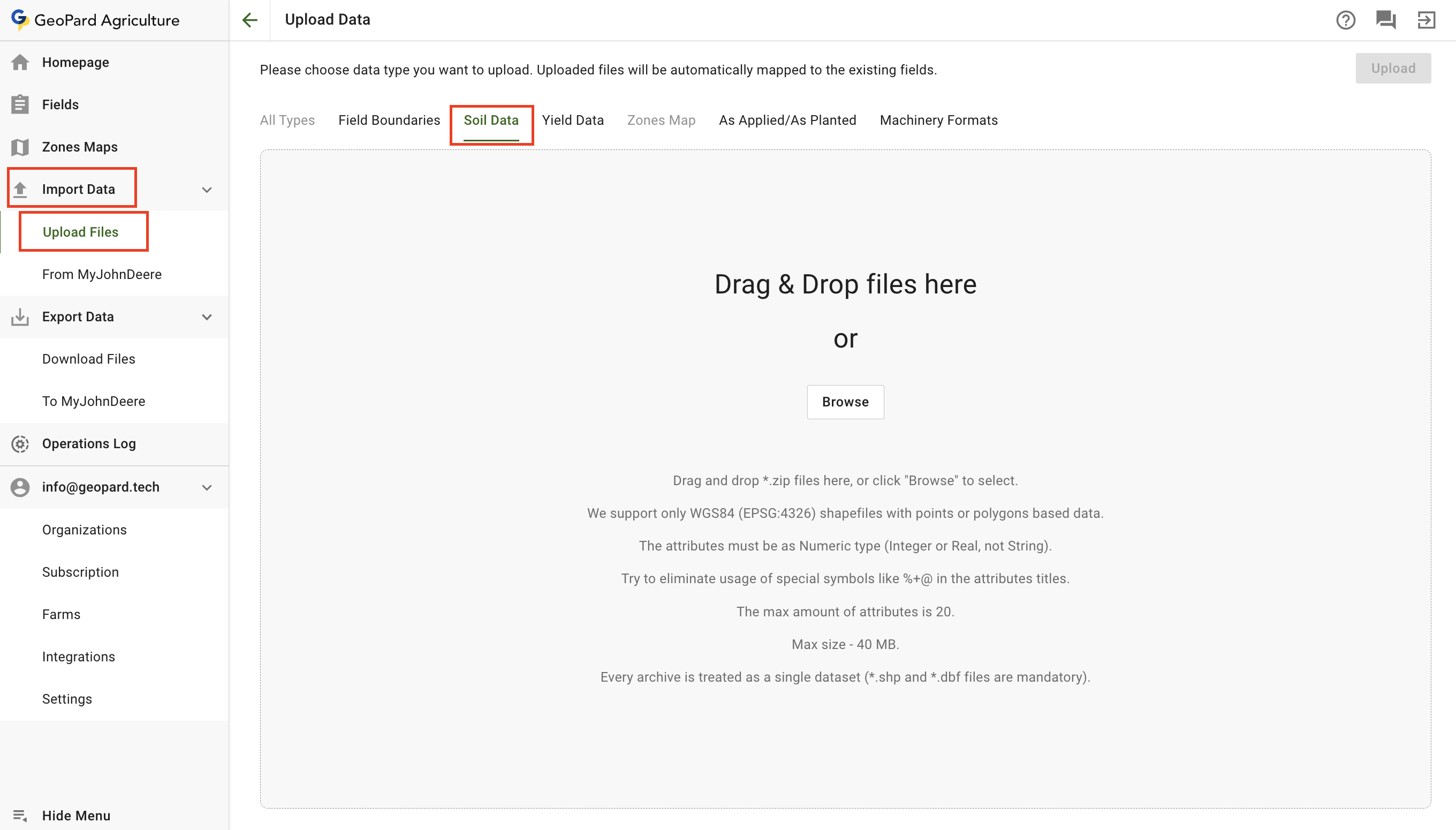
### **Import af jorddata**
Kemisk jordanalyse er et af de vigtigste datalag i planteavl. Typisk kommer jordinformationen fra agrokemiske laboratorier, som analyserer jordprøver fra marken indsamlet efter et grid- eller zonebaseret princip. Antallet af jordegenskaber i en konkret fil kan variere fra 5-10 makronæringsstoffer såsom kvælstof (N), fosfor (P), kalium (K), kationbyttekapacitet (CEC), indhold af organisk materiale (OM) til 40-50 med alle mikronæringsstofegenskaber.
Du kan uploade jordprøvefiler til GeoPard Agriculture og få et letlæseligt varmekort for hvert attribut i filen. Du kan også oprette managementzoner baseret på ethvert attribut, sammenligne dem med andre lag såsom historisk afgrødeproduktivitet og lave variable gødningsplaner.
Du kan uploade jorddatasæt via **Importér data** menupunktet. Vælg **Upload filer**.
Vær opmærksom på, at der er nogle begrænsninger:
* Kun WGS84 (EPSG:4326) shapefiler understøttes med punkt- eller polygonbaserede data.
* Attributterne skal være af numerisk type (heltal eller reelt tal, ikke streng).
* 100 MB er den maksimale filstørrelse.
* Prøv at undgå brugen af specialtegn som %+@ i attributtitlerne.
* Det maksimale antal attributter er 20.
* Hver shapefile behandles som ét enkelt datasæt (\*.shp- og \*.dbf-filer er obligatoriske).
1. Du kan enten trække og slippe et enkelt eller flere jorddatasæt til panelet eller klikke på **Gennemse** knappen og vælge et datasæt fra din computer.
2. Klik på **Upload** knappen. Derefter kontrollerer applikationen, at filen opfylder kravene, og gemmer dataene.
Vent på bekræftelsesdialogen for at se, at datasættet blev uploadet korrekt:
Jorddataene vises i sektionen **Jorddata** og vil være tilgængelige for yderligere handlinger, herunder oprettelse af zonekort.
Se [Zonekort og analyse](/geopard-tutorials/dnk/produktguide-webapp/zonekort-og-analyser.md) for flere detaljer om, hvordan du opretter et zonekort ved hjælp af jorddata.
GeoPard hjælper også med korrekt planlægning af zoneopdelt jordprøvetagning. Du kan planlægge dine jordprøvepunkter og rute ud fra GeoPards flerårige zoner, som afspejler historiske mønstre for afgrødeudvikling.
### **Import af udbyttedata**
For at uploade filer med udbyttemålinger skal du vælge **Importér data** menupunktet. Vælg derefter **Upload filer**.
Vær opmærksom på, at der er nogle begrænsninger:
* Kun WGS84 (EPSG:4326) shapefiler understøttes med punkt- eller polygonbaserede data.
* Attributterne skal være af numerisk type (heltal eller reelt tal, ikke streng).
* 100 MB er den maksimale filstørrelse.
* Prøv at undgå brugen af specialtegn som `%+@` i attributtitlerne.
* Det maksimale antal attributter er 20.
* Hver shapefile behandles som ét enkelt datasæt (\*.shp- og \*.dbf-filer er obligatoriske).
1. Du kan enten trække og slippe et eller flere udbyttedatasæt til panelet eller klikke på **Gennemse** knappen og vælge et datasæt fra din computer.
2. Klik på **Upload** knappen. Derefter kontrollerer applikationen, at filen opfylder kravene, og gemmer dataene.
Vent på bekræftelsesdialogen for at se, at datasættet blev uploadet korrekt:
Datasættet vises i **Udbyttedata** og vil være tilgængelige for yderligere handlinger, herunder oprettelse af zonekort.
Se [Zonekort og analyse](/geopard-tutorials/dnk/produktguide-webapp/zonekort-og-analyser.md) for flere detaljer om, hvordan du opretter et zonekort ved hjælp af udbyttedata.
### **Import af data for udbringning/såning**
For at uploade filer med data for udbringning skal du vælge **Importér data** menupunktet. Vælg derefter **Upload filer**.
Vær opmærksom på, at der er nogle begrænsninger:
* Kun WGS84 (EPSG:4326) shapefiler understøttes med punkt- eller polygonbaserede data.
* Attributterne skal være af numerisk type (heltal eller reelt tal, ikke streng).
* 40 MB er den maksimale filstørrelse.
* Prøv at undgå brugen af specialtegn som `%+@` i attributtitlerne.
* Det maksimale antal attributter er 20.
* Hver shapefile behandles som ét enkelt datasæt (\*.shp- og \*.dbf-filer er obligatoriske).
1. Du kan trække og slippe ét eller flere datasæt for udbringning til panelet eller klikke på **Gennemse** knappen og vælge et datasæt fra din computer.
2. Klik på **Upload** knappen. Derefter kontrollerer applikationen, at filen opfylder kravene, og gemmer dataene.
Vent på bekræftelsesdialogen for at se, at datasættet blev uploadet korrekt:
Datasættet vises i **Data for udbringning/såning** og vil være tilgængelige for yderligere handlinger, herunder oprettelse af zonekort.
Se [Zonekort og analyse](/geopard-tutorials/dnk/produktguide-webapp/zonekort-og-analyser.md) for flere detaljer om, hvordan du opretter et zonekort ved hjælp af data for udbringning.
### **Import fra MyJohnDeere**
GeoPard-brugere kan importere data såsom markgrænser, udbyttedatasæt og datasæt for såning eller udbringning fra John Deere Operations Center til GeoPard.
Du kan uploade datasættene via **Importér data** menupunktet. Vælg **Fra MyJohnDeere**.
1. For at importere alle tilgængelige data skal du vælge en mark og klikke på **Importer alt** knappen eller bruge vælg-funktionen.
Hvis der ikke er en korrekt organisation tilgængelig, skal du gå til **Her kan du ændre organisationer** linket og tilføje dem. Hvis John Deere-organisationen er deaktiveret (navnet har grå farve), skal du tilføje adgang til John Deere Operations Center.
Efter valg skal du klikke på **Importer valgte** knappen.
2. I næste trin ser du importindstillingerne. Hvis du kun vil importere markgrænser, skal du vælge **Markgrænser** radioknappen og klikke på **Færdig** knappen for at starte importprocessen. Hvis markgrænsen tidligere er blevet importeret, opdateres dataene.
Hvis du vil importere aktiver med en markgrænse, skal du vælge **Datafiler** radioknappen og klikke på **Næste** knappen. Hvis aktiver med markgrænser tidligere er blevet importeret, opdateres dataene.
Efter at have klikket får du mulighed for at vælge **Type** og **Periode** for aktiver. **Periode** rullemenuen har mulighed for at vælge et periodeinterval.
Efter at have valgt **Type** og **Periode**, klik på **Færdig** knappen for at starte importprocessen.
Vent på bekræftelsesmeddelelsen for at se, at datasættet blev uploadet korrekt. Når data er migreret, kan du klikke på **Gå til mark** linket for at gennemgå dataene.
---
# Agent Instructions
This documentation is published with GitBook. GitBook is the documentation platform designed so that both humans and AI agents can read, navigate, and reason over technical content effectively. Learn more at gitbook.com.
## Querying This Documentation
If you need additional information that is not directly available in this page, you can query the documentation by asking a question.
Perform an HTTP GET request on the following URL with the `ask` and `goal` query parameters:
```
GET https://docs.geopard.tech/geopard-tutorials/dnk/produktguide-webapp/importer-data-til-praecisionslandbrug.md?ask=&goal=
```
`ask` is the immediate question: it should be specific, self-contained, and written in natural language.
`goal` is what the user is ultimately trying to achieve, the reason they need the answer. Sharing it helps GitBook give you a better, more relevant answer. A goal is most helpful when it describes the outcome the user wants rather than restating the question. For example, with `ask=how do I create an API token`, a goal like `automate deployments from our CI pipeline` lets GitBook tailor the answer to that use case.
The response will contain a direct answer to the question and relevant excerpts and sources from the documentation.
Use this mechanism when the answer is not explicitly present in the current page, you need clarification or additional context, or you want to retrieve related documentation sections.

 Ag Leader (`agdata` filer) – Kommer snart. Send os dataene, så konverterer vi dem.
CNH cn1-mapper
### **Import af markgrænse**
Hvis du har en shapefile for din mark eller dine marker, kan du uploade den via **Importér data**. Gå til fanen **Upload filer** .
Vær opmærksom på, at der er nogle begrænsninger:
* Kun WGS84 (EPSG:4326) shapefiler understøttes
* 5 MB er den maksimale filstørrelse
* 1236 ac/500 ha er det maksimale markareal
* Hver shapefile behandles som en enkelt mark
* Etiketter oprettes ud fra .dbf-filen
Ag Leader (`agdata` filer) – Kommer snart. Send os dataene, så konverterer vi dem.
CNH cn1-mapper
### **Import af markgrænse**
Hvis du har en shapefile for din mark eller dine marker, kan du uploade den via **Importér data**. Gå til fanen **Upload filer** .
Vær opmærksom på, at der er nogle begrænsninger:
* Kun WGS84 (EPSG:4326) shapefiler understøttes
* 5 MB er den maksimale filstørrelse
* 1236 ac/500 ha er det maksimale markareal
* Hver shapefile behandles som en enkelt mark
* Etiketter oprettes ud fra .dbf-filen