> For the complete documentation index, see [llms.txt](https://docs.geopard.tech/geopard-tutorials/llms.txt). Markdown versions of documentation pages are available by appending `.md` to page URLs; this page is available as [Markdown](https://docs.geopard.tech/geopard-tutorials/dnk/produktguide-mobilapp/arbejde-offline.md).
# Arbejde offline
Brug GeoPard-mobilappen offline og hold markarbejdet i gang uden signal.
Arbejder offline
Før du går i gang med at arbejde med GeoPard-mobilappen, anbefaler vi, at du gemmer dine loginoplysninger, så du ikke får problemer med at få adgang til appen, mens du ikke har netforbindelse.
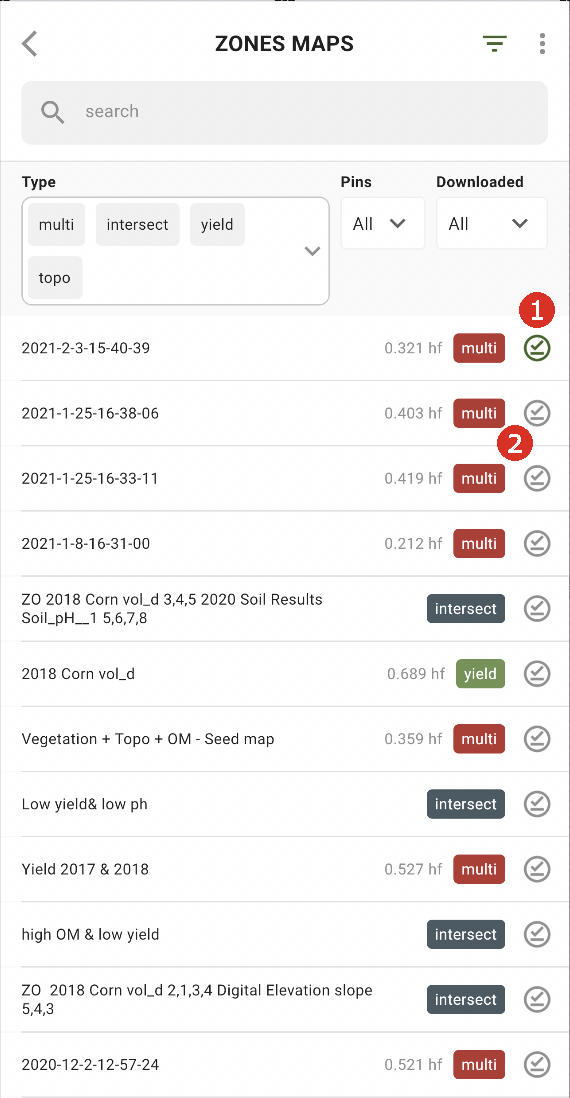
For at kunne arbejde offline skal du downloade Zones Map til din smartphone. Tryk på download-knappen ved siden af den Zones Map, du vil downloade (2).
Når kortet er डाउनलोडeret til din enhed, vil der være et grønt flueben ved siden af det (1).
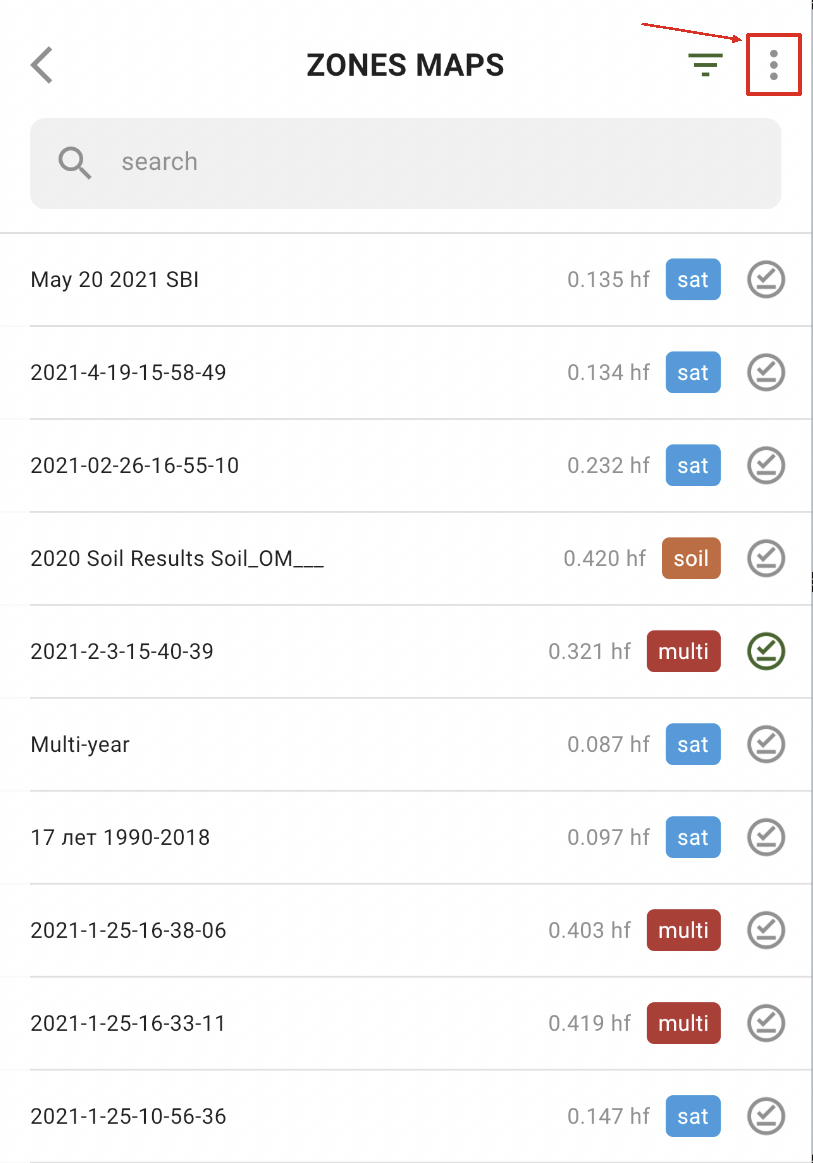
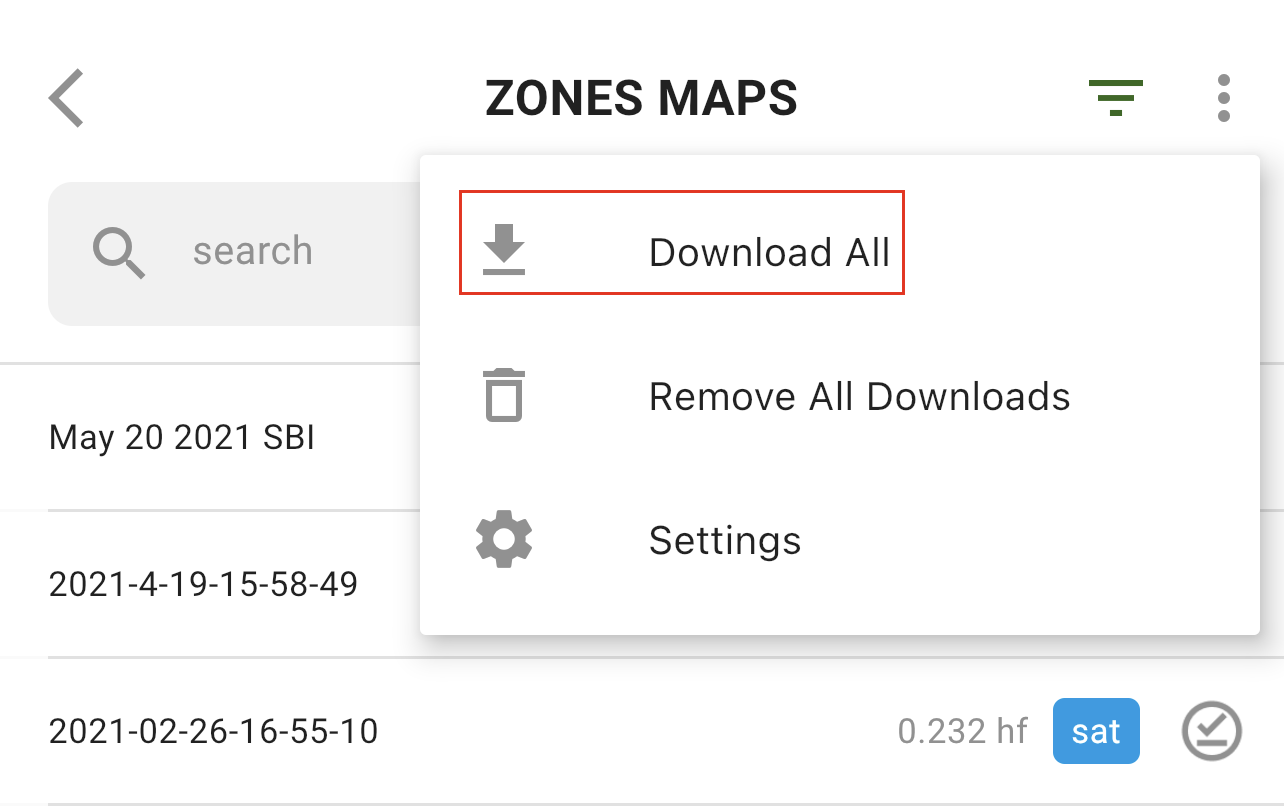
For at downloade alle Zones-kort på én gang skal du trykke på Flere-muligheden:
og vælge “Download alle”-muligheden:
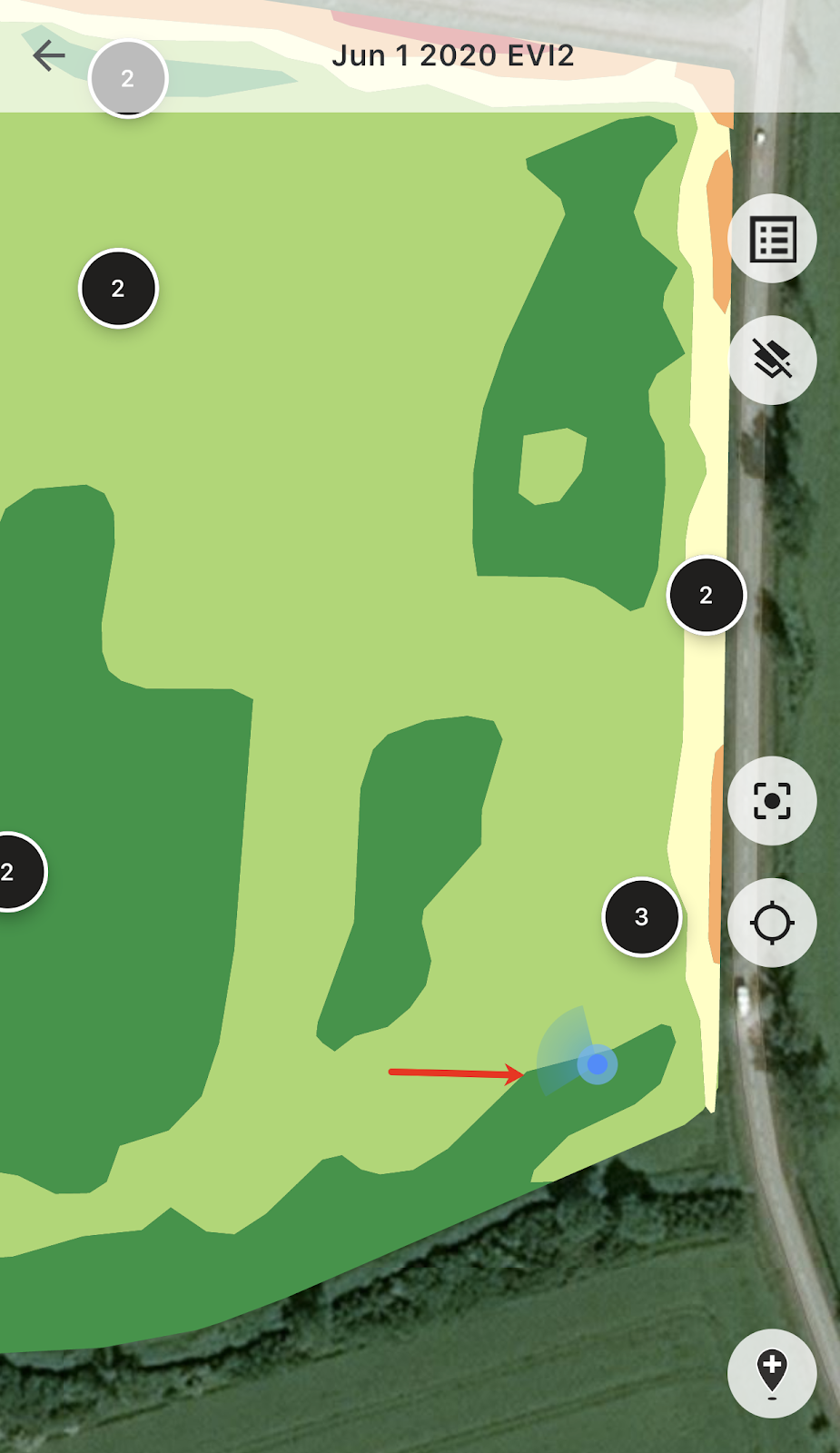
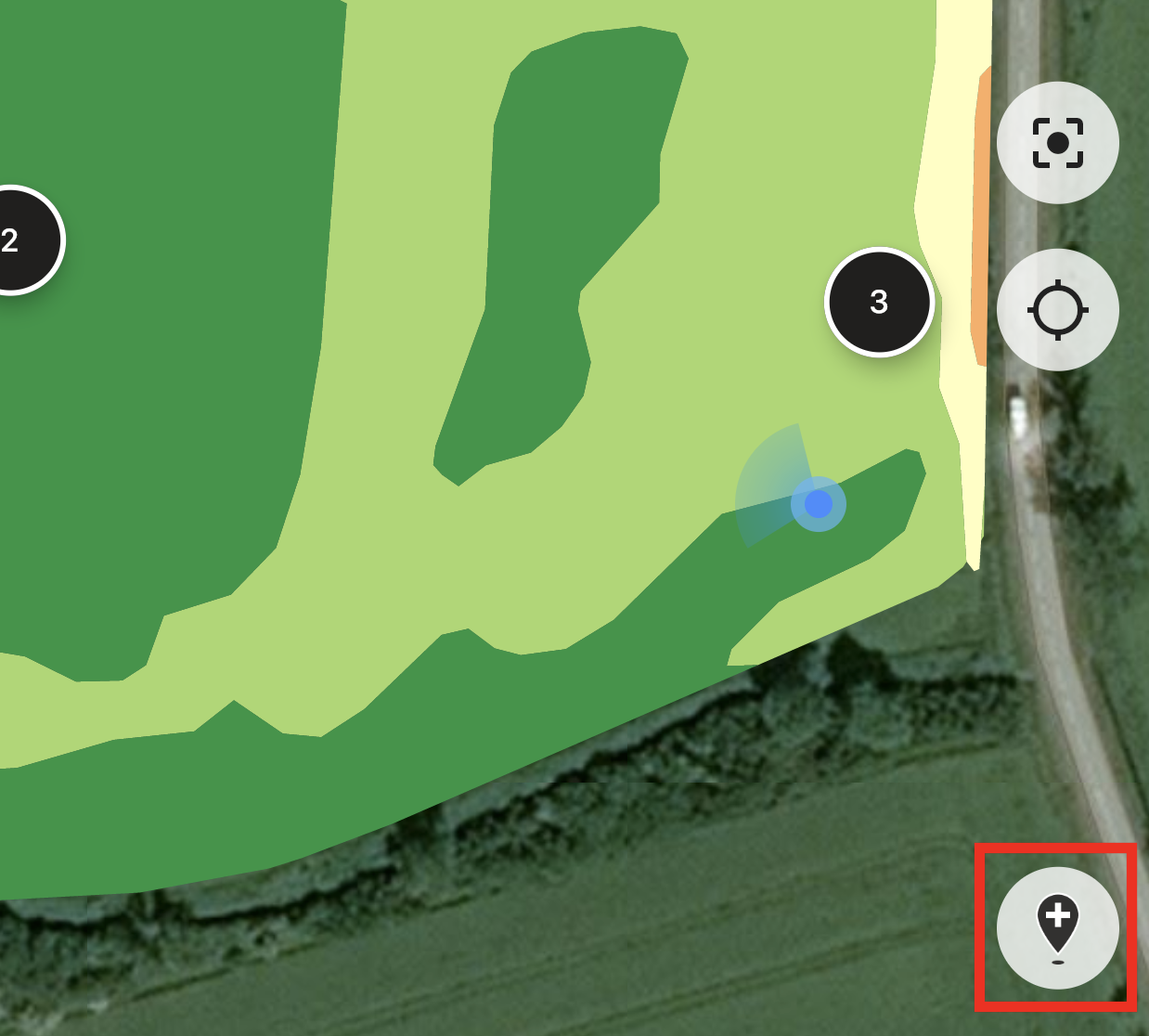
Når du er ude i marken, kan du følge din placering og se, hvilken retning du bevæger dig i.
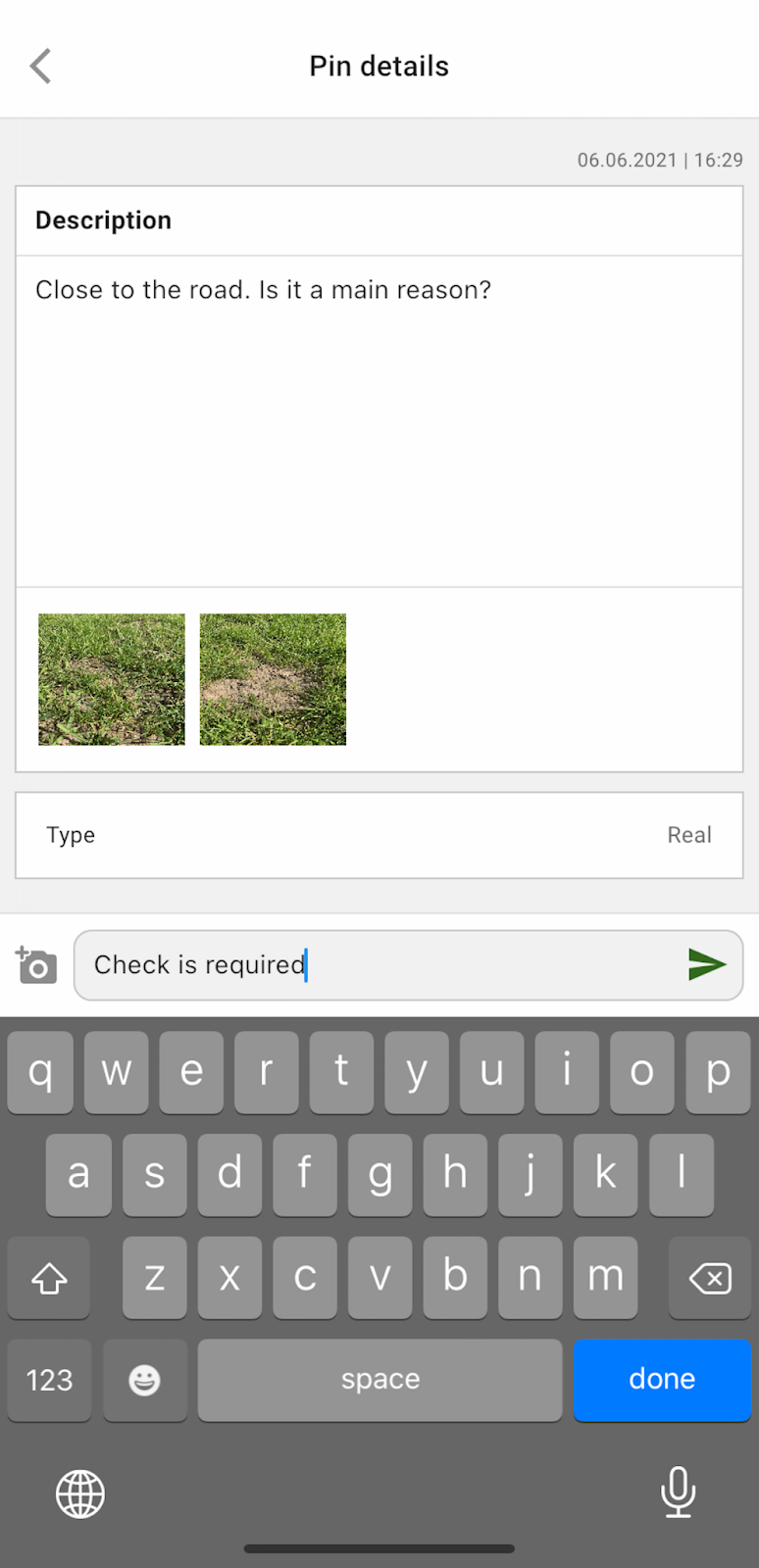
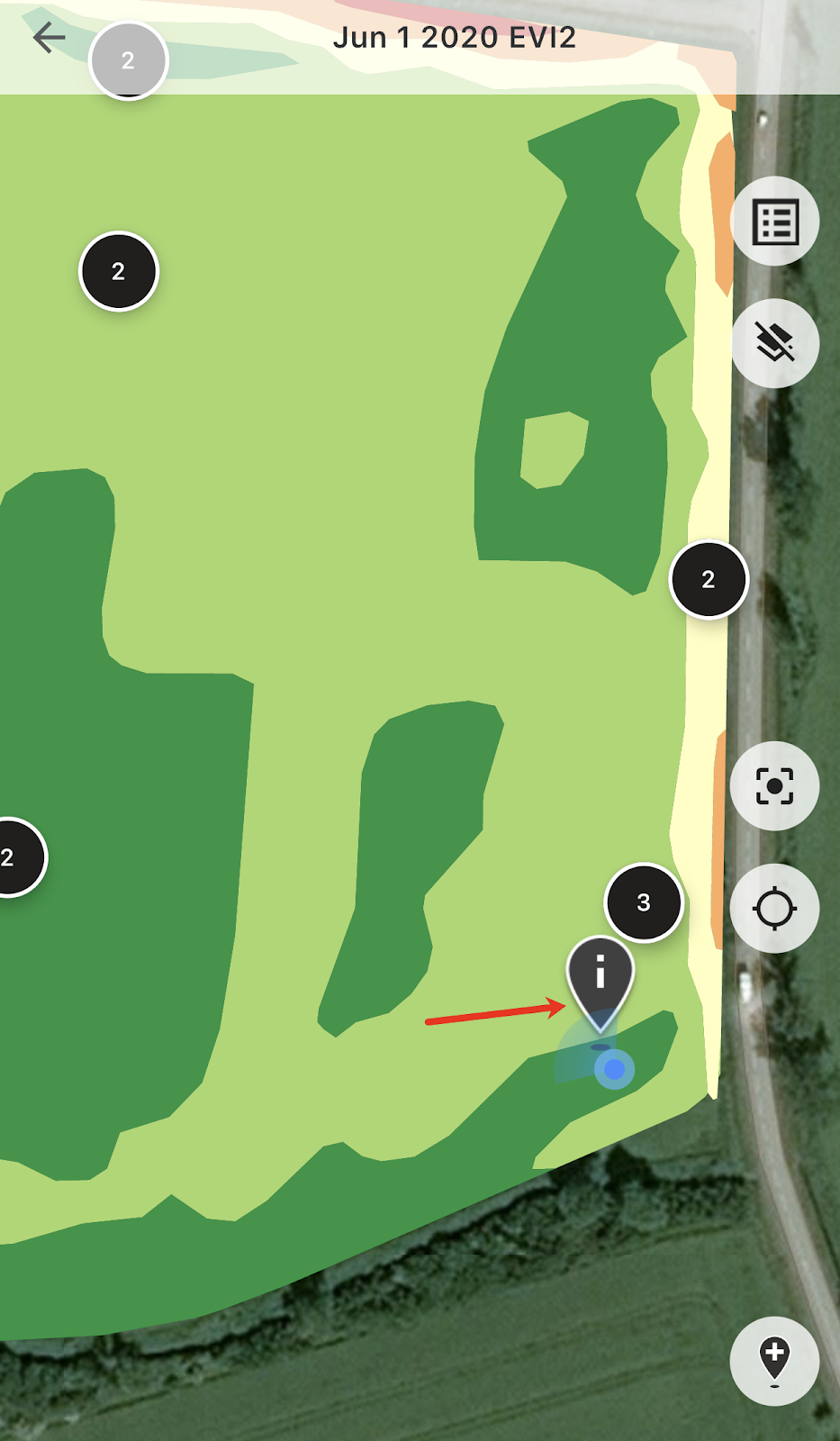
Du kan trykke på enhver af de planlagte markører og tilføje/redigere kommentarer.
Eller hvis du har set noget, der kræver opmærksomhed (en afvigelse, eller hvis markgrænsen er forkert), skal du trykke på knappen Tilføj ny markør.
Skriv dine kommentarer, og tryk på “Gem”-knappen for at tilføje en ny markør til Zones Map.
De markører, du tilføjer via din mobilenhed, har et andet ikon end de planlagte markører, du tilføjer via webappen.
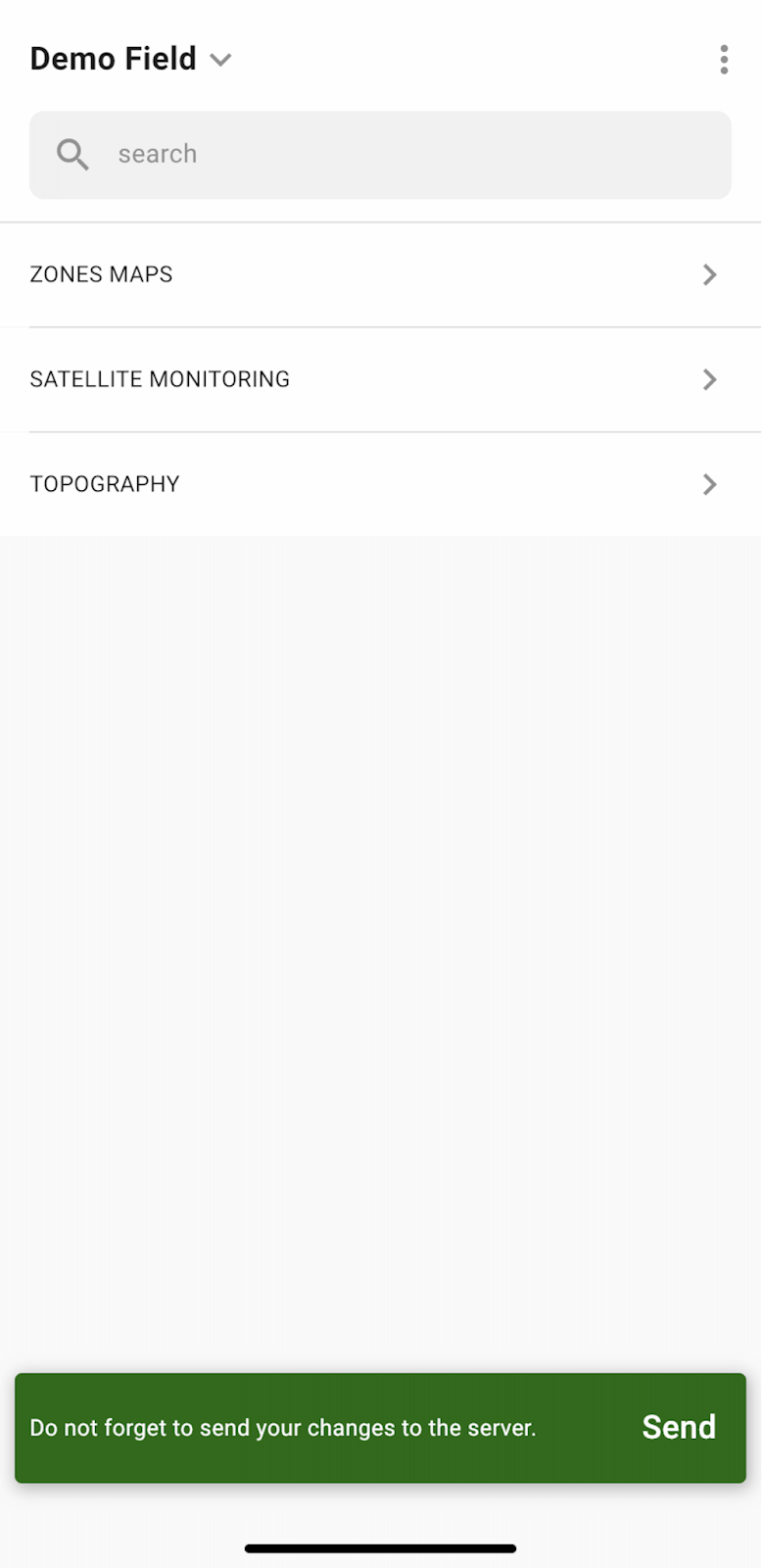
Når du er færdig med arbejdet i marken og har tilføjet/redigeret markører, vil du se en meddelelse, der beder dig om at uploade dine ændringer til serveren. Eller, hvis du arbejder offline, bliver du bedt om at uploade dine ændringer, når du igen er forbundet til netværket.
Tryk på “Send” for at synkronisere dine ændringer med serveren.
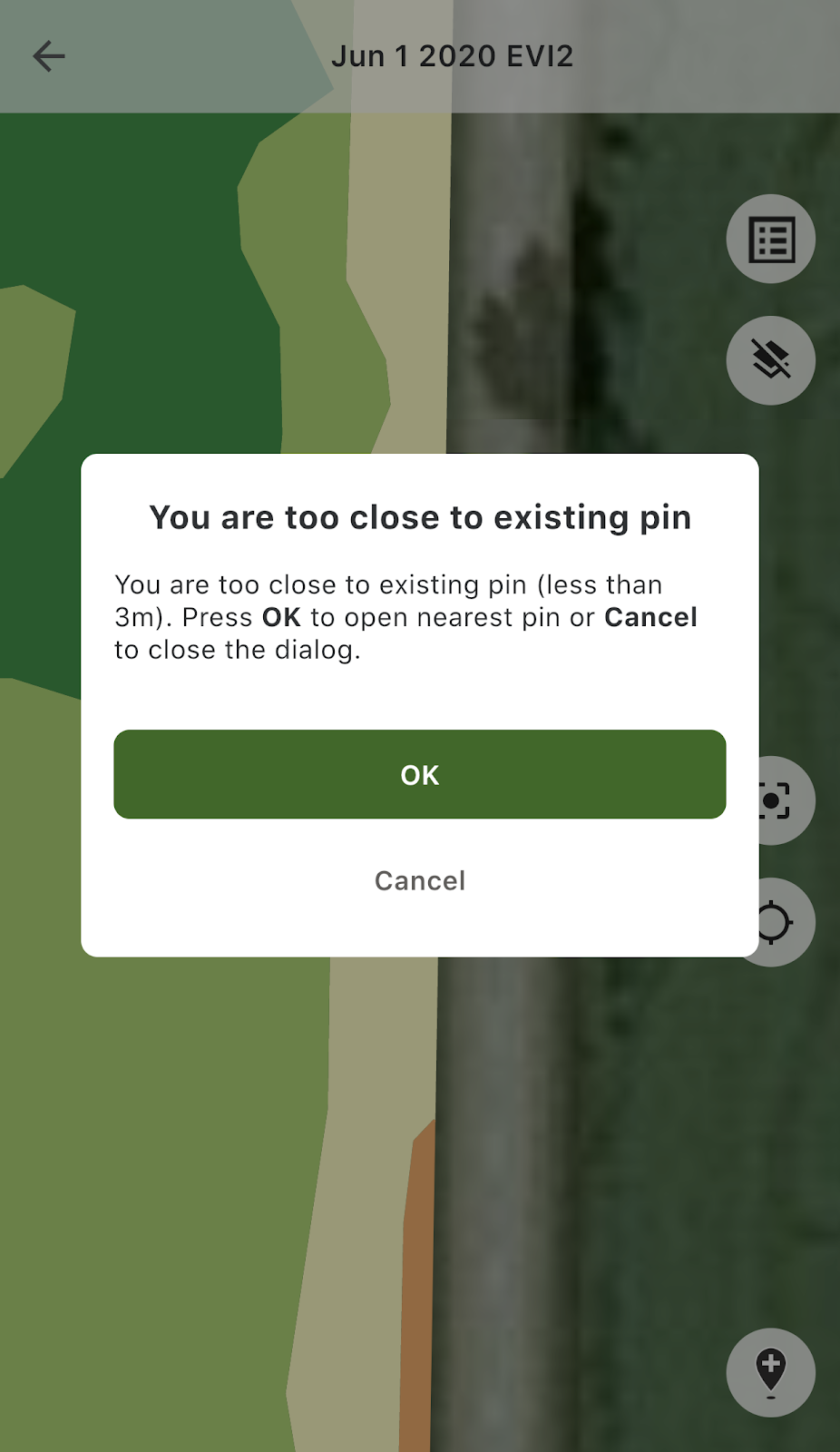
Hvis du er tæt på en eksisterende markør og forsøger at tilføje en ny markør, vil du se følgende besked:
I så fald kan du trykke på enten “OK” for at åbne den nærmeste markør eller “Annuller” for at lukke pop op-meddelelsen.
---
# Agent Instructions
This documentation is published with GitBook. GitBook is the documentation platform designed so that both humans and AI agents can read, navigate, and reason over technical content effectively. Learn more at gitbook.com.
## Querying This Documentation
If you need additional information that is not directly available in this page, you can query the documentation by asking a question.
Perform an HTTP GET request on the following URL with the `ask` and `goal` query parameters:
```
GET https://docs.geopard.tech/geopard-tutorials/dnk/produktguide-mobilapp/arbejde-offline.md?ask=&goal=
```
`ask` is the immediate question: it should be specific, self-contained, and written in natural language.
`goal` is what the user is ultimately trying to achieve, the reason they need the answer. Sharing it helps GitBook give you a better, more relevant answer. A goal is most helpful when it describes the outcome the user wants rather than restating the question. For example, with `ask=how do I create an API token`, a goal like `automate deployments from our CI pipeline` lets GitBook tailor the answer to that use case.
The response will contain a direct answer to the question and relevant excerpts and sources from the documentation.
Use this mechanism when the answer is not explicitly present in the current page, you need clarification or additional context, or you want to retrieve related documentation sections.