> For the complete documentation index, see [llms.txt](https://docs.geopard.tech/geopard-tutorials/llms.txt). Markdown versions of documentation pages are available by appending `.md` to page URLs; this page is available as [Markdown](https://docs.geopard.tech/geopard-tutorials/dnk/korte-gis-tips/qgis-beregn-ndvi-for-drone-geotiff-filen.md).
# QGIS: Beregn NDVI for drone-Geotiff-filen
Nogle gange skal du beregne gennemsnitlig NDVI for en polygon inde i marken. Du kan gøre følgende i et QGIS-program.
#### 1 - Visualisér det oprindelige drone-NDVI-geotiff
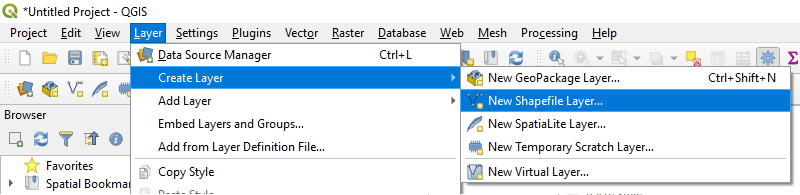
#### 2 - Opret et nyt lag
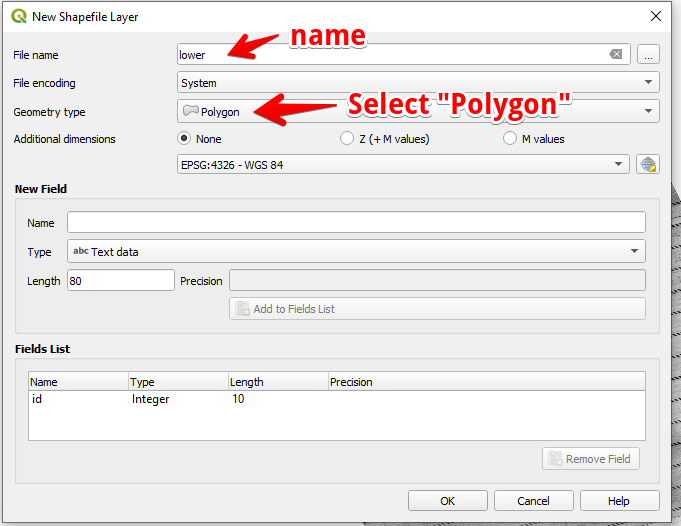
#### 3 - Opsæt lagnavn og geometritype, og tryk på OK
#### 4 - Vælg laget i lagpanelet
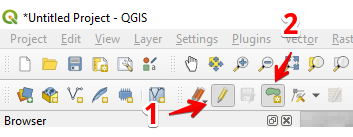
1. Vælg “Skift redigering” (1)
2. Vælg “Tilføj polygonobjekt” (2)
#### 5 - Tegn en polygon. For at afslutte tegningen skal du trykke på højre museknap og angive “id” i pop op-vinduet.
Afslut laget ved at trykke på “Skift redigering” igen og tryk på “Gem”.
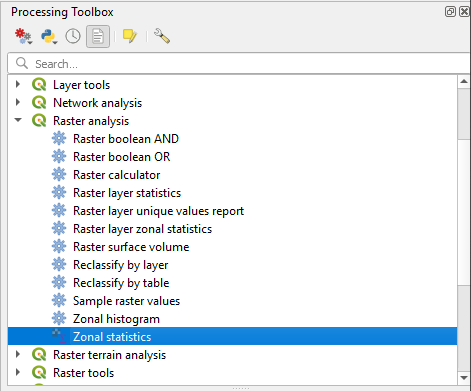
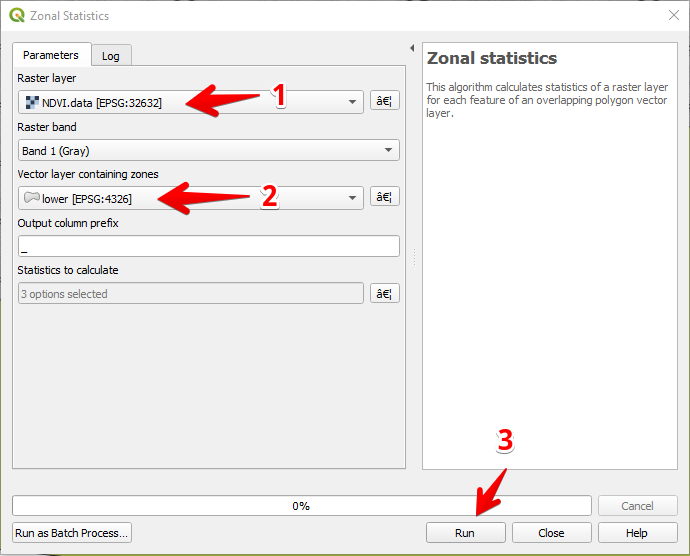
#### 6 - Vælg zonestatistik i panelet “Behandlingsværktøjskasse”.
#### 7 - Vælg rasterlaget (1),
Vælg polygonlaget (2),
Tryk på “Kør” (3).
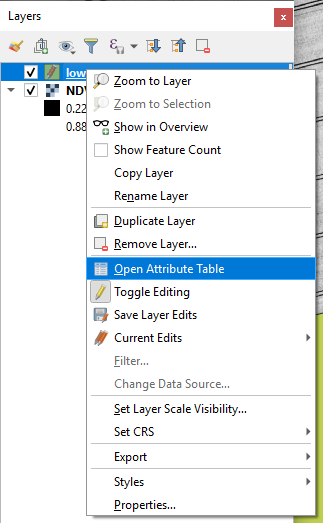
#### 8 - Vælg laget i lagpanelet og tryk på højre museknap; i genvejsmenuen vælg Åbn attributtabel.
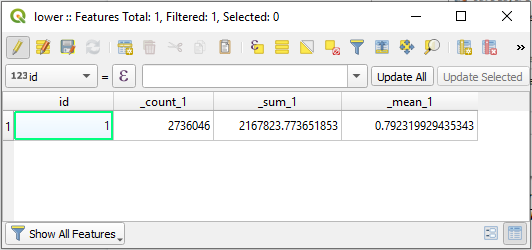
#### 9 - De beregnede statistikker vises i tabellen.
---
# Agent Instructions
This documentation is published with GitBook. GitBook is the documentation platform designed so that both humans and AI agents can read, navigate, and reason over technical content effectively. Learn more at gitbook.com.
## Querying This Documentation
If you need additional information that is not directly available in this page, you can query the documentation by asking a question.
Perform an HTTP GET request on the following URL with the `ask` and `goal` query parameters:
```
GET https://docs.geopard.tech/geopard-tutorials/dnk/korte-gis-tips/qgis-beregn-ndvi-for-drone-geotiff-filen.md?ask=&goal=
```
`ask` is the immediate question: it should be specific, self-contained, and written in natural language.
`goal` is what the user is ultimately trying to achieve, the reason they need the answer. Sharing it helps GitBook give you a better, more relevant answer. A goal is most helpful when it describes the outcome the user wants rather than restating the question. For example, with `ask=how do I create an API token`, a goal like `automate deployments from our CI pipeline` lets GitBook tailor the answer to that use case.
The response will contain a direct answer to the question and relevant excerpts and sources from the documentation.
Use this mechanism when the answer is not explicitly present in the current page, you need clarification or additional context, or you want to retrieve related documentation sections.