> For the complete documentation index, see [llms.txt](https://docs.geopard.tech/geopard-tutorials/llms.txt). Markdown versions of documentation pages are available by appending `.md` to page URLs; this page is available as [Markdown](https://docs.geopard.tech/geopard-tutorials/dnk/agronomi/field-management-zones-productivity-zones-creation-process.md).
# Oprettelsesproces for markstyringszoner (produktivitetssoner)
Fra markgrænse til bedre agronomi - en trinvis arbejdsgang til at bygge, bruge og validere dyrkningszoner.
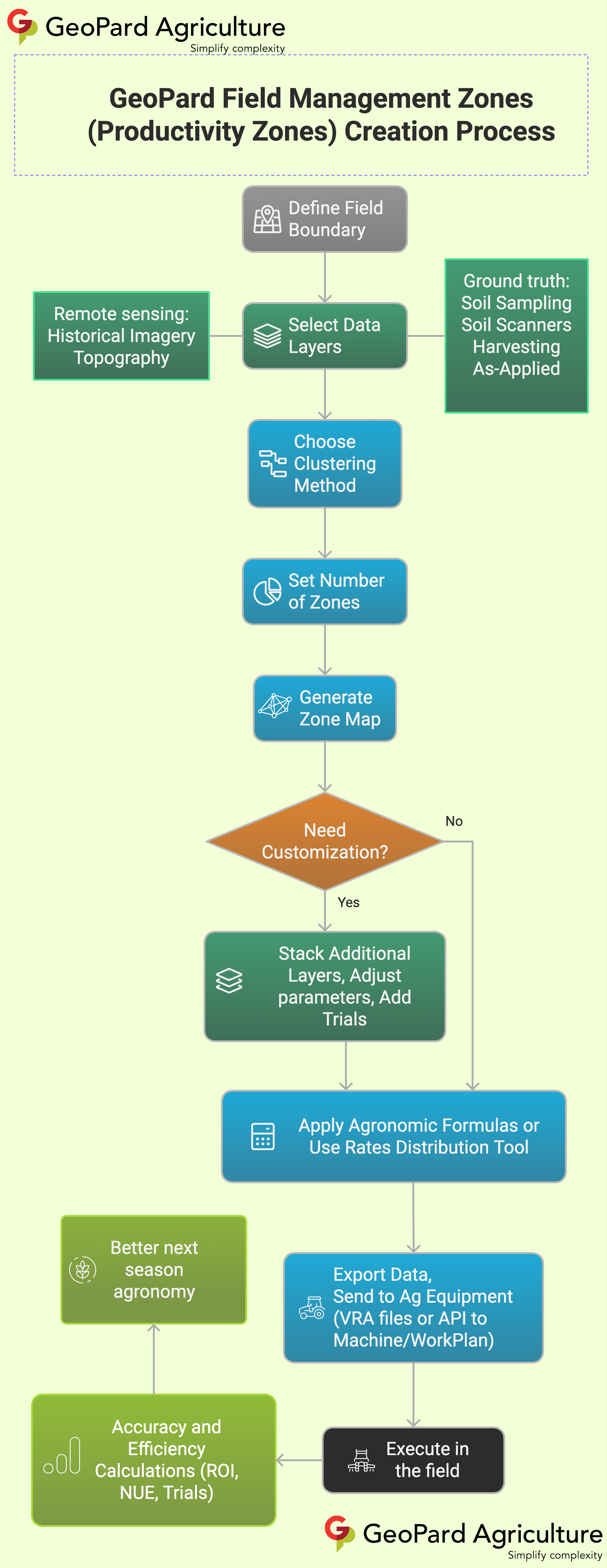
GeoPards proces til oprettelse af markstyringszoner (produktivitetzoner)
### 1. Definér markgrænsen
Tegn eller importér markens omrids (shp, GeoJSON, maskindata). Én polygon er nok til at komme i gang.
### 2. Vælg datalag
| Datakilde | Typiske lag | Hvorfor det er vigtigt |
| --------------------- | ---------------------------------------------------------------------------------------------------------- | ------------------------------------------------------------------------- |
| **Fjernmåling** | Historiske vegetationskompositter (1988‑2015 og 2016‑2025), højdedata afledt af DEM, hældning og krumning | Viser vedvarende jordbundspåvirkning og den seneste effekt af markdriften |
| **Målinger i marken** | Jordprøvenet, EC-målinger med jordscanner, udbyttekort og proteinkort, registreringer af faktisk tildeling | Forankrer zonerne i målte forhold |
Vælg en vilkårlig kombination – GeoPard sammenstiller og justerer automatisk lagene.
### 3. Vælg klyngeinddelingsmetode
* **Rumligt lokaliseret** – danner enkelte, kompakte polygoner (ideelt til jordprøvetagning og kalkning).
* **Naturlige intervaller** – finder den største variation, perfekt til såning med variabel udsædsmængde og N-tildeling.
* **Lige store arealer** – zoner med ens areal gør stribeforsøg og statistik enklere.
### 4. Angiv antal zoner
Vælg 2‑50 klasser. Vælg få zoner til brede tiltag og flere zoner til detaljeret styring af input.
### 5. Opret zonkort
Tryk på **Opret**. Skyfri kompositter bruges af klyngeinddelingsmotoren, og kortet er klar efter 30‑60 sekunder.
### 6. Skal kortet tilpasses?
* Tilføj lag, eller justér deres vægtning
* Justér parametrene for klyngeinddelingen
* Indsæt stribe- eller blokforsøg på bedriften
### 7. Anvend agronomiske formler eller værktøjet til fordeling af doseringer
Omdan zoner til tildelingskort med indbyggede eller brugerdefinerede formler (f.eks. NUE, P-indeks), eller tildel faste eller trinvise doseringer i fordelingsværktøjet.
### 8. Eksportér til maskiner
Send VRA-filer eller API-opgaver direkte til John Deere Work Planner, Trimble, AGCO, ISO-XML med mere. Den samme mark kan gemme forskellige zonkort til udsæd, gødning og plantebeskyttelse.
### 9. Udfør arbejdet i marken
Maskinførerne følger tildelingskortet; tilsluttede maskiner sender opgavestatistik tilbage til GeoPard i realtid.
### 10. Beregning af præcision og effektivitet
Efter høst sammenholder GeoPard automatisk udbytte- og faktisk tildelte lag med tildelingskortene og leverer analyser af ROI, NUE og forsøg for hver zone.
### 11. Bedre agronomi til næste sæson
Indsigterne føres direkte ind i næste omgang zoneinddeling og bidrager til løbende forbedringer.
***
#### Hurtig start
1. Importér eller tegn markgrænsen
2. Vælg datalag og indstillinger for klyngeinddeling
3. Opret zoner
4. Gennemse eller tilpas
5. Eksportér tildelingskort
---
# Agent Instructions
This documentation is published with GitBook. GitBook is the documentation platform designed so that both humans and AI agents can read, navigate, and reason over technical content effectively. Learn more at gitbook.com.
## Querying This Documentation
If you need additional information that is not directly available in this page, you can query the documentation by asking a question.
Perform an HTTP GET request on the following URL with the `ask` and `goal` query parameters:
```
GET https://docs.geopard.tech/geopard-tutorials/dnk/agronomi/field-management-zones-productivity-zones-creation-process.md?ask=&goal=
```
`ask` is the immediate question: it should be specific, self-contained, and written in natural language.
`goal` is what the user is ultimately trying to achieve, the reason they need the answer. Sharing it helps GitBook give you a better, more relevant answer. A goal is most helpful when it describes the outcome the user wants rather than restating the question. For example, with `ask=how do I create an API token`, a goal like `automate deployments from our CI pipeline` lets GitBook tailor the answer to that use case.
The response will contain a direct answer to the question and relevant excerpts and sources from the documentation.
Use this mechanism when the answer is not explicitly present in the current page, you need clarification or additional context, or you want to retrieve related documentation sections.