Gødningskort med variabel tildeling

Opret et gødningskort med variabel tildeling i GeoPard ud fra zoner, tildel gødningsmængder, og eksportér det til maskiner.

Opret et gødnings-Rx-kort i GeoPard i tre dele:

  1. Byg managementzoner.

  2. Tildel gødningsmængder.

  3. Eksportér kortet i det maskinformat, du har brug for.

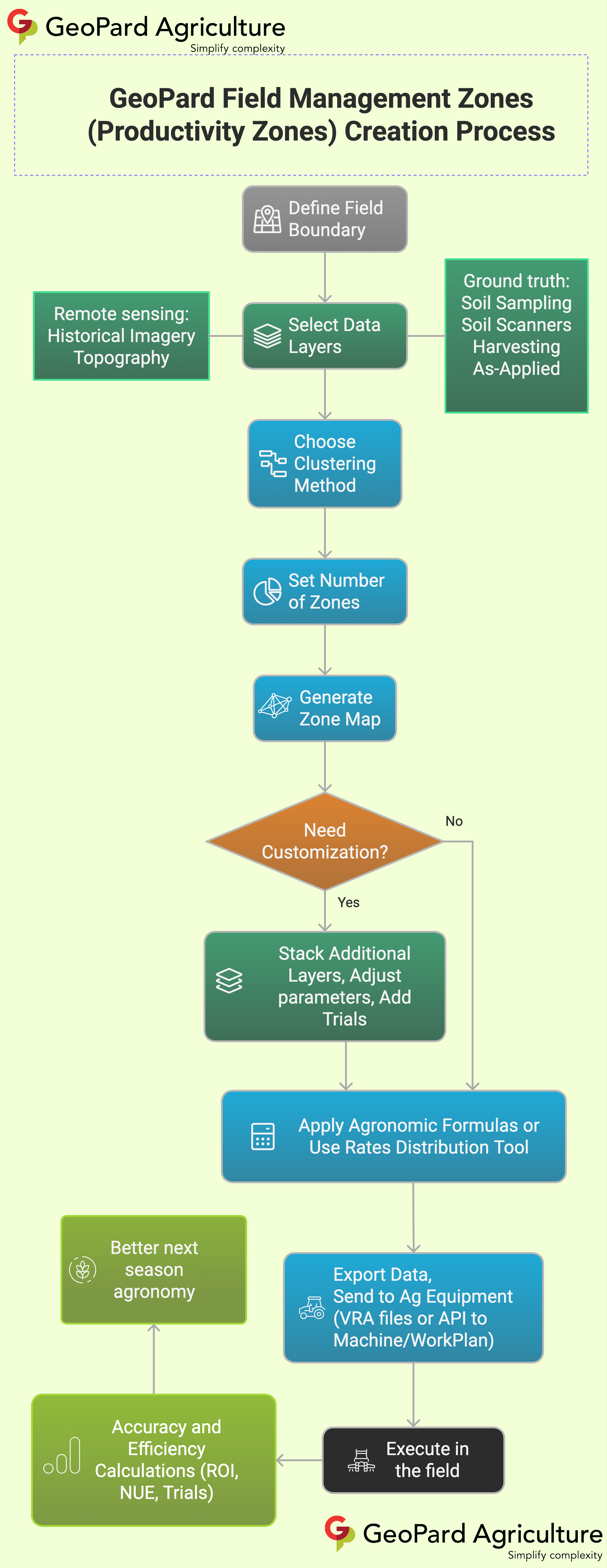
GeoPard Field Management Zones workflow
GeoPard-workflow til at opbygge og bruge managementzoner
Det, du skal bruge, før du går i gang

  • En markgrænse i GeoPard.

  • Mindst én datakilde til zoneinddeling.

  • En gødningsplan med målmængder, min./maks.-grænser og enheder.

Gode datakilder at starte med:

  • Satellitbilleder

  • Jordprøver eller data fra jordscanner

  • Udbyttkort

  • Topografi

  • Tidligere udført tildeling

Til et hurtigt første kort: start med satellitbilleder. For stærkere agronomisk logik kan du kombinere billeder med jord, udbytte eller topografi.

Trin for trin

1

1. Åbn marken og start et zonekort

Åbn marken. Klik Opret zonekort. Vælg Enkelt lag hvis du vil lave et hurtigt gødningskort ud fra én kilde.

Start zones map creation
Start med at oprette et zonekort fra mark-siden
2

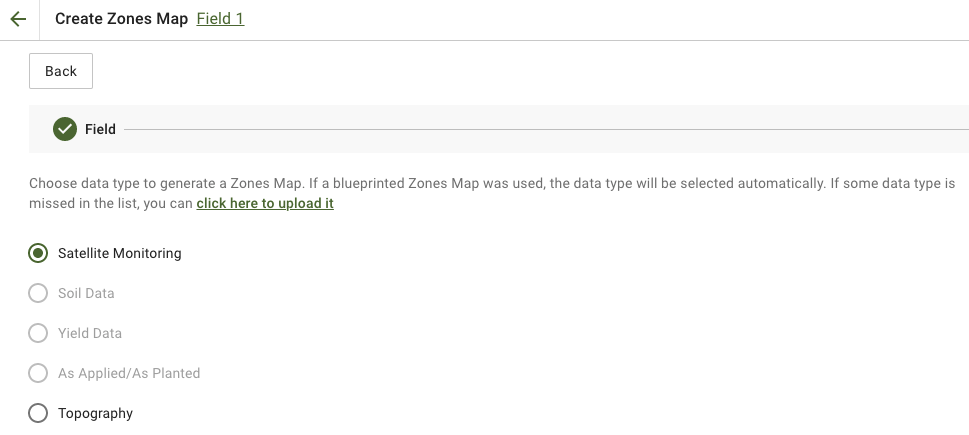
2. Vælg zoneringskilden

Vælg det lag, der bedst afspejler gødningsbehovet.

Almindelige valg:

  • Satellitovervågning for biomasse eller mønstre i afgrødens vitalitet

  • Jorddata for pH, EC, organisk materiale, P, K, Mg, Zn eller andre laboratorieværdier

  • Topografi for hældningsdrevet variation

  • Udbytte for produktivitetsrespons

Hvis du bruger satellitbilleder, så vælg det mest relevante billede og indeks. Fortsæt derefter.

Select the source layers for zoning
Vælg kilde-lagene til zonering
3

3. Konfigurer zonerne

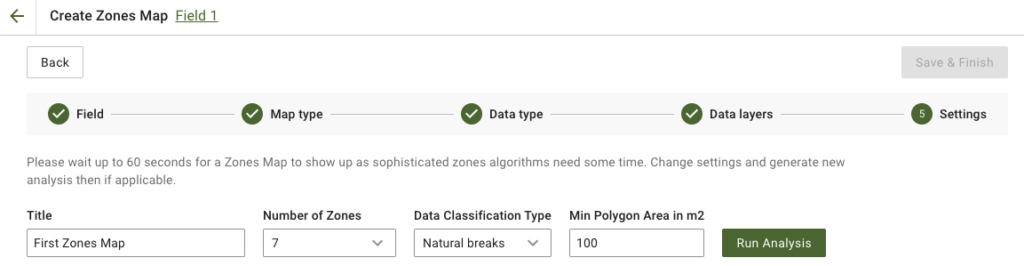
Angiv korttitel, antal zoner, klassifikationstype og minimumsareal for polygoner.

Praktiske standardindstillinger til gødningskort:

  • 3-5 zoner for de fleste marker

  • Naturlige brud når du ønsker en tydeligere opdeling af doser

  • Større minimumsareal for polygoner når gødningssprederen skal undgå små polygoner

Klik derefter på Kør analyse.

Configure zones map
Angiv antal zoner, klassifikation og polygonstørrelse
4

4. Gem zonekortet

Vent, til analysen er færdig. Gennemgå resultatet. Klik derefter på Gem og afslut.

Save zones map
Gem det færdige zonekort

Efter lagring skal du åbne det nye zonekort.

Saved zones map
Åbn det gemte zonekort for at tildele gødningsmængder
5

5. Tildel gødningsmængder

Brug Værktøjet til fordeling af doser til at omdanne zoner til en gødningsanbefaling.

Typisk opsætning:

  • Vælg gødningsproduktet

  • Angiv enheden, f.eks. kg/ha, lb/ac, eller l/ha

  • Vælg Gennemsnitsværdi eller Samlet mængde

  • Angiv, hvor meget doserne skal ændre sig mellem lave og høje zoner

  • Tilføj min.- og maks.-grænser, hvis det er nødvendigt

  • Gennemgå totaler og besparelser

  • Klik på Gem

GeoPards værktøj til fordeling af doser
6

6. Valgfrit: tilføj forsøgsfelter eller striber

Hvis du vil teste gødningsdoser i samme kørsel, kan du tilføje forsøgsopsætninger direkte på siden med zonekortet.

Det kan du gøre:

  • tegne forsøgs- striber eller blokke oven på gødningszonernes kort

  • tildele forskellige gødningsbehandlinger eller doser til hvert forsøgsområde

  • angive gentagelser, vinkel, bredde, buffer og blokstruktur

  • tilfældiggøre placeringen af behandlinger for at reducere positionsbias

  • bevare forsøg som et geospatialt lag, der er knyttet til den præcise placering i marken

Det er nyttigt, når du vil sammenligne doser under reelle markforhold i stedet for kun at stole på markgennemsnit.

RCBD plot grid trial layout over a zones map with multiple fertilizer or seeding treatments assigned by block
Eksempel på RCBD-forsøgsblokke placeret direkte oven på et zonekort

Tilpas forsøgsbredde og vinkel til maskinens bredde og kørselsretning for en renere udførelse og bedre analyse senere.

Forsøg forbliver knyttet til zonekortet. Du kan vise dem i marken, genbruge forsøgsplaceringer senere og eksportere forsøg flettet med zonekortet i én fil klar til brug.

7

7. Eksportér gødningskortet

Fra siden med zonekortet skal du klikke på Eksportér og vælge det format, som din terminal eller platform kræver.

ISOXML er den almindelige løsning til maskinklare gødningsanbefalinger.

Hvis du sender anbefalinger til John Deere, så brug disse vejledninger:

Open zones map for export
Åbn siden med zonekortet
Export zones map
Klik på Eksportér
Download ISOXML
Download ISOXML
ISOXML zip result
Den downloadede ZIP-fil indeholder ISOXML-varianter til forskellige terminaler

Valgfrit: start med eksisterende data for udført gødskning

Hvis du allerede har et applikationsdataset, så upload det først og brug det som kilde til zonering eller som referencelag.

Upload as-applied shapefile
Upload data for gødningsudbringning som shapefile

Det er nyttigt, når du vil:

  • genopbygge et bedre gødningskort ud fra tidligere kørsler

  • sammenligne måldoser med udførte doser senere

  • oprette opfølgende næringskort ud fra faktiske maskindata

Bedste praksis for VRT-gødningskort

  • Hold den første version enkel. Brug 3-5 zoner.

  • Undgå meget små polygoner, medmindre maskinen kan håndtere dem.

  • Tilpas enheder til terminalen før eksport.

  • Angiv min.- og maks.-doser, så du holder dig inden for agronomiske og maskintekniske grænser.

  • Brug markforsøg eller efterårs-/sæsonanalyse til at forbedre kortet næste år.

Relaterede sider

Sidst opdateret

Var dette nyttigt?