> For the complete documentation index, see [llms.txt](https://docs.geopard.tech/geopard-tutorials/llms.txt). Markdown versions of documentation pages are available by appending `.md` to page URLs; this page is available as [Markdown](https://docs.geopard.tech/geopard-tutorials/de/produktfuhrung-web-app/ertragsdaten-and-ernteanalytik.md).

# Ertragsdaten & Ernteanalytik

Ertragsdaten der Ernte in GeoPard importieren, verarbeiten, bereinigen, wiederherstellen, analysieren, Applikationskarten und Profitkarten erstellen sowie teilen.

Nutze GeoPard, um rohe Mähdrescherdateien in entscheidungsreife Ertragslayer zu verwandeln.

### Typischer Workflow

{% stepper %}
{% step %}

### Importieren

Erfass Ertragsdaten aus Shapefiles, Maschinendateien oder John Deere. Beginne mit dem Dateiimport. Danach verarbeiten, bereinigen, kalibrieren, Lücken füllen und das Ergebnis für agronomische Empfehlungen weiterverwenden.
{% endstep %}

{% step %}

### Verarbeiten

Attribute, Einheiten, Feldanpassung und maschinenspezifische Details überprüfen.
{% endstep %}

{% step %}

### Bereinigen und kalibrieren

Rauschen entfernen. Streifenmuster korrigieren. Werte an verlässliche Gesamtwerte anpassen.
{% endstep %}

{% step %}

### Lücken wiederherstellen

Synthetische Erträge verwenden, wenn die Aufzeichnung fehlt oder unvollständig ist.
{% endstep %}

{% step %}

### Empfehlungen erstellen

Zonen, Formeln und Profitabilitäts-Workflows aus bereinigten Ertragsdaten erstellen.
{% endstep %}

{% step %}

### Ausgaben teilen

Aus Ertragsdaten abgeleitete Layer und Empfehlungen an John Deere Ops Center senden.
{% endstep %}
{% endstepper %}

### 1. Ertragsdaten importieren

GeoPard unterstützt Standard-GIS-Dateien und Maschinenformate.

Typische Eingaben sind `shp`, `ISOXML`sowie proprietäre Dateien wie `jdl`, `cn1`, `adm`, `dat`und zugehörige Maschinenarchive.

Du kannst Ertragsdaten auch direkt aus dem John Deere Operations Center importieren.

<figure><img src="https://1347797700-files.gitbook.io/~/files/v0/b/gitbook-x-prod.appspot.com/o/spaces%2FYICBELdyAXXebKAzfLOR%2Fuploads%2FAyA8wGTgxwgAZsjOhlmz%2Fimage.png?alt=media&amp;token=0aeed3da-5098-404c-a881-2025f690f4bd" alt="Upload machinery files"><figcaption><p>Maschinendateien hochladen und GeoPard sie in Datensätze parsen lassen.</p></figcaption></figure>

Nutze diese Seiten für den genauen Ablauf:

* [Import von Ertragsdaten](/geopard-tutorials/de/produktfuhrung-web-app/daten-der-prazisionslandwirtschaft-importieren/import-von-ertragsdaten.md)
* [Proprietäre Maschinenformate](/geopard-tutorials/de/produktfuhrung-web-app/daten-der-prazisionslandwirtschaft-importieren/herstellerspezifische-maschinenformate.md)
* [Import aus MyJohnDeere](/geopard-tutorials/de/produktfuhrung-web-app/daten-der-prazisionslandwirtschaft-importieren/import-aus-myjohndeere.md)

### 2. Verarbeitung von Ertragsdaten

Nach dem Import verknüpft GeoPard den Datensatz mit dem Feld und macht dessen Ernteattribute sichtbar.

Dies ist die Phase, um zu bestätigen, dass der Datensatz nutzbar ist.

Prüfe zuerst diese Punkte:

* das wichtigste Ertragsattribut ist korrekt ausgewählt
* Einheiten sind korrekt und vergleichbar
* Feuchte, Geschwindigkeit, Arbeitsbreite und Fahrtrichtung wirken plausibel
* die Daten passen zur Feldgrenze
* Maschinenfahrspuren oder Erntedaten sind bei Bedarf verfügbar

Diese Prüfung hilft vor jeglicher Bereinigung, Zonierung oder Formelanalyse.

{% hint style="info" %}
Ertragsdatensätze enthalten oft mehr als eine nützliche Ebene.

Neben der Ertragsmasse solltest du auch Feuchte, Trockenmasse, Geschwindigkeit, Distanz, Fahrtrichtung und das Verhalten der Maschinenfahrspur prüfen.
{% endhint %}

### 3. Bereinigung und Kalibrierung

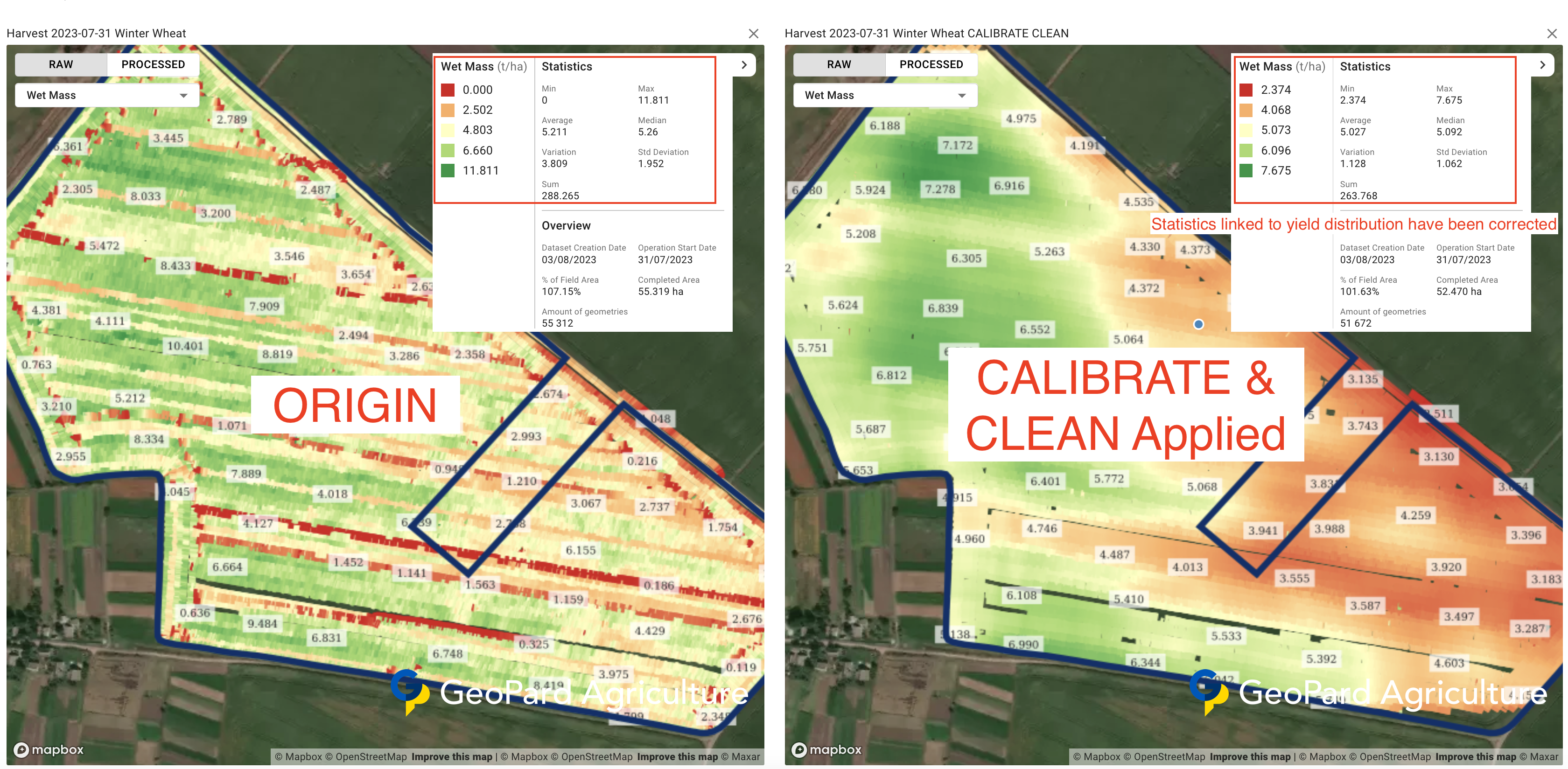
Rohe Ertragsdateien enthalten oft Wenden, Stopps, Ausreißer, Überlappungen und Werte außerhalb des Feldes.

GeoPard bereinigt diese Artefakte und kalibriert den Datensatz für spätere Analysen.

<figure><img src="https://1347797700-files.gitbook.io/~/files/v0/b/gitbook-x-prod.appspot.com/o/spaces%2FYICBELdyAXXebKAzfLOR%2Fuploads%2F20oK9gntxkBPLitm5waW%2Fimage.png?alt=media&amp;token=dc4dc121-6e5e-41cf-8d72-515fe882663a" alt="Result after cleaning and calibration"><figcaption><p>Ergebnis nach Bereinigung und Kalibrierung.</p></figcaption></figure>

Nutze dies, wenn du Folgendes brauchst:

* Ausreißer und Rauschen entfernen
* Daten auf die Feldgrenze zuschneiden
* mehrere Mähdrescher oder Erntetage ausrichten
* globalen Bias mit bekanntem Durchschnitts- oder Gesamtertrag korrigieren
* USDA-Logik zur Ertragsbereinigung anwenden

Die vollständige Anleitung hier öffnen:

* [Ertragskalibrierung & -bereinigung](/geopard-tutorials/de/agronomie/ertragskalibrierung-and-bereinigung.md)

{% hint style="warning" %}
Verwenden **Pfadbasierte Kalibrierung** wenn Streifenmuster durch mehrere Maschinen oder Tage entstehen.

Verwenden **Kalibrierung über Durchschnitts- oder Gesamtwert** wenn der Feldgesamtwert verlässlich ist.
{% endhint %}

### 4. Synthetische Ertragskarten

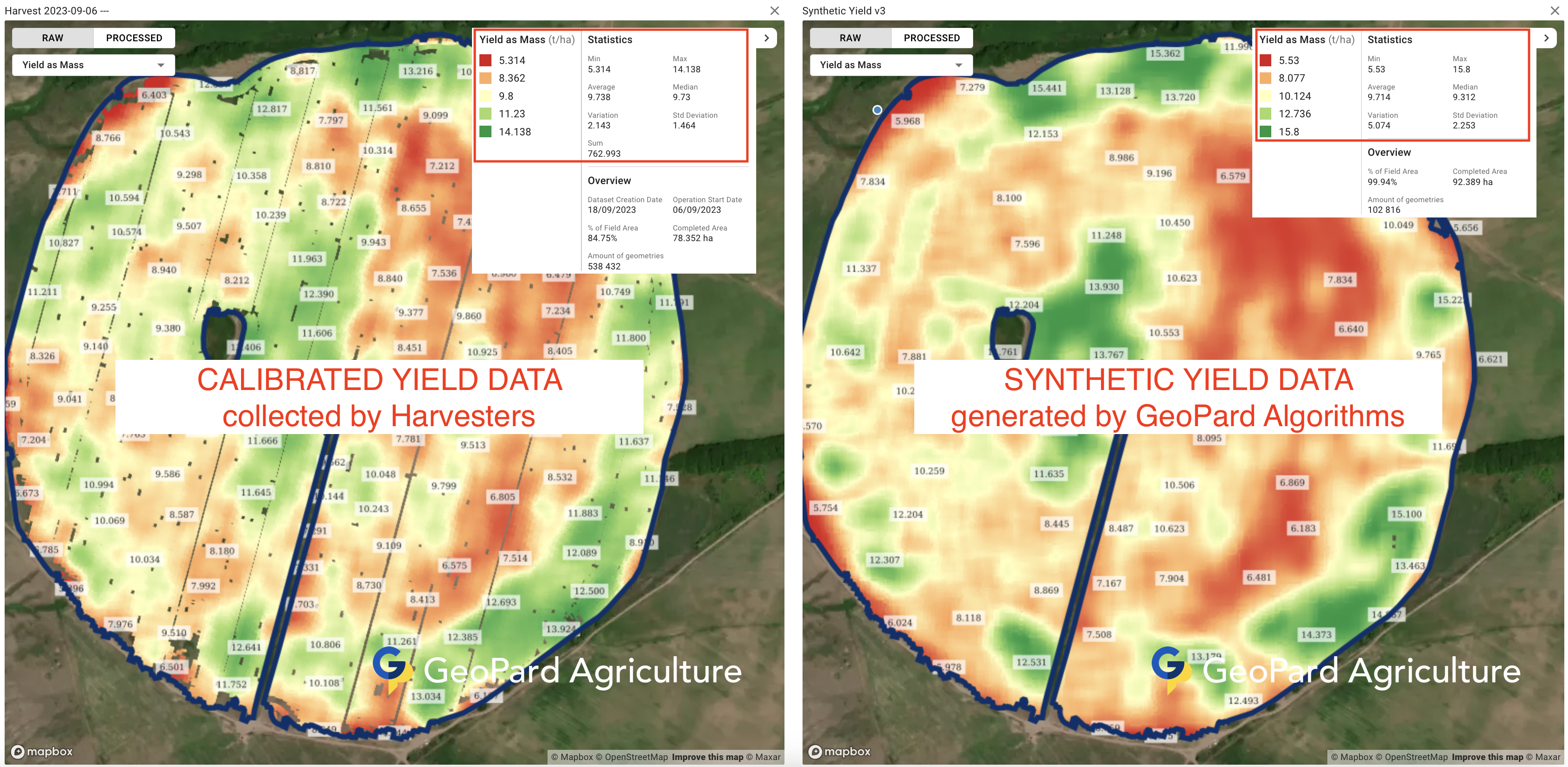
Nicht jede Ernte verfügt über eine vollständige Ertragsaufzeichnung.

Synthetische Ertragskarten helfen, wenn Daten fehlen, nur teilweise vorliegen oder nie aufgezeichnet wurden.

<figure><img src="https://1347797700-files.gitbook.io/~/files/v0/b/gitbook-x-prod.appspot.com/o/spaces%2FYICBELdyAXXebKAzfLOR%2Fuploads%2FnEKqU70RiQEE0oxNKgls%2Fimage.png?alt=media&amp;token=e779ea7e-dc6b-45d0-8be6-4f320a5d600a" alt="Calibrated vs synthetic yield"><figcaption><p>Kalibrierten Ertrag mit einer synthetischen Ertragskarte vergleichen.</p></figcaption></figure>

<figure><img src="https://1347797700-files.gitbook.io/~/files/v0/b/gitbook-x-prod.appspot.com/o/spaces%2FYICBELdyAXXebKAzfLOR%2Fuploads%2Fz427malsrdHAQOCNjQyh%2Fimage.png?alt=media&amp;token=26a63983-2a7f-48b2-bfc9-3e40a883582a" alt="Synthetic yield dataset example"><figcaption><p>Beispiel eines synthetischen Ertragsdatensatzes.</p></figcaption></figure>

Das ist nützlich, wenn:

* ältere Mähdrescher keinen Ertragsmonitor hatten
* nur ein Teil des Feldes aufgezeichnet wurde
* rohe Daten zu stark beschädigt sind, um ihnen allein zu vertrauen
* nur der durchschnittliche oder gesamte Feld­ertrag bekannt ist

Synthetischer Ertrag nutzt historisches Feldverhalten und Muster der Fernerkundung.

Es funktioniert auch für **teilweise Wiederherstellung**.

Wenn ein Teil des Feldes verwertbare Erntedaten hat und ein anderer Teil fehlt oder zu verrauscht ist, kann GeoPard den unvollständigen Bereich rekonstruieren und einen vollständigeren Ertragsdatensatz erstellen.

<figure><img src="https://1347797700-files.gitbook.io/~/files/v0/b/gitbook-x-prod.appspot.com/o/spaces%2FYICBELdyAXXebKAzfLOR%2Fuploads%2F0seT3f3a7IV3lozI6BSj%2FGeoPard-restoring_partial_yield.gif?alt=media&amp;token=1b6eecac-ac0a-45ff-80ee-26dd89da4a5a" alt="Reconstruct partial harvesting dataset"><figcaption><p>Den fehlenden Teil eines teilweisen Erntedatensatzes rekonstruieren.</p></figcaption></figure>

Mehr dazu lesen:

* [Synthetische Ertragskarte](/geopard-tutorials/de/agronomie/synthetische-ertragskarte.md)
* [Satellitenmonitoring](/geopard-tutorials/de/produktfuhrung-web-app/satellitenmonitoring.md)

### 5. Empfehlungen aus Ertragsdaten erstellen

Bereinigte Ertragsdaten gehören zu den stärksten Eingangsgrößen für Applikationskarten und Nachsaison-Analysen.

#### Zonen

Ertrag allein nutzen oder mit Boden- und applizierten Layern kombinieren.

Das ist ein gängiger Weg für Produktivitätszonen und variable Ausbringungsplanung.

Du kannst Zonierungen auch aus mehreren Ertragsdatensätzen über verschiedene Jahre hinweg erstellen.

Der übliche Workflow ist:

* jeden Ertragsdatensatz bereinigen und kalibrieren
* Datensätze aus verschiedenen Jahren normalisieren oder vergleichen
* synthetischen Ertrag einbeziehen, wenn historische Ernteaufzeichnungen fehlen
* die ausgewählten Ertragslayer in einen gemeinsamen Zonierungs-Workflow zusammenführen

Nützliche Seiten:

* [Erstellung einer Zonenkarte mit Boden-/Ertrags-/Applikationsdaten](/geopard-tutorials/de/produktfuhrung-web-app/zonenkarten-und-analytik/eine-zonenkarte-mithilfe-von-boden-ertrags-oder-ist-ausbringungsdaten-erstellen.md)
* [Erstellung von Feldmanagementzonen (Produktivitätszonen)](/geopard-tutorials/de/agronomie/erstellungsprozess-fur-feldmanagementzonen-produktivitatszonen.md)
* [Ertragsdatensätze vergleichen](/geopard-tutorials/de/agronomie/ertragsdatensatze-vergleichen.md)

#### Formeln

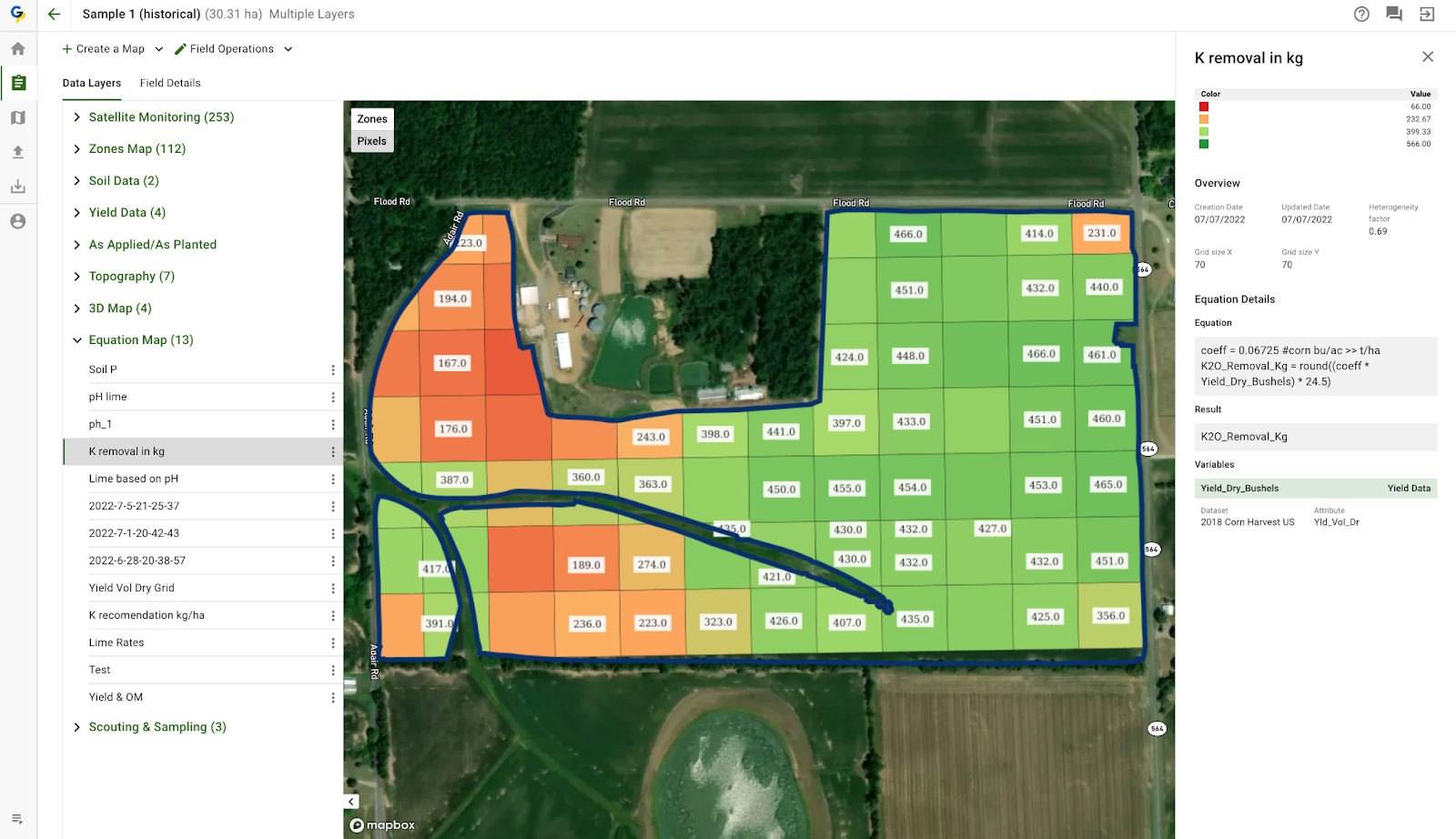
Nutze Ertrag in Formeln für Entzug, Effizienz, ROI, Ähnlichkeit und benutzerdefinierte Analysen.

* [Formelbasierte Analysen](/geopard-tutorials/de/produktfuhrung-web-app/gleichungsbasierte-analytik.md)
* [Stapelverarbeitung von Formelanalysen](/geopard-tutorials/de/produktfuhrung-web-app/gleichungsbasierte-analytik/stapelverarbeitung-fur-gleichungsbasierte-analytik.md)
* [Stickstoffnutzungseffizienz (NUE) & Stickstoffaufnahme](/geopard-tutorials/de/agronomie/stickstoffnutzungseffizienz-nue-and-stickstoffaufnahme.md)

#### VRA-Karten auf Basis der Nährstoffaufnahme

Ertragsdaten können auch Workflows zu Nährstoffentzug und Nährstoffaufnahme unterstützen.

Ein praktisches Beispiel ist die Erstellung einer teilflächenspezifischen Stickstoffkarte auf Basis der Pflanzenaufnahme-Logik und deren Export als maschinenfähige Applikationskarte.

<figure><img src="https://lh4.googleusercontent.com/GlMwn4wfmG_uCEh4YaAY7w8wMmZ-eqdVkS9y8gZr1GFxnS7SJX_oH7njtMadYROdlHRkmsqg69JEGGFl-m02gJhdipOKxaoyohJDuzo5lAdmsx3CEGc3jUbTgaakZZc1ZzL1IThM15urylg81hoYv3Fv_lfHK3Y3iYtNiOBMhEGBzKF_eoyV8QBcJQ" alt="Variable-rate nutrient uptake map example"><figcaption><p>Beispiel einer VRA-Karte auf Basis der aus Ertragsdaten abgeleiteten Nährstoffaufnahme.</p></figcaption></figure>

GeoPard kann berechnen:

* **Stickstoffaufnahme (NU)**
* **Stickstoffnutzungseffizienz (NUE)**
* **Stickstoffüberschuss (NS)**

Diese Ergebnisse helfen zu erkennen, wo die Kultur mehr Nährstoffe entzogen hat, wo Stickstoff ungenutzt blieb und wo die Raten in der nächsten Saison nach oben oder unten angepasst werden sollten.

Nutze diese Referenzen:

* [Stickstoffnutzungseffizienz (NUE) & Stickstoffaufnahme](/geopard-tutorials/de/agronomie/stickstoffnutzungseffizienz-nue-and-stickstoffaufnahme.md)
* [Anwendungsfall: Teilflächenspezifischer Stickstoffeinsatz (VRA) bei Kartoffeln, um 5–10 % mehr Ertrag zu erzielen](/geopard-tutorials/de/agronomie/anwendungsfall-variable-stickstoffgabe-vra-bei-kartoffeln-fur-5-10-mehr-ertrag.md)
* [Variable Ausbringmengen in den Zonen zuweisen (Tool zur Verteilung von Agrarinputs-Raten)](/geopard-tutorials/de/produktfuhrung-web-app/zonenkarten-und-analytik/variable-raten-in-zonen-zuweisen-tool-zur-verteilung-von-agrarinput-raten.md)

#### Gewinnkarten

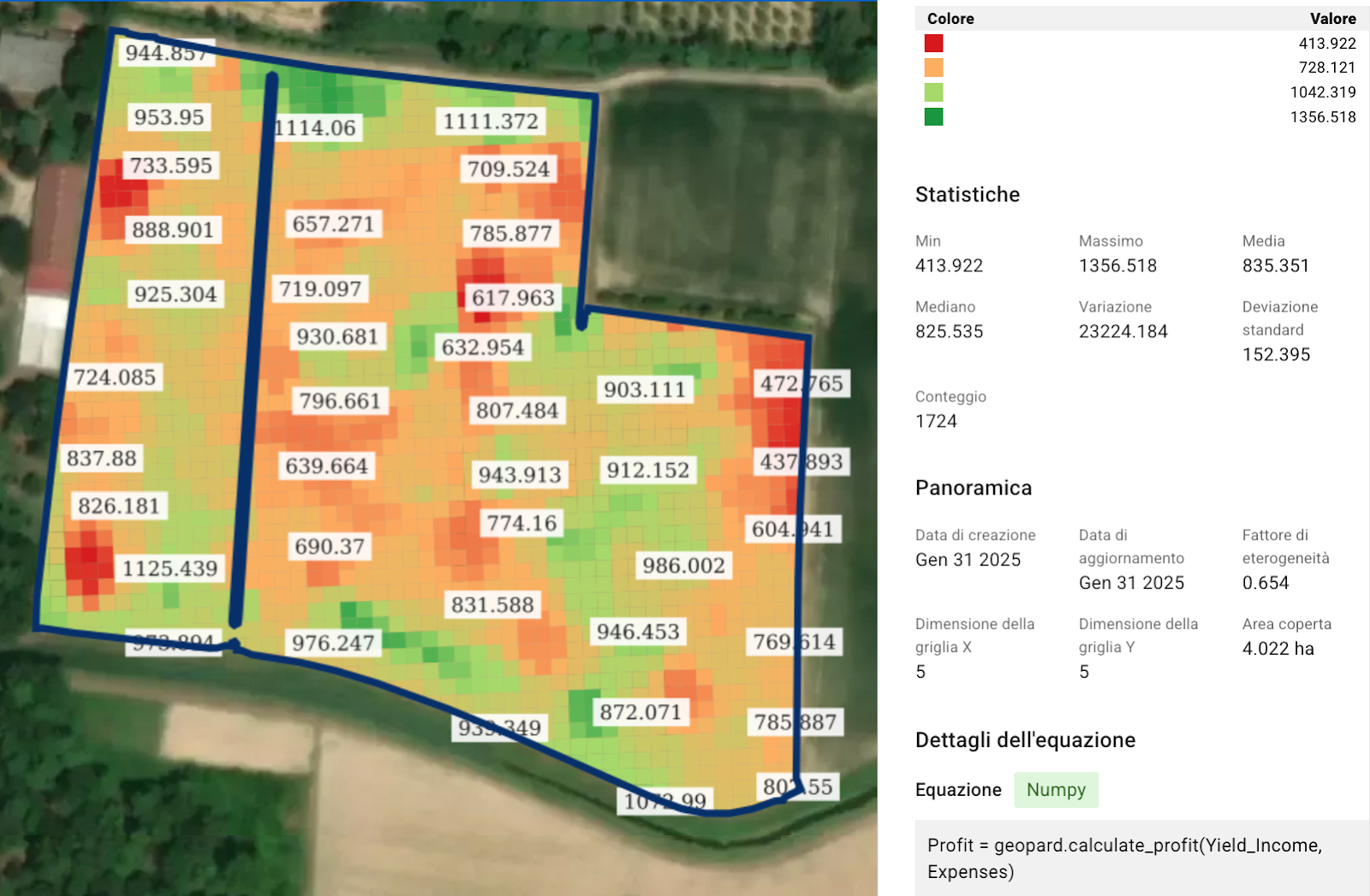
Profitabilitäts-Workflows kombinieren Ertrag, Preise und Betriebskosten.

Nutze sie, um Margenunterschiede innerhalb desselben Feldes zu sehen, nicht nur einen Feld-Durchschnittswert.

Im Workflow-Beispiel des Händlers in Italien vergleicht GeoPard nach der VRA-Ausführung und Ernteauswertung Ertrag und Profitabilität nach Zonen.

Wichtige Erkenntnisse aus diesem Beispiel:

* **Zone 2** hatte den höchsten Gesamtgewinn und den höchsten Durchschnittsertrag.
* **Zone 3** erreichte die höchste Produktivität mit **20,42 t/ha**.
* **Zone 3** und erzielte zudem **1.808,14 €/ha** Profitabilität.
* Die Gewinnkarte hebt hervor, wo die Marge stark ist und wo Kosten schwerer wieder hereinzuholen sind.

<figure><img src="https://1347797700-files.gitbook.io/~/files/v0/b/gitbook-x-prod.appspot.com/o/spaces%2FYICBELdyAXXebKAzfLOR%2Fuploads%2F47XGTkAERSxGHMsIKxQ6%2F6.png?alt=media&amp;token=557d812b-784f-4d33-a208-157ef4e6ac47" alt="Profit map with high and low margin areas"><figcaption><p>Gewinnkarte mit Bereichen hoher und niedriger Marge.</p></figcaption></figure>

Referenzen:

* [Händler-Workflow in Italien: John Deere Ops Center - GeoPard - VRA Stickstoff - Versuche - Gewinnkarten](/geopard-tutorials/de/agronomie/handler-workflow-in-italien-john-deere-ops-center-geopard-vra-stickstoff-versuche-profitkarten.md)
* [GeoPards Gewinnkarten vorgestellt: Ein Schritt nach vorn in der Präzisionslandwirtschaft](https://geopard.tech/blog/introducing-geopards-profit-maps-a-step-forward-in-precision-agriculture/)

### 6. Ernteergebnisse mit dem Ertragsbericht validieren

Nutze den Ertragsbericht, um die Zonenleistung nach der Ernte zu validieren.

Vergleiche den Ertrag mit den vorgeschriebenen oder applizierten Raten. Prüfe Ertragsreaktion, Zonenökonomie und Maßnahmen für die nächste Saison.

<div><figure><img src="https://1347797700-files.gitbook.io/~/files/v0/b/gitbook-x-prod.appspot.com/o/spaces%2FYICBELdyAXXebKAzfLOR%2Fuploads%2FjfRXHkaTS72n8EWNW1bc%2Fyield-report-tab.png?alt=media&amp;token=f242bad8-8727-4d0d-99b2-f1432adddab7" alt=""><figcaption></figcaption></figure> <figure><img src="https://1347797700-files.gitbook.io/~/files/v0/b/gitbook-x-prod.appspot.com/o/spaces%2FYICBELdyAXXebKAzfLOR%2Fuploads%2FJhUbXX7KIE0yM624ixpO%2Fcompare-by-zones-2.png?alt=media&amp;token=514b76ba-7d6f-455a-b452-6b2136e39124" alt=""><figcaption></figcaption></figure></div>

* [Ertragsbericht](/geopard-tutorials/de/agronomie/ertragsbericht.md)

### 7. Ertragsdaten an John Deere Ops Center senden

Es gibt drei praktische Wege.

Erstens: Erntedaten von John Deere in GeoPard importieren.

Zweitens: aus Ertragsdaten abgeleitete Ausgaben als Dateien oder Kartenlayer zurück an John Deere senden.

Drittens: verarbeitete Ertragsdaten exportieren als **Betriebsdaten**.

Verwende den **Betriebsdaten** Weg, wenn der bereinigte oder kalibrierte Datensatz den in John Deere Operations Center sichtbaren Datensatz ersetzen soll.

Wenn das Feld bereits mit John Deere verknüpft ist, können neue GeoPard-Assets auf diesem Feld zurück ins Ops Center synchronisiert werden.

<figure><img src="https://1347797700-files.gitbook.io/~/files/v0/b/gitbook-x-prod.appspot.com/o/spaces%2FYICBELdyAXXebKAzfLOR%2Fuploads%2F8dKxPmUmV4amrPsHjVS2%2FExport%20GeoPard%20Layer%20to%20John%20Deere%20as%20a%20Map%20Layer.png?alt=media&amp;token=97fa981e-9c01-4755-97ba-c30db4cb27ad" alt="Export layer to John Deere"><figcaption><p>GeoPard-Layer an John Deere Ops Center senden.</p></figcaption></figure>

Nutze diese Seiten:

* [Import aus MyJohnDeere](/geopard-tutorials/de/produktfuhrung-web-app/daten-der-prazisionslandwirtschaft-importieren/import-aus-myjohndeere.md)
* [6. Rx-Karten als Dateien an John Deere Operations Center exportieren](/geopard-tutorials/de/produktfuhrung-web-app/integration-mit-dem-john-deere-operations-center/6.-rx-karten-als-dateien-an-das-john-deere-operations-center-exportieren.md)
* [9. Boden-, Topografie-, Satelliten- oder Analysedaten als Kartenlayer exportieren](/geopard-tutorials/de/produktfuhrung-web-app/integration-mit-dem-john-deere-operations-center/9.-boden-topographie-satelliten-oder-analyse-daten-als-kartenebenen-exportieren.md)

{% hint style="info" %}
Für mit John Deere verbundene Felder kann GeoPard verarbeitete Layer auch als Betriebsdaten zurück ins Ops Center übertragen.

Das ist nach der Ertragsbereinigung und Kalibrierung nützlich, wenn der korrigierte Datensatz den ursprünglichen operativen Layer in John Deere ersetzen soll.
{% endhint %}

### Verwandte Seiten

* [Ertragsdatensätze vergleichen](/geopard-tutorials/de/agronomie/ertragsdatensatze-vergleichen.md)
* [Ertragsdaten anzeigen](/geopard-tutorials/de/produktfuhrung-mobile-app/ertragsdaten-anzeigen.md)
* [Betriebsprotokoll - Fehler/Importe und Analysen verfolgen](/geopard-tutorials/de/produktfuhrung-web-app/operationsprotokoll-fehler-importe-und-analysen-verfolgen.md)


---

# Agent Instructions
This documentation is published with GitBook. GitBook is the documentation platform designed so that both humans and AI agents can read, navigate, and reason over technical content effectively. Learn more at gitbook.com.

## Querying This Documentation
If you need additional information that is not directly available in this page, you can query the documentation dynamically by asking a question.

Perform an HTTP GET request on the current page URL with the `ask` query parameter, and the optional `goal` query parameter:

```
GET https://docs.geopard.tech/geopard-tutorials/de/produktfuhrung-web-app/ertragsdaten-and-ernteanalytik.md?ask=<question>&goal=<endgoal>
```

`ask` is the immediate question: it should be specific, self-contained, and written in natural language.
`goal` is optional and describes the broader end goal you are ultimately trying to accomplish on behalf of the user. GitBook uses it to tailor the answer towards what is most useful for that goal.

The response will contain a direct answer to the question and relevant excerpts and sources from the documentation.

Use this mechanism when the answer is not explicitly present in the current page, you need clarification or additional context, or you want to retrieve related documentation sections.