> For the complete documentation index, see [llms.txt](https://docs.geopard.tech/geopard-tutorials/llms.txt). Markdown versions of documentation pages are available by appending `.md` to page URLs; this page is available as [Markdown](https://docs.geopard.tech/geopard-tutorials/de/produktfuhrung-mobile-app/offline-arbeiten.md).
# Offline arbeiten
Nutzen Sie die GeoPard Mobile App offline und arbeiten Sie im Feld auch ohne Signal weiter.
Offline arbeiten
Bevor Sie die GeoPard-Mobilanwendung verwenden, empfehlen wir Ihnen, Ihre Zugangsdaten zu speichern, damit Sie beim fehlenden Netzwerkzugang keine Probleme beim Zugriff auf die Anwendung haben.
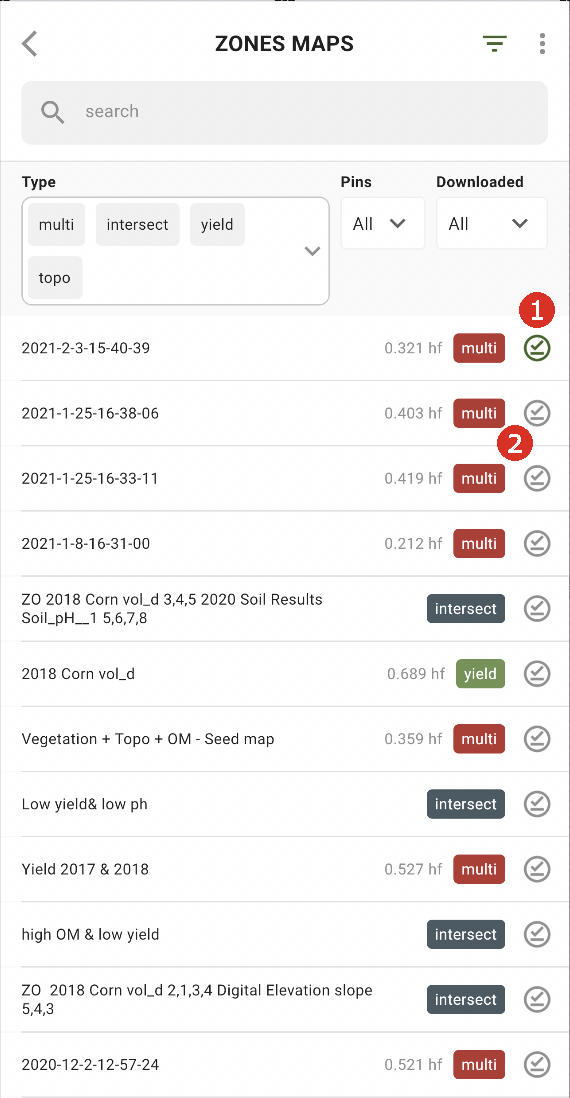
Um offline arbeiten zu können, müssen Sie die Zonenkarte auf Ihr Smartphone herunterladen. Tippen Sie auf die Download-Schaltfläche neben der Zonenkarte, die Sie herunterladen möchten (2).
Sobald die Karte auf Ihr Gerät heruntergeladen wurde, wird daneben ein grünes Häkchen angezeigt (1).
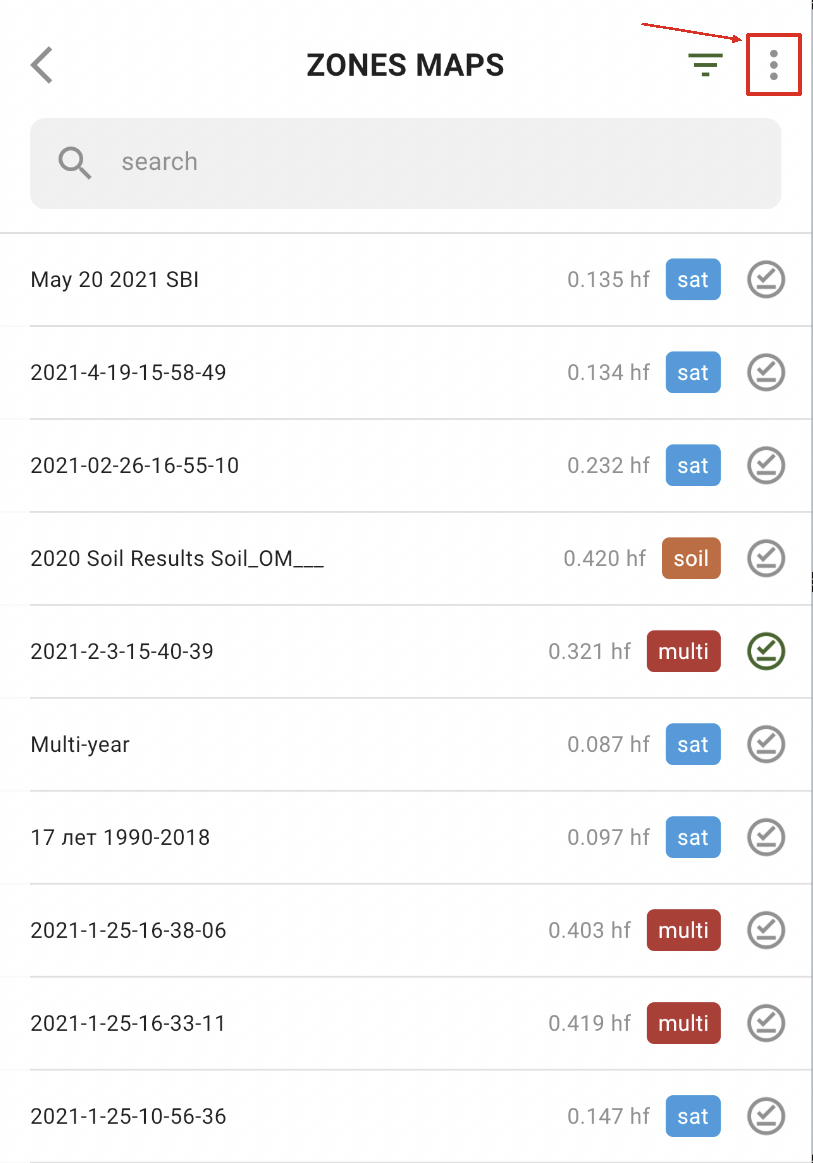
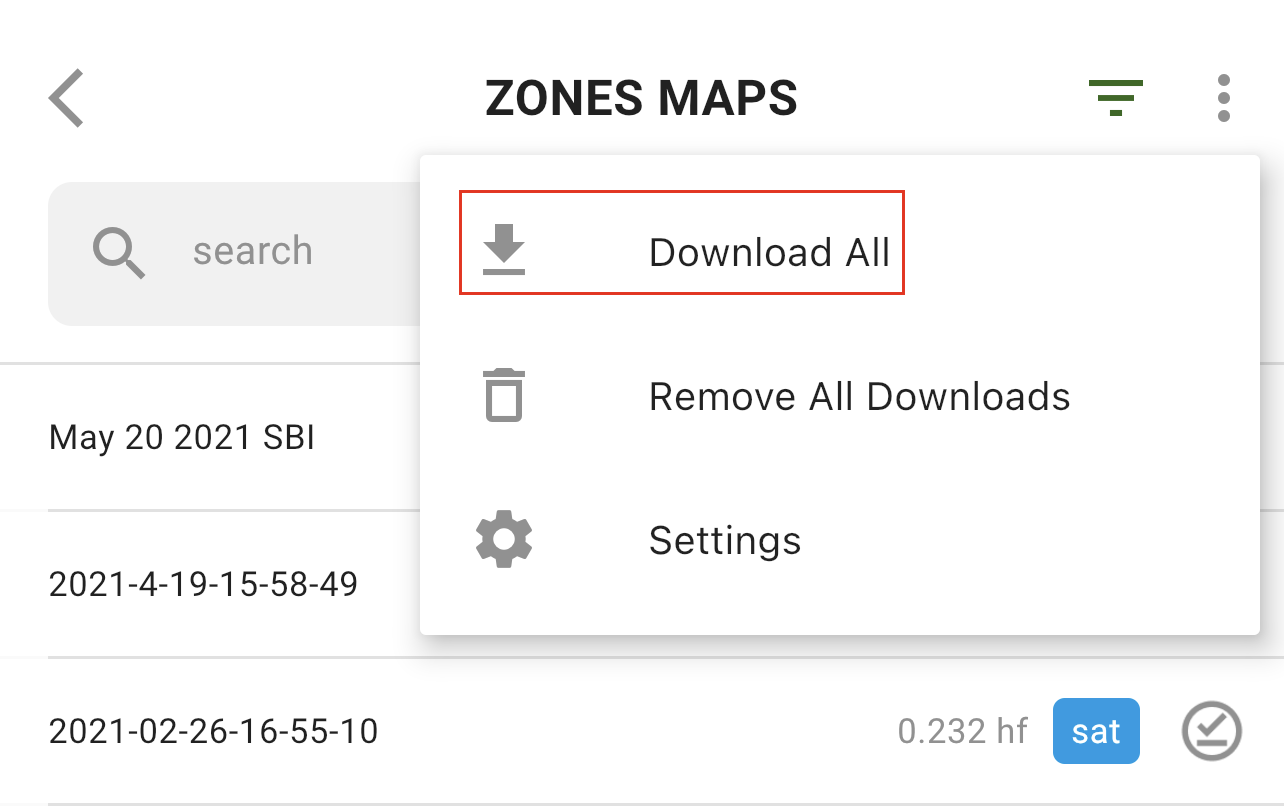
Um alle Zonenkarten auf einmal herunterzuladen, tippen Sie auf die Option „Mehr“:
und wählen Sie die Option „Alle herunterladen“:
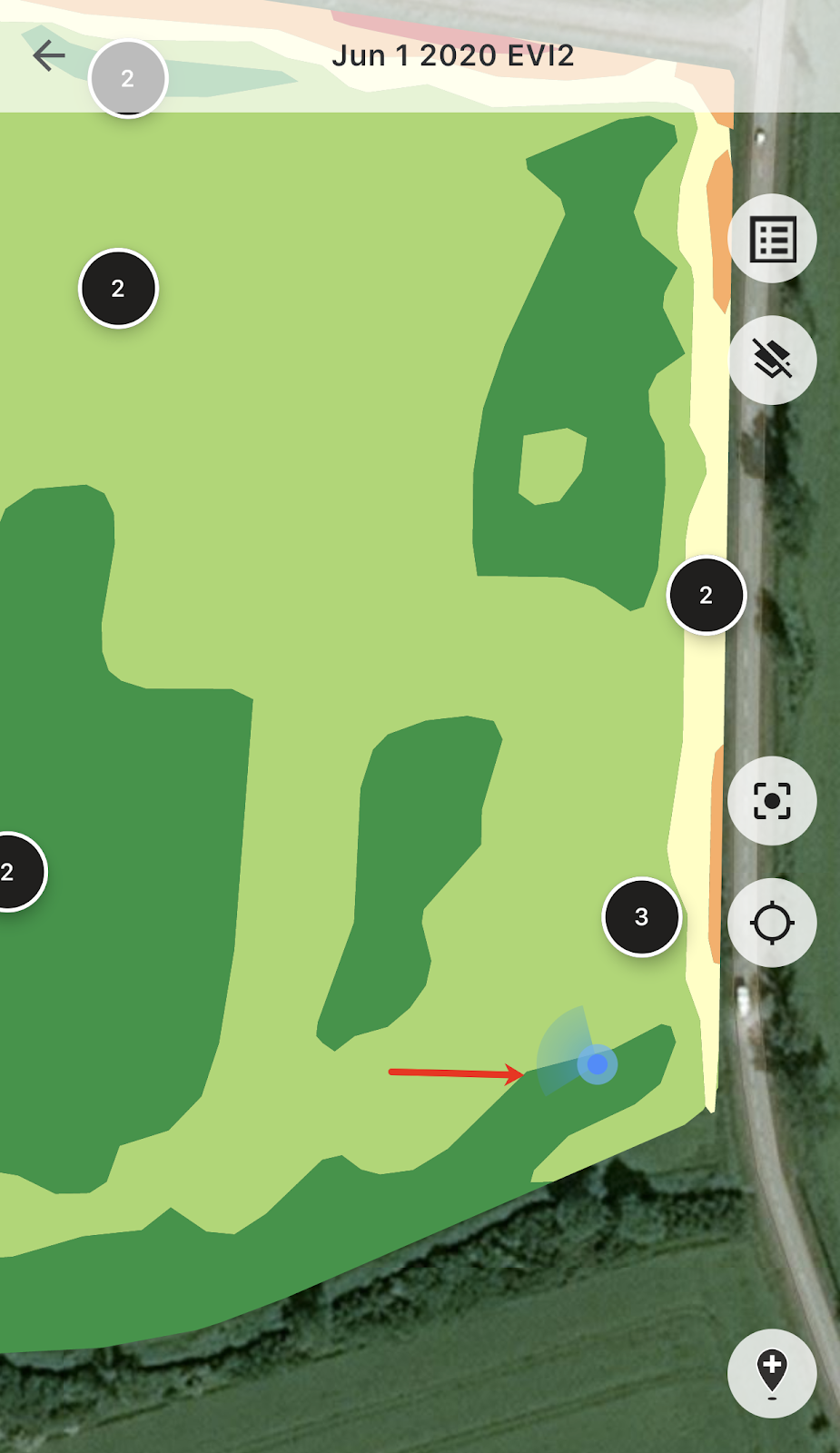
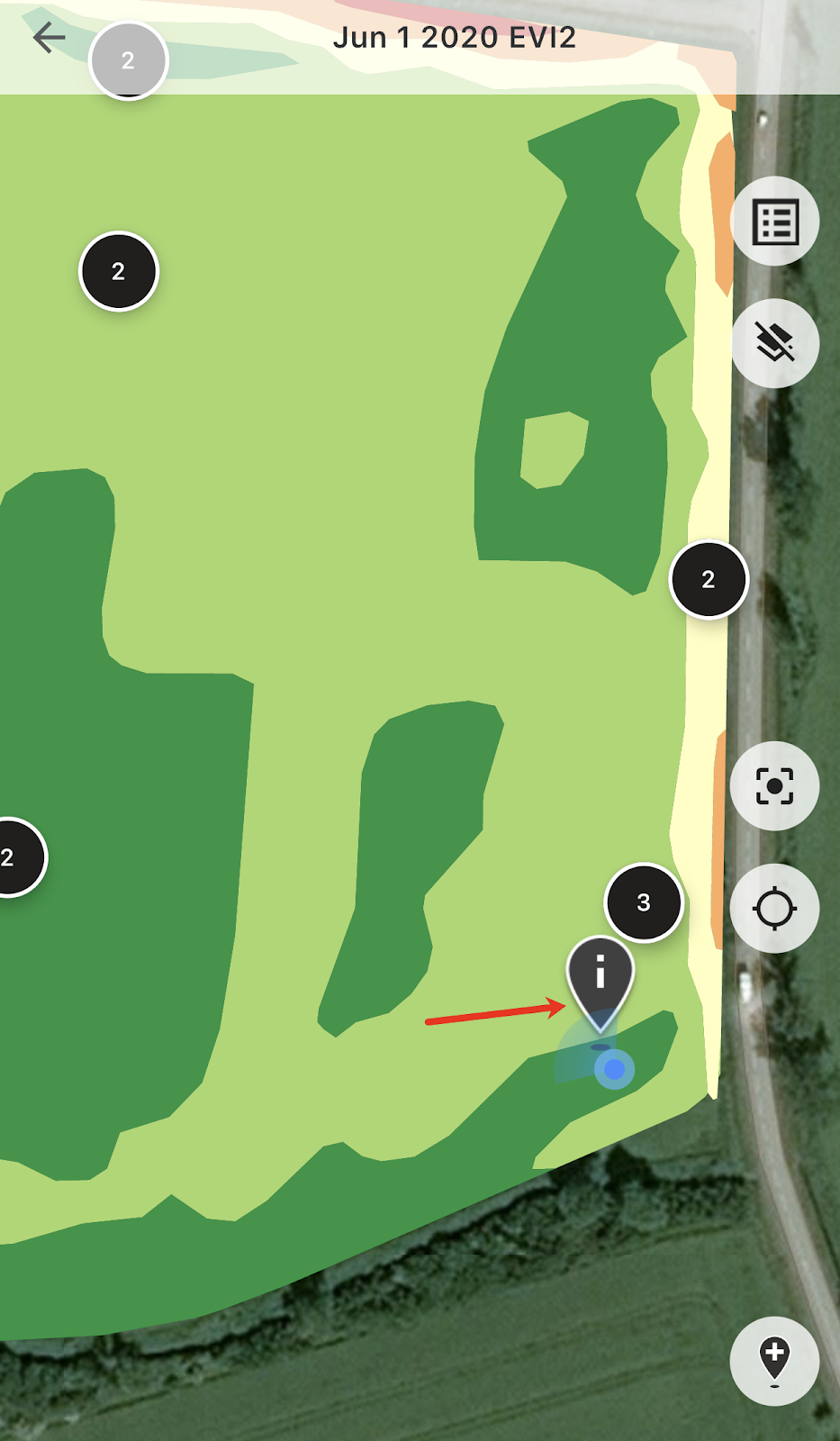
Sobald Sie sich im Feld befinden, können Sie Ihren Standort verfolgen und die Bewegungsrichtung sehen.
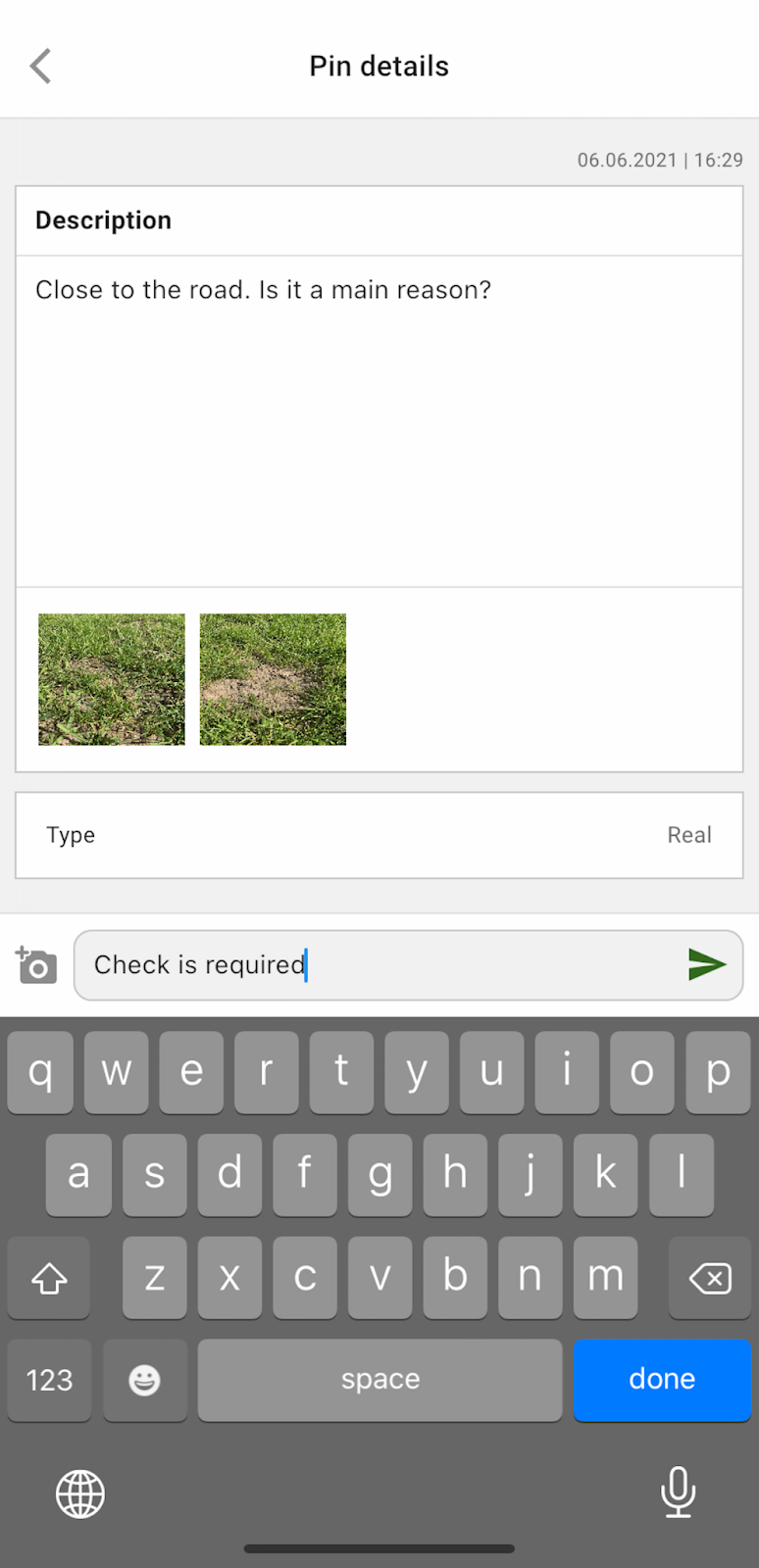
Sie können auf beliebige der geplanten Pins tippen und Kommentare hinzufügen/bearbeiten.
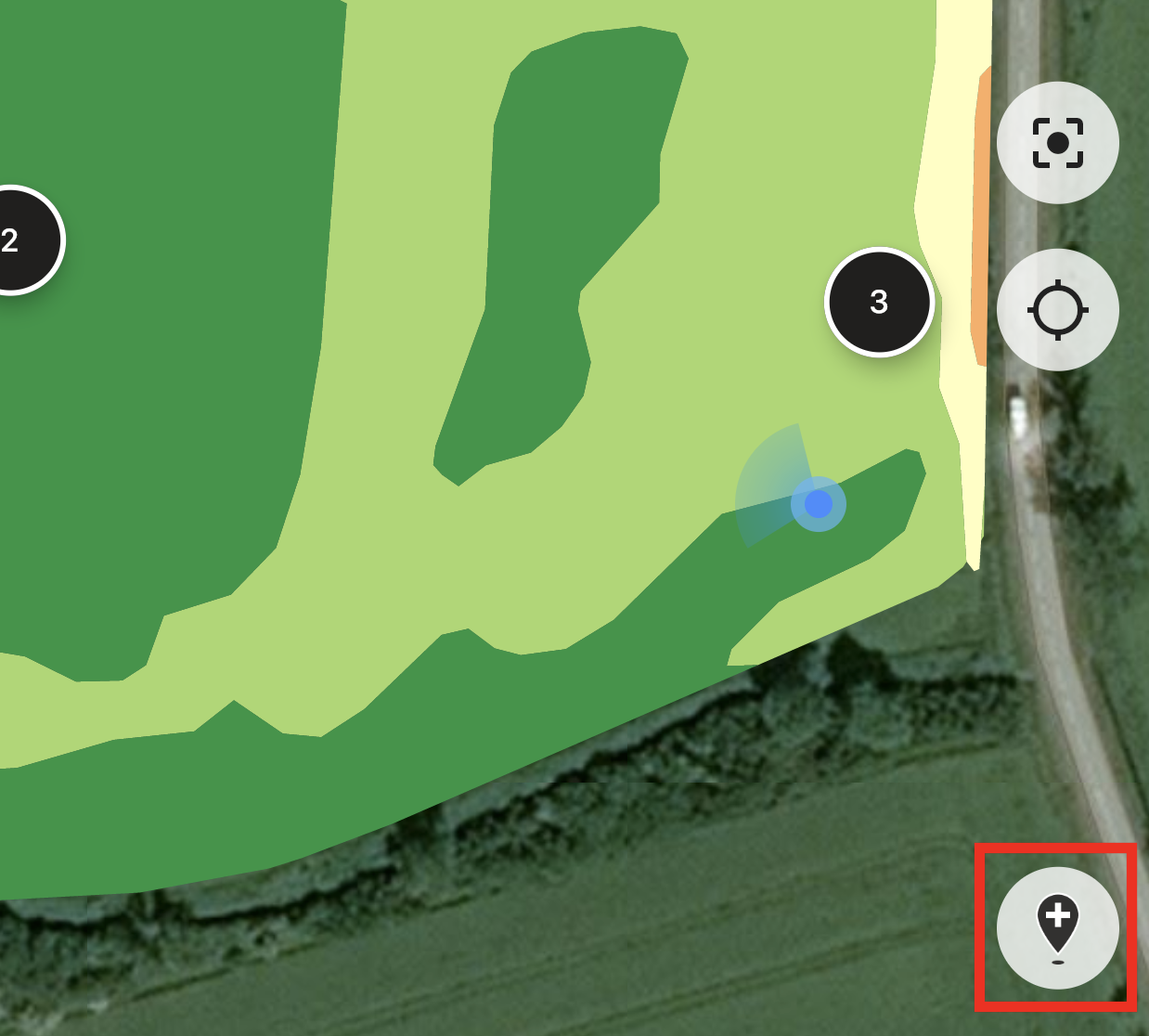
Oder wenn Sie etwas festgestellt haben, das Aufmerksamkeit erfordert (Anomalie oder Feldgrenze ist falsch), tippen Sie auf die Schaltfläche „Neuen Pin hinzufügen“.
Geben Sie Ihre Kommentare ein und tippen Sie auf „Speichern“, um der Zonenkarte einen neuen Pin hinzuzufügen.
Die Pins, die Sie mit Ihrem Mobilgerät hinzufügen, haben im Vergleich zu den geplanten Pins, die Sie über die Webanwendung hinzufügen, ein anderes Symbol.
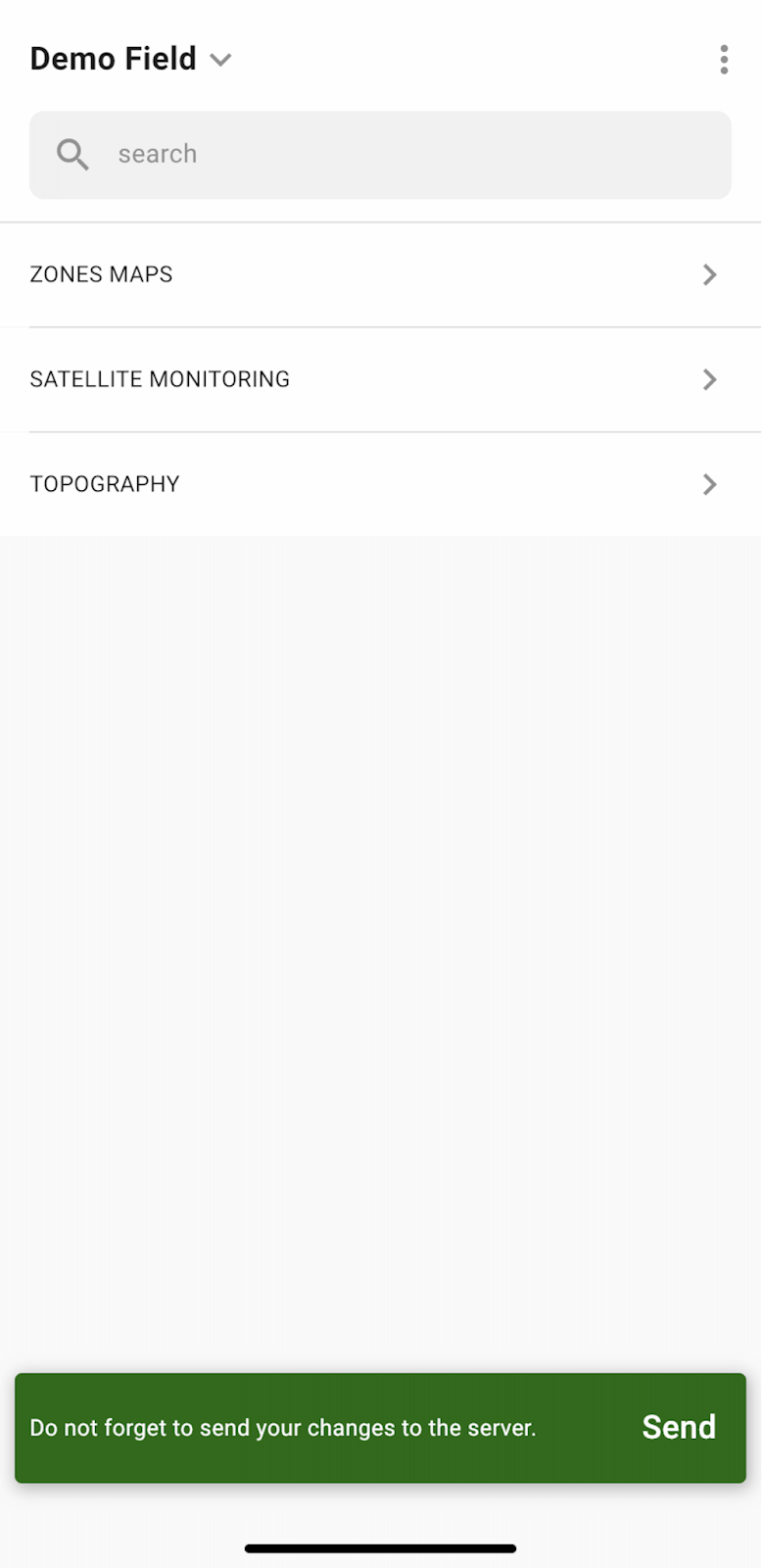
Sobald Sie Ihre Arbeit im Feld abgeschlossen und Pins hinzugefügt/bearbeitet haben, wird eine Benachrichtigung angezeigt, in der Sie aufgefordert werden, Ihre Änderungen auf den Server hochzuladen. Oder, falls Sie offline arbeiten, werden Sie aufgefordert, Ihre Änderungen hochzuladen, sobald Sie mit dem Netzwerk verbunden sind.
Tippen Sie auf „Senden“, um Ihre Änderungen mit dem Server zu synchronisieren.
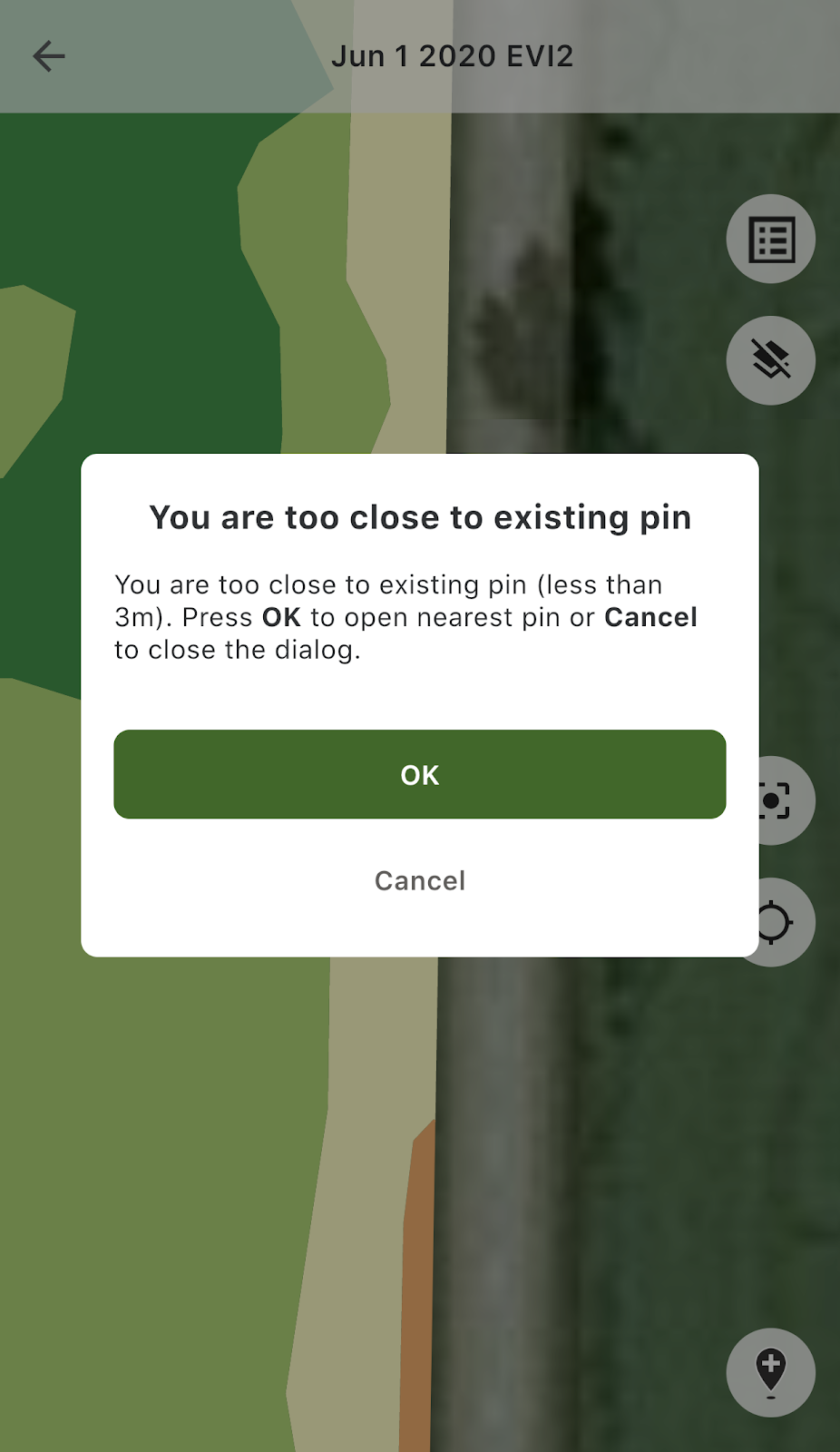
Wenn Sie sich in der Nähe eines vorhandenen Pins befinden und versuchen, einen neuen Pin hinzuzufügen, wird die folgende Meldung angezeigt:
In diesem Fall können Sie entweder auf „OK“ tippen, um den nächstgelegenen Pin zu öffnen, oder auf „Abbrechen“, um die Pop-up-Meldung zu schließen.
---
# Agent Instructions
This documentation is published with GitBook. GitBook is the documentation platform designed so that both humans and AI agents can read, navigate, and reason over technical content effectively. Learn more at gitbook.com.
## Querying This Documentation
If you need additional information that is not directly available in this page, you can query the documentation dynamically by asking a question.
Perform an HTTP GET request on the current page URL with the `ask` query parameter, and the optional `goal` query parameter:
```
GET https://docs.geopard.tech/geopard-tutorials/de/produktfuhrung-mobile-app/offline-arbeiten.md?ask=&goal=
```
`ask` is the immediate question: it should be specific, self-contained, and written in natural language.
`goal` is optional and describes the broader end goal you are ultimately trying to accomplish on behalf of the user. GitBook uses it to tailor the answer towards what is most useful for that goal.
The response will contain a direct answer to the question and relevant excerpts and sources from the documentation.
Use this mechanism when the answer is not explicitly present in the current page, you need clarification or additional context, or you want to retrieve related documentation sections.