> For the complete documentation index, see [llms.txt](https://docs.geopard.tech/geopard-tutorials/llms.txt). Markdown versions of documentation pages are available by appending `.md` to page URLs; this page is available as [Markdown](https://docs.geopard.tech/geopard-tutorials/de/produkt-tour-web-app/daten-der-prazisionslandwirtschaft-importieren/aus-myjohndeere-importieren.md).
# Aus MyJohnDeere importieren
Schlaggrenzen, Ertragsdaten, Aussaatdaten, Applikationsdaten und Bodenbearbeitungsdaten aus dem John Deere Operations Center in GeoPard importieren.
Importieren Sie Feldgrenzen und agronomische Daten aus dem John Deere Operations Center in GeoPard. Verwenden Sie **Import aus MyJohnDeere** um Ertragsdaten, Aussaatdaten, Applikationsdaten und Bodenbearbeitungsdatensätze schneller und mit weniger manuellem Dateiaufwand zu importieren.
### Was Sie importieren können
* Feldgrenzen
* Ertragsdaten, Aussaatdaten, Applikationsdaten und Bodenbearbeitungsdaten
* Daten für ein Feld oder mehrere Felder gleichzeitig
Wenn Sie eine Feldgrenze erneut importieren, aktualisiert GeoPard sie. Wenn Sie dieselben Datendateien erneut importieren, überspringt GeoPard bereits vorhandene Dateien.
{% hint style="info" %}
### Benötigen Sie eine API-basierte Integration mit dem John Deere Ops Center?
Verwenden Sie die API und den automatisierten Synchronisationsablauf, wenn Sie GeoPard mit Ihrer eigenen Plattform verbinden, manuelle Importe reduzieren oder die Betriebsdaten von John Deere automatisch synchron halten möchten.
* [Integration des John Deere Operations Center](/geopard-tutorials/de/produkt-tour-web-app/integration-mit-dem-john-deere-operations-center.md)
* [Automatisierte Datensynchronisierung konfigurieren](/geopard-tutorials/de/produkt-tour-web-app/integration-mit-dem-john-deere-operations-center/5.-automatisierte-datensynchronisation-konfigurieren.md)
* [GeoPard API-Übersicht](/geopard-tutorials/de/api-dokumentation/geopard-api-ubersicht.md)
{% endhint %}
### Bevor Sie beginnen
Verbinden Sie GeoPard vor dem Datenimport mit dem John Deere Operations Center. Wenn Ihre John-Deere-Organisation fehlt oder grau angezeigt wird, aktivieren Sie zuerst den Zugriff.
* [Mit dem JohnDeere Operations Center verbinden](/geopard-tutorials/de/produkt-tour-web-app/integration-mit-dem-john-deere-operations-center/2.-mit-dem-john-deere-operations-center-verbinden.md)
* [Mit John-Deere-Organisationen verbinden](/geopard-tutorials/de/produkt-tour-web-app/integration-mit-dem-john-deere-operations-center/3.-mit-john-deere-organisationen-verbinden.md)
### Daten aus dem John Deere Operations Center importieren
1. Wählen Sie ein Feld aus und klicken Sie auf **Alle importieren** Schaltfläche oder nutzen Sie die Auswahlfunktion.
Wenn die richtige Organisation nicht verfügbar ist, fügen Sie sie in [Mit John-Deere-Organisationen verbinden](/geopard-tutorials/de/produkt-tour-web-app/integration-mit-dem-john-deere-operations-center/3.-mit-john-deere-organisationen-verbinden.md). Wenn die John-Deere-Organisation deaktiviert ist und grau angezeigt wird, aktivieren Sie den Zugriff im John Deere Operations Center.
2. Klicken Sie auf **Ausgewählte importieren** Schaltfläche.
### Importeinstellungen auswählen
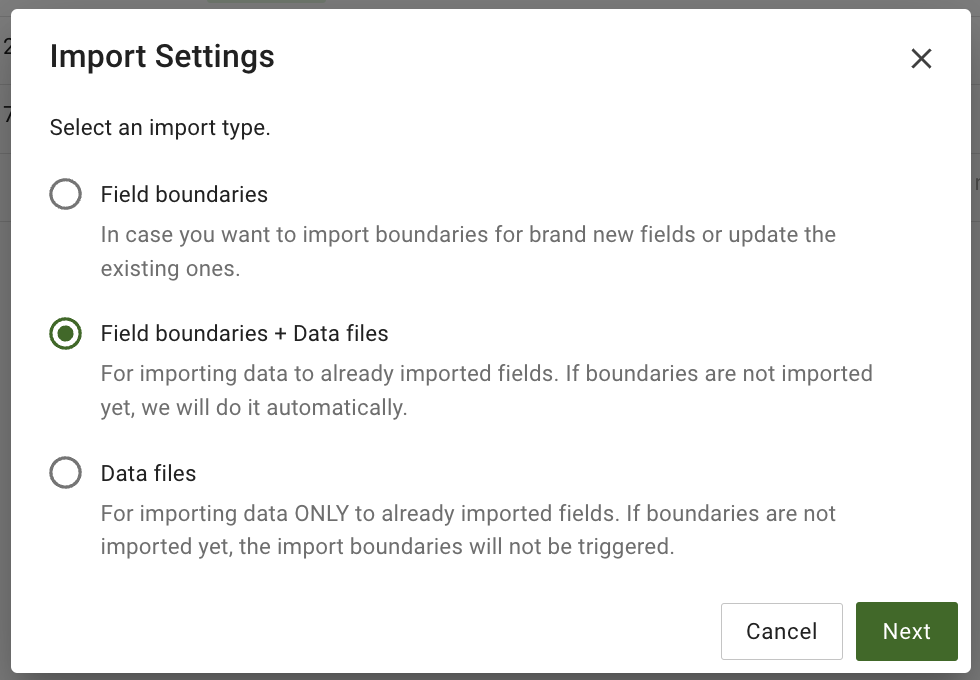
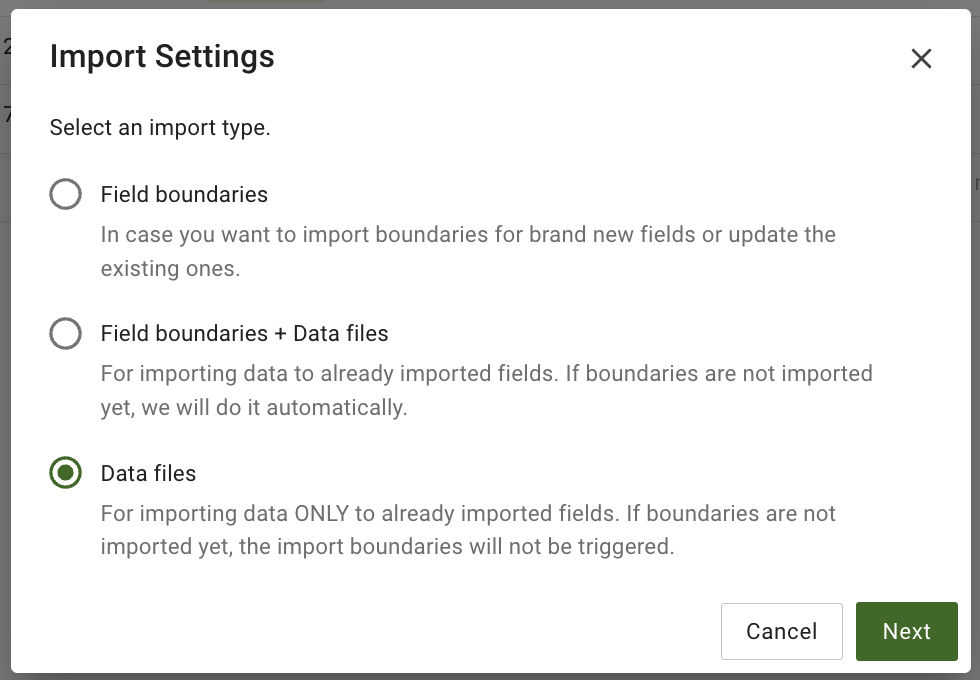
Wählen Sie die Importoption, die zu Ihrem Arbeitsablauf passt.
#### Feldgrenzen
Wählen Sie **Feldgrenzen** um nur Feldgrenzen zu importieren oder zu aktualisieren. Klicken Sie auf **Fertig** um den Import zu starten.
#### Feldgrenzen + Datendateien
Wählen Sie **Feldgrenzen + Datendateien** um Feldgrenzen und zugehörige agronomische Datensätze gemeinsam zu importieren. Wenn Feldgrenzen bereits vorhanden sind, aktualisiert GeoPard sie. Wenn Datendateien bereits vorhanden sind, ignoriert GeoPard sie beim erneuten Import.
#### Datendateien
Wählen Sie **Datendateien** um Ertrags-, Aussaat-, Applikations- oder Bodenbearbeitungsdateien ohne Import von Feldgrenzen zu importieren. Wenn zugehörige Dateien bereits importiert wurden, ignoriert GeoPard sie beim erneuten Import.
Wählen Sie danach die **Art** und **Zeitraum** der Assets aus, die Sie importieren möchten. Das **Zeitraum** Dropdown unterstützt auch einen benutzerdefinierten Datumsbereich.
Nachdem Sie **Art** und **Zeitraum**, klicken Sie auf **Fertig** um den Import zu starten.
### Importstatus verfolgen
3. GeoPard sammelt und verarbeitet die Assets im Hintergrund. Wenn der Import abgeschlossen ist, werden die Dateien in **Operationsprotokoll** unter **Datei-Upload**.
Verwenden Sie [Operationsprotokoll - Fehler/Importe und Analysen nachverfolgen](/geopard-tutorials/de/produkt-tour-web-app/operationsprotokoll-fehler-importe-und-analysen-verfolgen.md) um den Status zu prüfen, Details zu überprüfen und fehlgeschlagene Importe schnell zu erkennen.
---
# Agent Instructions
This documentation is published with GitBook. GitBook is the documentation platform designed so that both humans and AI agents can read, navigate, and reason over technical content effectively. Learn more at gitbook.com.
## Querying This Documentation
If you need additional information that is not directly available in this page, you can query the documentation by asking a question.
Perform an HTTP GET request on the following URL with the `ask` and `goal` query parameters:
```
GET https://docs.geopard.tech/geopard-tutorials/de/produkt-tour-web-app/daten-der-prazisionslandwirtschaft-importieren/aus-myjohndeere-importieren.md?ask=&goal=
```
`ask` is the immediate question: it should be specific, self-contained, and written in natural language.
`goal` is what the user is ultimately trying to achieve, the reason they need the answer. Sharing it helps GitBook give you a better, more relevant answer. A goal is most helpful when it describes the outcome the user wants rather than restating the question. For example, with `ask=how do I create an API token`, a goal like `automate deployments from our CI pipeline` lets GitBook tailor the answer to that use case.
The response will contain a direct answer to the question and relevant excerpts and sources from the documentation.
Use this mechanism when the answer is not explicitly present in the current page, you need clarification or additional context, or you want to retrieve related documentation sections.