> For the complete documentation index, see [llms.txt](https://docs.geopard.tech/geopard-tutorials/llms.txt). Markdown versions of documentation pages are available by appending `.md` to page URLs; this page is available as [Markdown](https://docs.geopard.tech/geopard-tutorials/de/gis-kurzhinweise/qgis-split-multi-field-shapefiles.md).

# QGIS: Ein Shapefile in eine Datei je Feld aufteilen

Verwenden Sie in QGIS „Vektorlayer aufteilen“, um ein feldübergreifendes Grenz- oder Ertrags-Shapefile in eine Datei je Feld aufzuteilen. Die Dateien werden nach dem Feldattribut benannt.

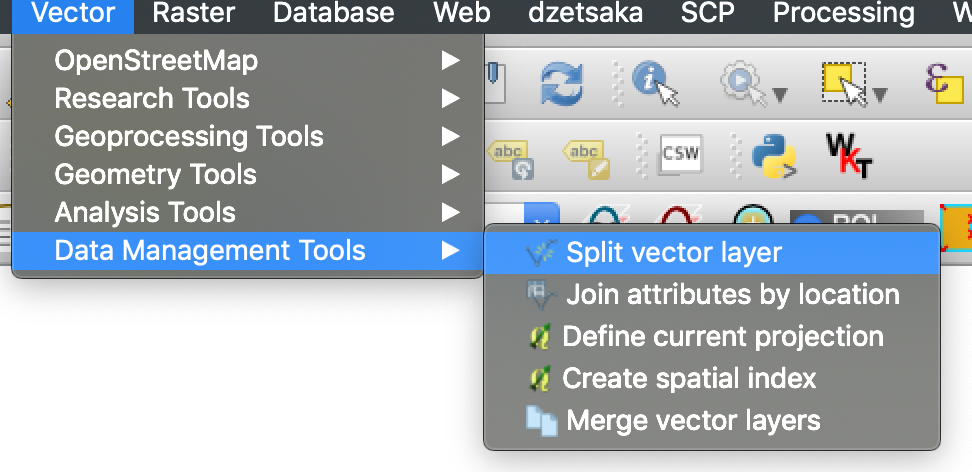
Führen Sie „Vektor“, „Datenmanagement-Werkzeuge“ und „Vektorebene aufteilen“ aus, wählen Sie das Attribut mit dem Feldnamen als eindeutige ID aus. QGIS schreibt dann für jedes Feld eine Datei in den Ausgabeordner. Prüfen Sie vorher, ob jedes Feld einen eindeutigen Namen hat. Andernfalls landen zwei Felder mit demselben Namen in einer Datei.

{% hint style="success" %}
Laden Sie die aufgeteilten Feldgrenzen hoch und sehen Sie alle Felder auf einer Karte: [Kostenlos starten](https://app.geopard.tech/auth/sign-up?utm_source=docs\&utm_medium=cta\&utm_campaign=qgis-split-multi-field-shapefiles)
{% endhint %}

Wenn ein Shapefile mehrere Feldpolygone enthält, teilen Sie es vor dem Import auf. GeoPard importiert eine Feldgrenze pro Shapefile. Mit diesem QGIS-Arbeitsablauf können Sie saubere Dateien schneller vorbereiten und Importprobleme vermeiden.

### Bevor Sie beginnen

* Vergewissern Sie sich, dass der Layer einen eindeutigen Feldnamen oder eine eindeutige ID enthält.
* Erstellen Sie vorab einen leeren Ausgabeordner.
* Entfernen Sie `/`, `\`sowie ähnliche Sonderzeichen aus den Feldnamen.

### Ein Shapefile mit mehreren Feldern in QGIS aufteilen

#### 1. Shapefile in QGIS öffnen

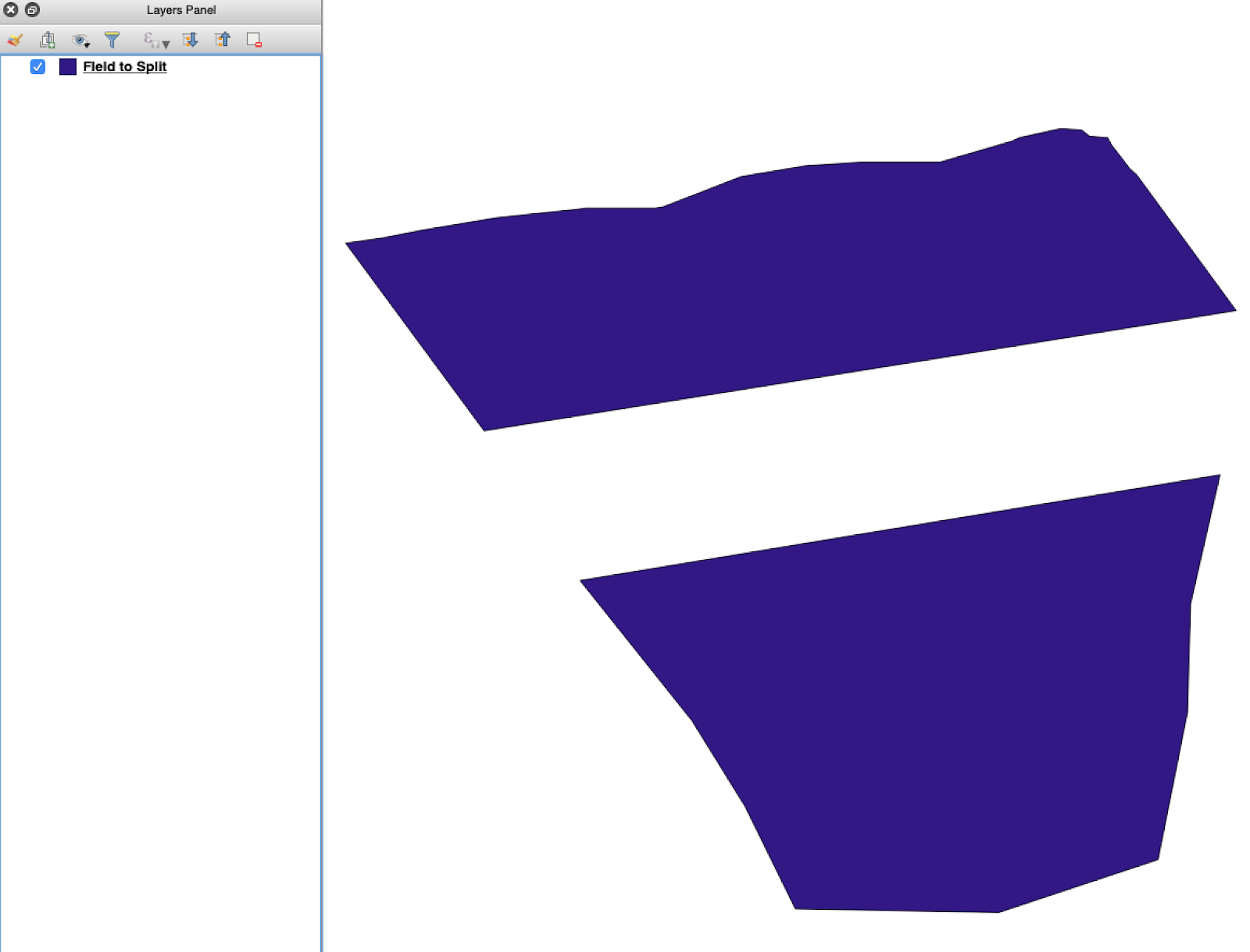
Öffnen Sie das Quell-Shapefile in QGIS. Vergewissern Sie sich, dass es mehrere Feldpolygone enthält.

<figure><img src="https://lh5.googleusercontent.com/G8ooE_FarMCXvt6CjpvfwgRIiIwLVcSki84FFUiBelII7dZVLJHPN2K_Dj4As-VZNXYsut1q2JGtYEir3GCVfWqwKe4UAI9r9OcIM87jOkDRfiGes_wmD6zTmUyZpUZXgkQBUaW8RCsdaUKY18kaVQ" alt=""><figcaption><p>Ausgangs-Feldgrenzenlayer mit mehreren Polygonen.</p></figcaption></figure>

#### 2. Werkzeug zum Aufteilen öffnen

Öffnen Sie die Layer-Optionen und wählen Sie **Vektorebene aufteilen**.

<figure><img src="https://lh4.googleusercontent.com/g5B3A43gGlRbUBv2hkAt8xVT7UXzLvj06KB99R471uQQAIZLdoHFPmopQfz9ntwflEEN70DDUuMp7LQGqPocfzkBWbVc27Fm3pPCu2kWhbfnaG54TKGKmj4gKJw7sA10NKJf6ezJ62JVLtMlpSAl1Q" alt=""><figcaption><p>Öffnen Sie den Arbeitsablauf zum Aufteilen.</p></figcaption></figure>

#### 3. Layer, Attribut und Ausgabeordner auswählen

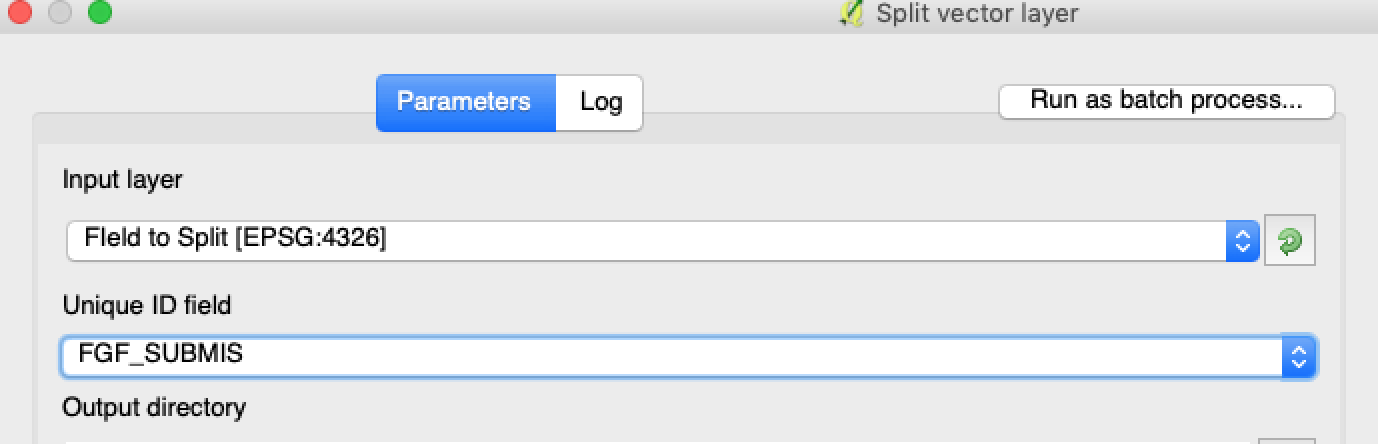
Legen Sie Folgendes fest:

1. Den aufzuteilenden Layer.
2. Ein eindeutiges Attribut für jedes Feld.
3. Das Ausgabeverzeichnis.

<figure><img src="https://lh3.googleusercontent.com/oWwaxwcCPhOp6kIlpDM4z0CK_J_Q6QGCoIdXhr-vMrpQrf_HOLT5ZfHYExEk7J0QIYdPKunOdhe14S9Ay_-FtwGnTnq19GdtnWC4cUcEhEOXIGj7vZdZPsCovszX0sVdz1bF-yraci-5g09ZNJRocw" alt=""><figcaption><p>Wählen Sie den Quelllayer und das Attribut für die Aufteilung aus.</p></figcaption></figure>

#### 4. Ausgabeformat festlegen

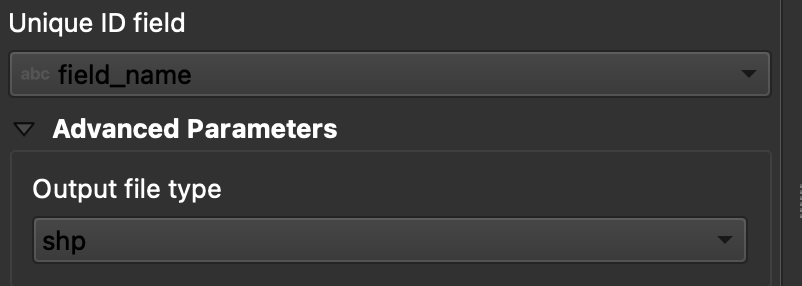
Wählen Sie **ESRI Shapefile** als Ausgabeformat aus.

<figure><img src="https://lh6.googleusercontent.com/tDOJ7vPBHqCy8peu5Xb97FkYz43HZXnniWwYj6-UXcaMyJaEvuWqx6ew40n9OvXM9OGrPGof0rWasEcgQFjh9SEakNXKW4K4n3Ei56B6jwttr_NW30naaD4OYNJERbQeqeX7bE4JJNd_HwYlgdKIqg" alt=""><figcaption><p>Legen Sie den Ausgabeordner und das Shapefile-Format fest.</p></figcaption></figure>

#### 5. Aufteilung ausführen

Klicken Sie auf **Ausführen**. QGIS erstellt eine Datei pro Polygon. Jedes Polygon wird zu einem separaten Shapefile mit einer Feldgrenze.

#### 6. Dateien im Format `.gpkg` bei Bedarf in `.shp` konvertieren

Manche QGIS-Konfigurationen erstellen zunächst Dateien im Format `.gpkg` . Öffnen Sie in diesem Fall jede Datei und speichern Sie sie erneut als **ESRI Shapefile**.

1. Klicken Sie mit der rechten Maustaste auf den Layer.
2. Wählen Sie **Exportieren** → **Objekte speichern als**.
3. Wählen Sie **ESRI Shapefile**.
4. Legen Sie Dateinamen und Speicherort fest.
5. Entfernen Sie bei Bedarf nicht benötigte Attribute.

### Ergebnis

Sie haben jetzt eine Shapefile-Datei pro Feld. Jede Datei kann in GeoPard hochgeladen werden, um die Feldgrenzen zu importieren. Das spart Zeit bei der Einrichtung und vermeidet unnötige Nacharbeiten beim Import.

### Weitere QGIS-Anleitungen

* [QGIS: CSV in SHP konvertieren](https://docs.geopard.tech/geopard-tutorials/de/gis-kurzhinweise/qgis-convert-csv-to-shp.md)
* [QGIS: Shapefile reprojizieren](https://docs.geopard.tech/geopard-tutorials/de/gis-kurzhinweise/qgis-reproject-shapefile.md)

{% hint style="success" %}
Laden Sie die aufgeteilten Feldgrenzen hoch und sehen Sie alle Felder auf einer Karte: [Kostenlos starten](https://app.geopard.tech/auth/sign-up?utm_source=docs\&utm_medium=cta\&utm_campaign=qgis-split-multi-field-shapefiles)
{% endhint %}


---

# Agent Instructions
This documentation is published with GitBook. GitBook is the documentation platform designed so that both humans and AI agents can read, navigate, and reason over technical content effectively. Learn more at gitbook.com.

## Querying This Documentation
If you need additional information that is not directly available in this page, you can query the documentation by asking a question.

Perform an HTTP GET request on the following URL with the `ask` and `goal` query parameters:

```
GET https://docs.geopard.tech/geopard-tutorials/de/gis-kurzhinweise/qgis-split-multi-field-shapefiles.md?ask=<question>&goal=<user_goal>
```

`ask` is the immediate question: it should be specific, self-contained, and written in natural language.
`goal` is what the user is ultimately trying to achieve, the reason they need the answer. Sharing it helps GitBook give you a better, more relevant answer. A goal is most helpful when it describes the outcome the user wants rather than restating the question. For example, with `ask=how do I create an API token`, a goal like `automate deployments from our CI pipeline` lets GitBook tailor the answer to that use case.

The response will contain a direct answer to the question and relevant excerpts and sources from the documentation.

Use this mechanism when the answer is not explicitly present in the current page, you need clarification or additional context, or you want to retrieve related documentation sections.