> For the complete documentation index, see [llms.txt](https://docs.geopard.tech/geopard-tutorials/llms.txt). Markdown versions of documentation pages are available by appending `.md` to page URLs; this page is available as [Markdown](https://docs.geopard.tech/geopard-tutorials/de/api-dokumentation/erste-schritte-mit-der-geopard-api.md).
# Erste Schritte mit der GeoPard API
Das GeoPard-Team empfiehlt dringend, mit Altair zu beginnen, um die Funktionen der GeoPard-API gründlich zu prüfen. Es ruft stets die aktuellste Version der verfügbaren Entitäten, Queries, Mutations und Subscriptions ab. Bitte beachten Sie die unten aufgeführte Schnellstartanleitung:
1. Installieren Sie die Altair-GraphQL-Chrome-Erweiterung von diesem [LINK](https://chrome.google.com/webstore/detail/altair-graphql-client/flnheeellpciglgpaodhkhmapeljopja) oder verwenden Sie alternativ den Altair GraphQL Client direkt in [Ihrem Browser](https://altairgraphql.dev/).
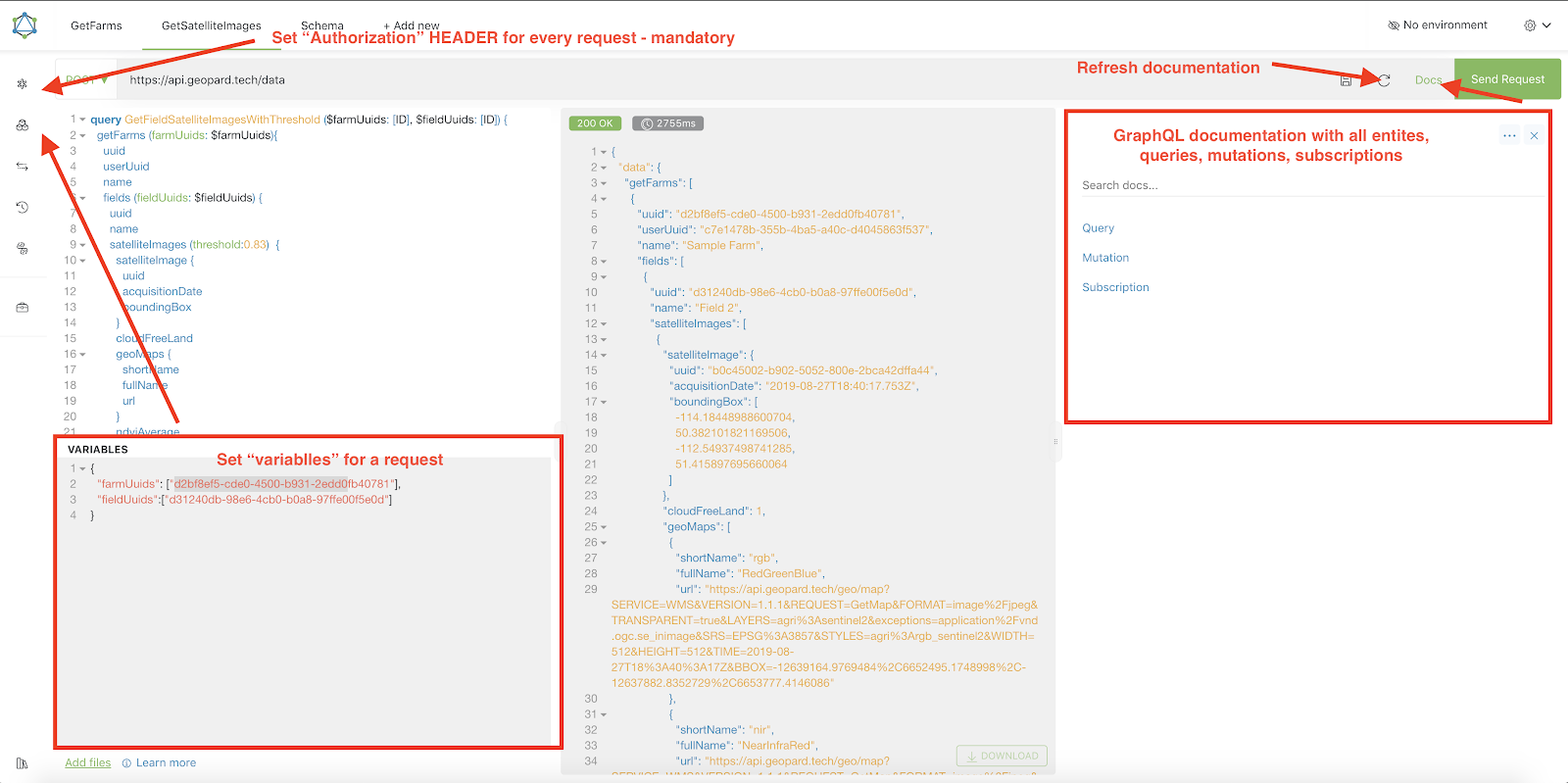
2. Jede Anfrage muss mit einem `Authorization` HEADER authentifiziert werden, wobei das erforderliche Token enthalten sein sollte. Zum schnellen Testen kann der `Authorization` HEADER-Wert aus den Anfragen nach der Anmeldung bei GeoPard Agriculture abgerufen werden.\
\&#xNAN;*Eine kurze Erklärung finden Sie im Screenshot unten.*
3. Der Root-GraphQL-Endpunkt befindet sich unter [`https://api.geopard.tech/data`](https://api.geopard.tech/data).\
\&#xNAN;*Eine kurze Erklärung finden Sie im Screenshot unten.*
4. Der Zugriff auf das GraphQL-Schema finden Sie über die Schaltfläche "Docs" innerhalb der Altair-Oberfläche. Dieser Bereich ermöglicht es Ihnen, durch alle verfügbaren Queries, Mutations und Subscriptions zu navigieren. Darüber hinaus bietet er Einblick in verschiedene Entitäten und deren jeweilige Strukturen und vermittelt so ein umfassendes Verständnis des GraphQL-Setups des Systems.\
\&#xNAN;*Eine kurze Erklärung finden Sie im Screenshot unten.*
5. Bestätigen Sie mithilfe der Entwicklertools Ihres Browsers, dass ausgehende Anfragen korrekt funktionieren. Sie können Anfragefilter wie `/data`.
6. Auf das Schema kann über diesen [HIER](/geopard-tutorials/de/api-dokumentation/geopard-api-datenmodell.md).
7. Für den Datei-Upload verwenden wir [diese Endpunkte](/geopard-tutorials/de/api-dokumentation/ubersicht-der-geopard-api-anfragen/55.-zip-dateien-hochladen-uber-6-mb.md).
8. Um auf Raster- und Vektordaten zuzugreifen, verwenden wir OGC-WMS- (Rasterbilder für schnelle Darstellung) und WFS-Formate (`shp`, `geojson`). Weitere Informationen finden Sie in unserem [Geo-Endpunkt](/geopard-tutorials/de/api-dokumentation/geo-endpunkte-fur-den-zugriff-auf-raumliche-daten.md)-Abschnitt.
{% hint style="info" %}
Eine kurze Anleitung mit Tipps zur Bedienung von Altair ist im Screenshot unten hervorgehoben.
{% endhint %}
Altair: Kurzanleitung
---
# Agent Instructions
This documentation is published with GitBook. GitBook is the documentation platform designed so that both humans and AI agents can read, navigate, and reason over technical content effectively. Learn more at gitbook.com.
## Querying This Documentation
If you need additional information that is not directly available in this page, you can query the documentation by asking a question.
Perform an HTTP GET request on the following URL with the `ask` and `goal` query parameters:
```
GET https://docs.geopard.tech/geopard-tutorials/de/api-dokumentation/erste-schritte-mit-der-geopard-api.md?ask=&goal=
```
`ask` is the immediate question: it should be specific, self-contained, and written in natural language.
`goal` is what the user is ultimately trying to achieve, the reason they need the answer. Sharing it helps GitBook give you a better, more relevant answer. A goal is most helpful when it describes the outcome the user wants rather than restating the question. For example, with `ask=how do I create an API token`, a goal like `automate deployments from our CI pipeline` lets GitBook tailor the answer to that use case.
The response will contain a direct answer to the question and relevant excerpts and sources from the documentation.
Use this mechanism when the answer is not explicitly present in the current page, you need clarification or additional context, or you want to retrieve related documentation sections.