> For the complete documentation index, see [llms.txt](https://docs.geopard.tech/geopard-tutorials/llms.txt). Markdown versions of documentation pages are available by appending `.md` to page URLs; this page is available as [Markdown](https://docs.geopard.tech/geopard-tutorials/de/anderungsprotokoll-and-produktveroffentlichungen/veroffentlichung-web-and-mobile-oktober-2026.md).
# Veröffentlichung Web & Mobile Oktober 2026
Die Ratenzuweisung berücksichtigt Mindest- und Höchstgrenzen, der Ertragsbericht erhält Zonenkontrolle und teilbare Links, und die John-Deere-Seite zeigt klar, was synchronisiert wird.
## Neu gestaltete John-Deere-Integrationsseite
Die Integrationsseite für John Deere wurde neu aufgebaut. Sie sehen **was zwischen GeoPard und John Deere Operations Center übertragen wird**seine Richtung und die Felder, die es umfasst.\
\
**Schnelleinstieg.** Ein neuer *Was kommt als Nächstes* Bereich oben führt direkt zu den häufigsten Aufgaben: Data-Sync-Einstellungen prüfen, aus John Deere importieren, einen Schlag synchronisieren und Zonenkarten exportieren
**Übersicht über Data Sync.** Alle Synchronisierungseinstellungen befinden sich jetzt in einer Tabelle. Jede Zeile zeigt den **Datentyp, die Richtung, den Synchronisationszeitpunkt, die abgedeckten Felder und den aktuellen Status**. Öffnen Sie eine Zeile, um die Einstellungen direkt zu ändern. **Änderungen werden automatisch gespeichert.**
* **Schlaggrenzen und Struktur:** Wenn Sie einen synchronisierten Schlag in GeoPard bearbeiten, werden seine Grenze sowie die Struktur von Organisation, Kunde und Betrieb in John Deere aktualisiert.
* **Kartenebenen:** Wählen Sie aus, welche neuen GeoPard-Daten als Kartenebenen an John Deere gesendet werden: **Satellitenbilder, Zonenkarten, Boden-, Ertrags- und Topographie-Datensätze sowie Gleichungskarten**. Der Status zeigt an, wie viele aktiviert sind, zum Beispiel *Aktiv · 2 von 6*. Nur neu erstellte Daten werden automatisch gesendet.
* **Feldarbeiten:** prüfen Sie, ob Aussaat-, Ernte- und Applikationsdateien importiert werden, und **pausieren oder stoppen Sie** den Import jederzeit. Sie können Daten an **alle Felder oder nur synchronisierte Felder** in den ausgewählten Organisationen senden, und die enthaltenen Organisationen und Operationstypen werden direkt darunter aufgelistet.
**Synchronisierte Felder erklärt.** Ein neuer Abschnitt erklärt synchronisierte Felder und drei Wege, eines zu erstellen:
* Aus John Deere importieren.
* Seine Grenze als Dateien exportieren.
* Klicken Sie **Schlag synchronisieren** auf der Schlagseite.
**Abbildung der Feldhierarchie** erscheint jetzt im selben Abschnitt. Sie zeigt, welches GeoPard-Label die jeweilige John-Deere-Ebene abbildet. Außerdem enthält sie eine Checkliste für **Schlag synchronisieren**. Das hilft dabei zu erkennen, warum ein Schlag nicht synchronisiert wird.
## Intelligentere Ratenzuweisung mit Mindest- und Höchstgrenzen
Das Erstellen einer Applikationskarte ist jetzt flexibler und besser vorhersehbar. Geben Sie in einer Zonenkarte eine **Durchschnittsrate** oder **Gesamtmenge** mit optionalen **Min** und **Max** -Grenzen ein. GeoPard verteilt die Raten dann **gleichmäßig über die Zonen** statt sie an den Extremen zu bündeln, während der Feldmittelwert im Ziel bleibt.
* **Durchschnitt mit Min oder Max:** Die Differenz zwischen den Zonen verengt sich automatisch. Keine Zone liegt unter Min oder über Max.
* **Durchschnitt mit Min und Max:** Die Raten füllen den Bereich so weit aus, wie es der Durchschnitt zulässt.
* **Nur Min und Max:** Die Raten steigen gleichmäßig von einer Grenze zur anderen.
Eine Zeile unter den Einstellungen erklärt, was GeoPard angewendet hat. Zum Beispiel: *„Der Durchschnitt bleibt bei 32.000 Samen/ha. Die Zonenraten verteilen sich so weit, wie Min und Max es zulassen.“* Wenn Werte widersprüchlich sind, etwa wenn Min über Max liegt, markiert GeoPard die Eingabe und behält Ihre zuletzt gültigen Raten bei.
Sie können weiterhin **jede Zone manuell bearbeiten**. Die Tabellenfußzeile zeigt immer den tatsächlichen Feldmittelwert und die Gesamtmenge an.
## Ertragsbericht: Aufteilung in Zonen, teilbare Links und intelligentere Standardwerte
Der Ertragsbericht erhält vier Verbesserungen, die die Analyse nach der Ernte schneller und einfacher teilbar machen.
* **Aufteilung in Zonen:** Wenn Sie den Ertrag mit einem **Applikationsdaten** -Datensatz vergleichen, ermöglicht eine neue **Aufteilung in Zonen** Steuerung die Auswahl von **2 bis 10 Zonen**. Verwenden Sie drei Zonen für eine schnelle Einschätzung oder eine feinere Aufteilung bei der Planung variabler Applikationsraten. Die Zonentabelle, Diagramme, Wirtschaftlichkeit, Karte und Erkenntnisse werden gemeinsam aktualisiert. Der **PDF-Export** verwendet dieselbe Anzahl an Zonen.
* **Lesezeichenfähige Berichts-URL:** Ihre Saison, Kultur, Ihr Ertragsdatensatz, Attribut, Zonenkarten- und Spaltenauswahl für die Rate werden im Seitenlink gespeichert. **Setzen Sie ein Lesezeichen oder senden Sie den Link an eine Kollegin oder einen Kollegen**. Derselbe Bericht öffnet sich ohne zusätzliche Klicks.
* **Intelligentere Auswahl der Ertragskarte:** Wenn ein Schlag mehrere Ertragsdatensätze hat, wählt GeoPard jetzt den Datensatz aus, aus dem sich ein aussagekräftiger Bericht erstellen lässt. Dabei wird die Abdeckung innerhalb der Schlaggrenze verwendet. Sie können den Datensatz weiterhin manuell wechseln.
* **Bessere Kulturerkennung:** Kulturen werden zuverlässiger erkannt. Wenn kein Kulturname verfügbar ist, werden die Daten im Bericht dennoch sauber dargestellt.
## John-Deere-Export: Kunde, Betrieb und Schlag werden automatisch ausgefüllt
Der Export an **John Deere Operations Center** hängt nicht mehr davon ab, Namen manuell auszuwählen. Für mit John Deere synchronisierte Schläge füllt GeoPard den **Kunde, Betrieb und Schlag** aus dem verknüpften John-Deere-Schlag aus. Ihre Daten landen am richtigen Ort.
* **Ertrags- und Applikationsvorgänge:** Wenn alle Details bekannt sind, läuft der Export **sofort und ohne Popup**.
1. Klicken Sie im Datensatzmenü auf **An John Deere Ops Center als Ertragsvorgang exportieren**.
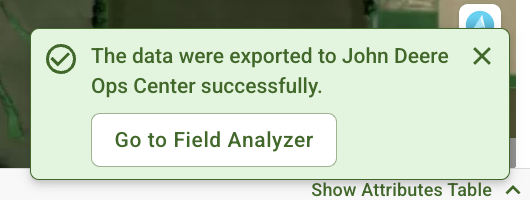
2. Warten Sie auf die Bestätigung, dass die Daten an John Deere Operations Center exportiert wurden.
* **Fehlende Details:** Wenn etwas fehlt, öffnet sich das Popup mit den bekannten ausgewählten Werten.
* **Grenzen als Dateien exportieren:** Kunde-, Betriebs- und Schlagnamen sind vorab ausgewählt, nachdem Sie die Organisation gewählt haben.
## Aktivitätsprotokoll als CSV exportieren
Sie können Vorgänge jetzt von der Aktivitätsprotokoll-Seite in eine CSV-Datei exportieren. Verwenden Sie die neue **Als CSV exportieren** Schaltfläche neben den Filtern. Die Datei enthält jeden Vorgang, der Ihren aktuellen Filtern für Zeitraum, Vorgänge, Organisationen und Konten entspricht. Sie enthält nicht nur die geladenen Zeilen auf dem Bildschirm.
Der Export verwendet dieselben Spalten und Werte wie die Tabelle. Dazu gehören die konsumierte Fläche in Ihrer ausgewählten Flächeneinheit und geschätzte Kosten für Pay-as-you-go-Tarife. Betriebs- und Schlag-UUIDs ersetzen den **Zu Schlag wechseln** Link. Die Spaltenüberschriften verwenden Ihre Oberflächensprache. Der Dateiname enthält den exportierten Zeitraum, zum Beispiel `activity-log_2026-08-01_2026-08-31.csv`.
Verwenden Sie den Export, um Plattformnutzung und Kosten in einer Tabellenkalkulation abzugleichen. Sie können Kosten nach Organisation oder Teammitglied aufschlüsseln oder die Nutzung mit Ihrer Rechnung vergleichen.
## Fehlerbehebungen
* **Bessere Auswahl von Satellitenbildern:** Die automatische Bildauswahl überspringt Bilder, die von Schatten oder Farbverzerrungen betroffen sind, zuverlässiger.
* **Sofortiger Kartenfokus in Zonen-Workflows:** Zonenkarten-Workflows öffnen sich direkt auf dem Schlag. Sie zoomen nicht mehr in jedem Schritt aus einer Weltansicht heraus.
* **Persistenter Betriebsfilter:** Der Betriebsfilter in der Schlagliste bleibt aktiv, wenn Sie einen Schlag öffnen und zurückkehren.
* **Zuverlässige Bilddaten für neue Schläge:** Neu hinzugefügte Schläge erhalten Sentinel-2-Bilder wie erwartet.
* **Zuverlässige Uploads von Applikationsdaten:** Große Applikationsdateien werden ohne Zeitüberschreitung hochgeladen.
* **Robuste Bereinigung von Ertrags- und Applikationsdaten:** Die Bereinigung wird bei sehr homogenen Datensätzen, sehr kleinen Datensätzen und Applikationsdateien mit Maschinenstatus-Text abgeschlossen.
* **Zuverlässigere Vektoranalyse-Karten:** Vektoranalyse-Karten werden zuverlässig erzeugt.
* **Genaue Datensatzwerte mit Textattributen:** Datensätze mit Textattributen werden korrekt geladen und heruntergeladen.
* **Zuverlässigere KI-Assistentin:** Der Assistent beendet einen Dialogschritt nicht mehr ohne Antwort. Er findet den richtigen Bodendatensatz und meldet klar, wenn eine benannte Zonenkarte nicht vorhanden ist.
## Verbesserungen
* **Sauberere Leitlinien für Maschinen:** Wendespuren decken schmale Feldabschnitte ab. Wenden zwischen den Überfahrten sind gleichmäßiger. AB-basierte Gleichungskarten haben keine fehlenden Zellen oder Eckreste mehr.
* **Pay-as-you-go für gezeichnete Zonen und 3D-Karten:** Manuell gezeichnete Zonenkarten und die Erstellung von 3D-Karten sind jetzt im Pay-as-you-go-Modell verfügbar.
* **API:** Stabilitätsverbesserungen für die Endpunkte für Testpreise und Empfehlungen.
* **Plattformstabilität:** Verbesserungen bei der Bereitstellung von Kartendaten, der Hintergrundverarbeitung und der Frontend-Struktur halten GeoPard schnell und zuverlässig.
---
# Agent Instructions
This documentation is published with GitBook. GitBook is the documentation platform designed so that both humans and AI agents can read, navigate, and reason over technical content effectively. Learn more at gitbook.com.
## Querying This Documentation
If you need additional information that is not directly available in this page, you can query the documentation by asking a question.
Perform an HTTP GET request on the following URL with the `ask` and `goal` query parameters:
```
GET https://docs.geopard.tech/geopard-tutorials/de/anderungsprotokoll-and-produktveroffentlichungen/veroffentlichung-web-and-mobile-oktober-2026.md?ask=&goal=
```
`ask` is the immediate question: it should be specific, self-contained, and written in natural language.
`goal` is what the user is ultimately trying to achieve, the reason they need the answer. Sharing it helps GitBook give you a better, more relevant answer. A goal is most helpful when it describes the outcome the user wants rather than restating the question. For example, with `ask=how do I create an API token`, a goal like `automate deployments from our CI pipeline` lets GitBook tailor the answer to that use case.
The response will contain a direct answer to the question and relevant excerpts and sources from the documentation.
Use this mechanism when the answer is not explicitly present in the current page, you need clarification or additional context, or you want to retrieve related documentation sections.