> For the complete documentation index, see [llms.txt](https://docs.geopard.tech/geopard-tutorials/llms.txt). Markdown versions of documentation pages are available by appending `.md` to page URLs; this page is available as [Markdown](https://docs.geopard.tech/geopard-tutorials/de/agronomie/field-management-zones-productivity-zones-creation-process.md).
# Erstellungsprozess für Feldmanagementzonen (Produktivitätszonen)
Von der Grenze zur besseren Agronomie – ein Schritt-für-Schritt-Workflow zum Erstellen, Nutzen und Validieren von Managementzonen.
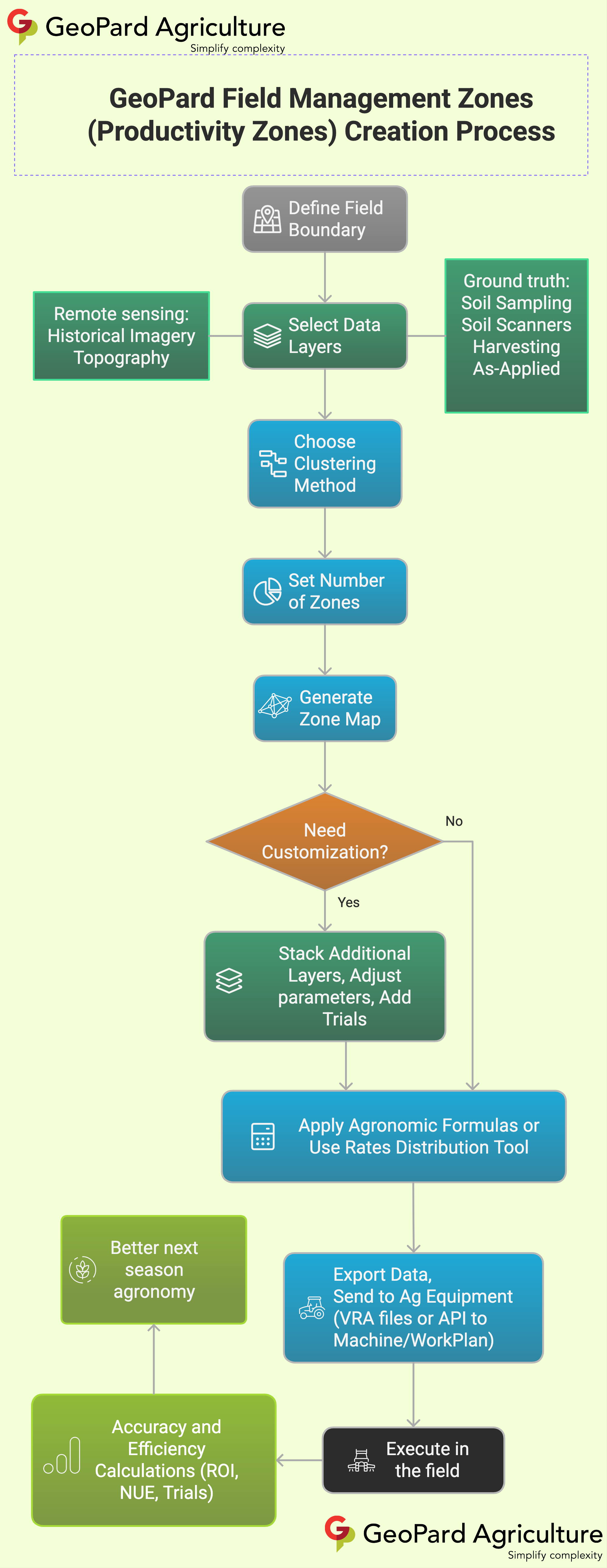
Erstellungsprozess für GeoPard-Bewirtschaftungszonen (Ertragszonen)
### 1. Feldgrenze festlegen
Feldumriss zeichnen oder importieren (SHP, GeoJSON, Maschinendaten). Für den Anfang genügt ein Polygon.
### 2. Datenebenen auswählen
| Datenquelle | Typische Ebenen | Warum das wichtig ist |
| ------------------ | --------------------------------------------------------------------------------------------------------------------- | ------------------------------------------------------------------------------------------- |
| **Fernerkundung** | Historische Vegetationskomposite (1988‑2015 & 2016‑2025), aus dem DEM abgeleitete Höhenlage, Hangneigung und Krümmung | Zeigt den anhaltenden Einfluss des Bodens und die Auswirkungen der jüngsten Bewirtschaftung |
| **Bodenmessungen** | Bodenprobenraster, elektrische Leitfähigkeit (EC) aus Bodenscannern, Ertrags- und Proteinkarten, Ausbringungsdaten | Verankert die Zonen in der gemessenen Realität |
Stellen Sie eine beliebige Kombination zusammen – GeoPard überlagert und richtet die Ebenen automatisch aus.
### 3. Clustering-Methode auswählen
* **Räumlich lokalisiert** – erzeugt einzelne, kompakte Polygone (ideal für Bodenprobenahme und Kalkung).
* **Natürliche Unterbrechungen** – erfasst maximale Variabilität und eignet sich optimal für die teilflächenspezifische Aussaat und N-Düngung.
* **Gleiche Flächengröße** – Zonen mit einheitlicher Größe vereinfachen Streifenversuche und statistische Auswertungen.
### 4. Anzahl der Zonen festlegen
Wählen Sie 2–50 Klassen. Weniger Klassen eignen sich für grobe Anwendungen, mehr Klassen für eine detaillierte Steuerung der Betriebsmittel.
### 5. Zonenkarte erstellen
Klicken Sie auf **Erstellen**. Wolkenfreie Komposite fließen in den Clustering-Prozess ein; Ihre Karte ist in 30–60 Sekunden fertig.
### 6. Anpassungen erforderlich?
* Ebenen hinzufügen oder neu gewichten
* Clustering-Parameter anpassen
* Streifen- oder Blockversuche auf dem Betrieb einfügen
### 7. Agronomische Formeln oder das Tool zur Ratenverteilung anwenden
Zonen mithilfe integrierter oder benutzerdefinierter Formeln (z. B. Nährstoffnutzungseffizienz (NUE), P-Index) in Applikationskarten umwandeln oder im Verteilungstool feste bzw. abgestufte Ausbringungsraten zuweisen.
### 8. An Maschinen exportieren
VRA-Dateien oder API-Aufträge direkt an John Deere Work Planner, Trimble, AGCO, ISO-XML und weitere Systeme senden. Für ein Feld können verschiedene Zonenkarten für Saatgut, Dünger und Pflanzenschutz gespeichert werden.
### 9. Im Feld ausführen
Die Maschinenführer arbeiten nach der Applikationskarte; verbundene Maschinen übermitteln Auftragsstatistiken in Echtzeit an GeoPard.
### 10. Genauigkeit und Effizienz berechnen
Nach der Ernte ordnet GeoPard Ertrags- und Ausbringungsebenen automatisch den Applikationskarten zu und liefert zonenbezogene Auswertungen zu ROI, NUE und Versuchen.
### 11. Agronomie für die nächste Saison verbessern
Die Erkenntnisse fließen direkt in den nächsten Zonierungszyklus ein und fördern die kontinuierliche Verbesserung.
***
#### Schnellstart
1. Feldgrenze importieren oder zeichnen
2. Datenebenen und Clustering-Optionen auswählen
3. Zonen erstellen
4. Überprüfen oder anpassen
5. Applikationskarten exportieren
---
# Agent Instructions
This documentation is published with GitBook. GitBook is the documentation platform designed so that both humans and AI agents can read, navigate, and reason over technical content effectively. Learn more at gitbook.com.
## Querying This Documentation
If you need additional information that is not directly available in this page, you can query the documentation by asking a question.
Perform an HTTP GET request on the following URL with the `ask` and `goal` query parameters:
```
GET https://docs.geopard.tech/geopard-tutorials/de/agronomie/field-management-zones-productivity-zones-creation-process.md?ask=&goal=
```
`ask` is the immediate question: it should be specific, self-contained, and written in natural language.
`goal` is what the user is ultimately trying to achieve, the reason they need the answer. Sharing it helps GitBook give you a better, more relevant answer. A goal is most helpful when it describes the outcome the user wants rather than restating the question. For example, with `ask=how do I create an API token`, a goal like `automate deployments from our CI pipeline` lets GitBook tailor the answer to that use case.
The response will contain a direct answer to the question and relevant excerpts and sources from the documentation.
Use this mechanism when the answer is not explicitly present in the current page, you need clarification or additional context, or you want to retrieve related documentation sections.